
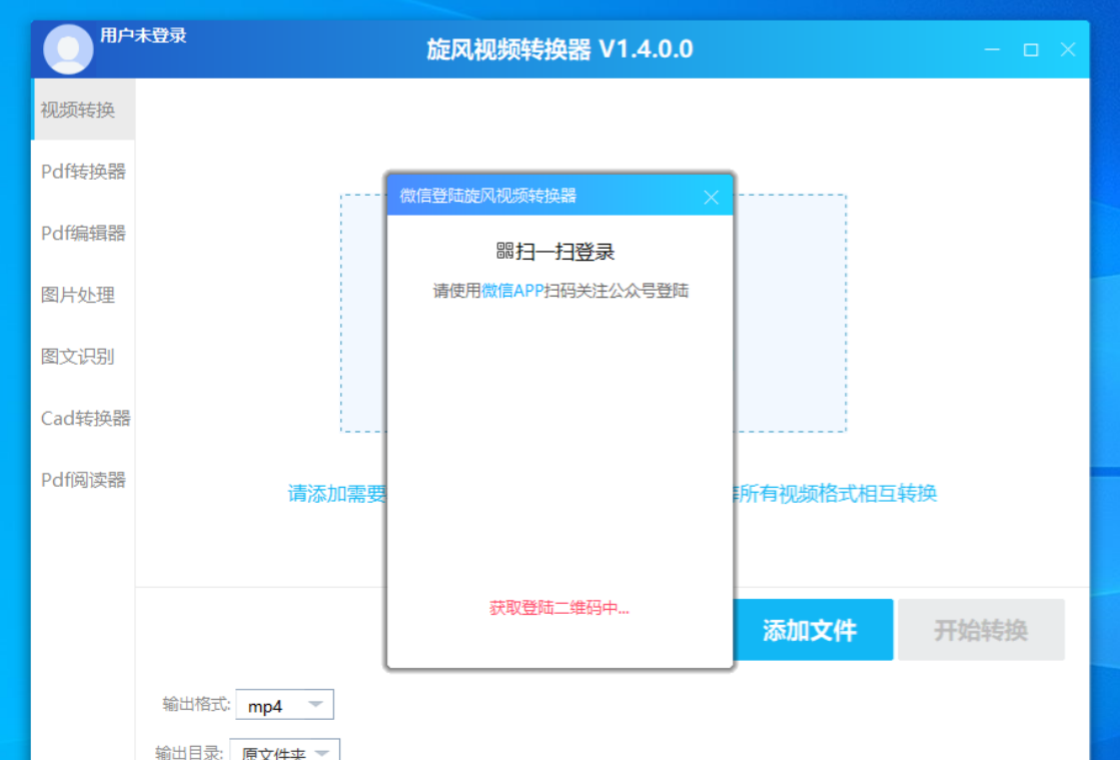
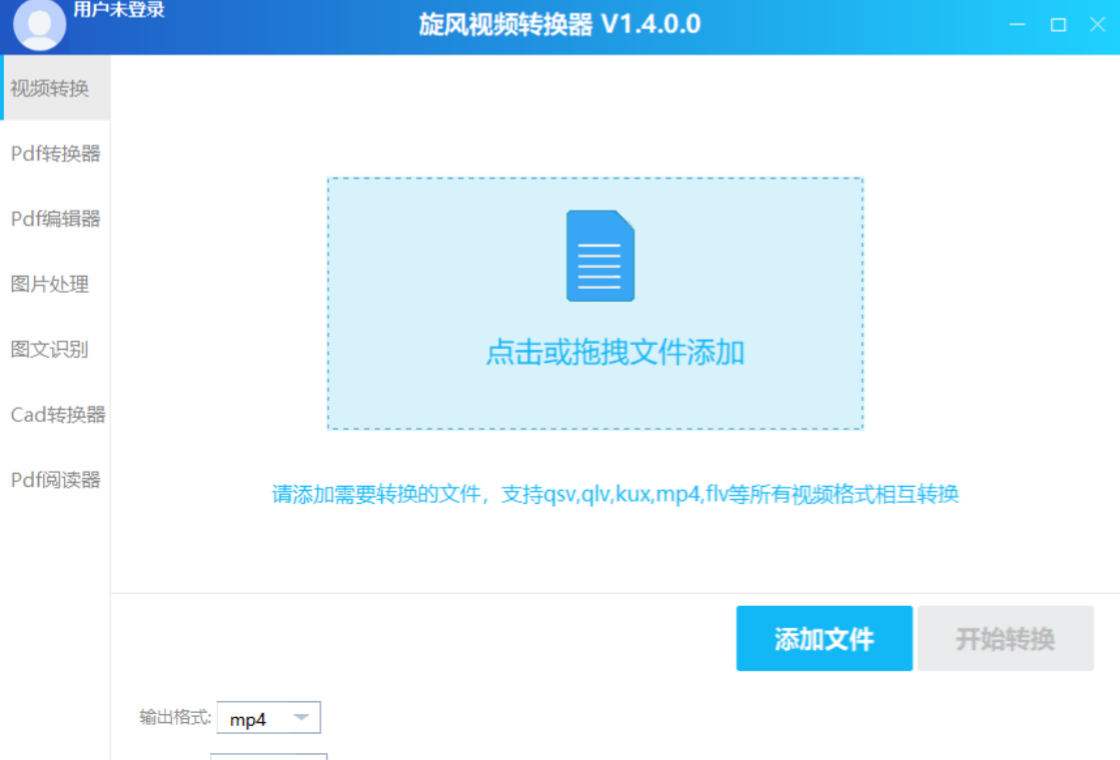
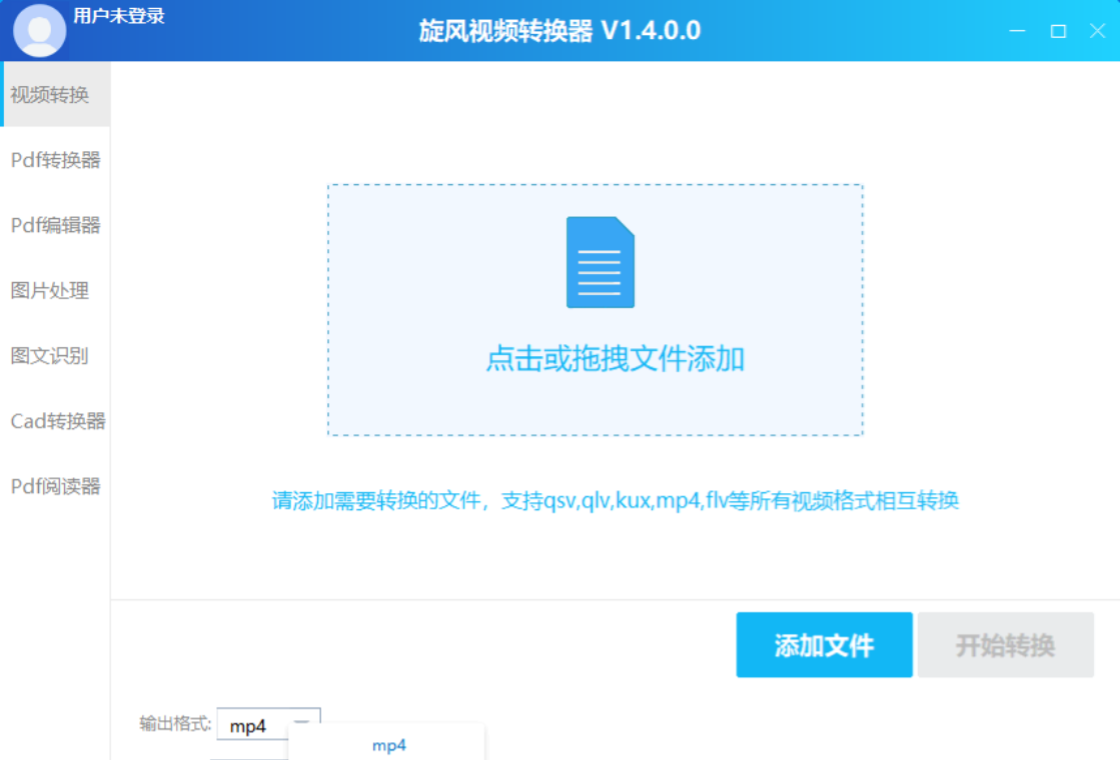




旋风视频转换器电脑版是一款功能强大且操作简便的多媒体格式转换工具,它支持几乎所有的视频、音频格式互转,无论是常见的MP4、AVI、MKV,还是高清的4K、8K视频,都能轻松应对。软件内置了丰富的预设方案,针对不同设备如iPhone、iPad、Android手机、电视等提供一键优化设置,让用户无需了解复杂的编码参数即可获得最佳输出质量。此外,旋风视频转换器电脑版还提供了视频剪辑、合并、压缩、提取音频等实用功能,能够满足用户日常视频处理的多样化需求。其简洁直观的界面设计和高速稳定的转换性能,使其成为众多视频爱好者和专业人士的首选工具。
旋风视频转换器电脑版转换视频速度慢怎么办?
1. 检查电脑是否开启了高性能模式,在电源选项中将其设置为“高性能”,确保CPU全速运行。
2. 关闭其他占用系统资源的程序,如后台下载、杀毒软件扫描等,释放CPU和内存资源。
3. 在软件设置中启用“硬件加速”功能,利用GPU进行编码加速,可大幅提升转换速度。
4. 如果输出格式支持,优先选择H.264编码,它比H.265编码转换速度更快且兼容性好。
5. 尝试降低输出视频的分辨率或码率,例如从4K降至1080P,转换速度会显著提高。
6. 更新显卡驱动至最新版本,并确保软件版本为最新,有时性能问题源于驱动或软件bug。
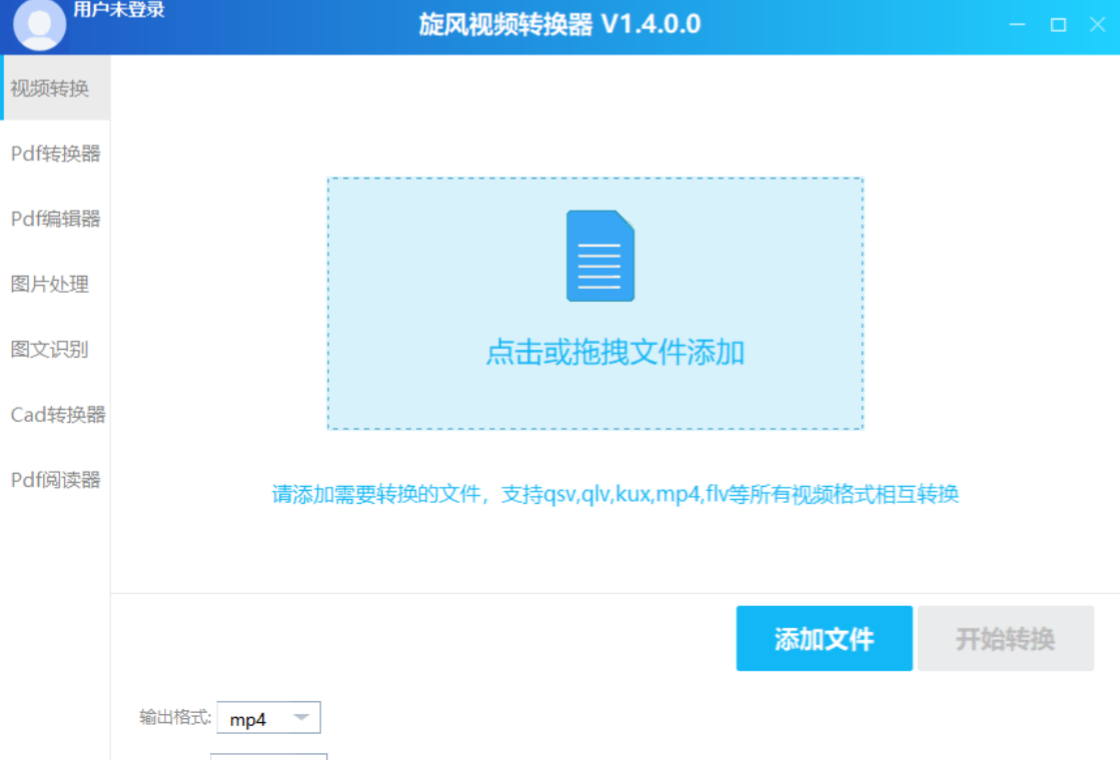
旋风视频转换器电脑版支持哪些视频格式和输出设备?
1. 支持输入格式包括MP4、AVI、MKV、MOV、WMV、FLV、3GP、RMVB、TS等几乎所有主流视频格式,以及M4A、MP3、WAV、AAC等音频格式。
2. 输出格式同样丰富,支持MP4、AVI、MKV、MOV、WMV、FLV等,并可输出到苹果、安卓、微软等设备。
3. 预设了iPhone 15、iPad Pro、小米14、华为P60、三星S24等最新机型参数,一键选择即可输出适配视频。
4. 还支持输出到PS5、Xbox Series X、Switch等游戏主机,以及智能电视、机顶盒等设备。
5. 支持自定义输出参数,用户可手动调整分辨率、帧率、码率、编码器等,满足个性化需求。
6. 支持批量转换,可同时添加多个文件并应用不同输出设置,提高工作效率。
如何使用旋风视频转换器电脑版进行视频剪辑和合并?
1. 打开旋风视频转换器,点击“添加文件”按钮导入需要剪辑或合并的视频文件。
2. 选中视频片段,点击“剪辑”功能,进入剪辑界面,通过拖拽时间轴选取需要保留的片段。
3. 可以设置片段的开始时间和结束时间,也可以进行精准的时间点输入,实现精确剪辑。
4. 若需合并多个视频,将所有需要合并的视频添加至列表,并调整顺序,然后点击“合并”功能。
5. 在合并设置中,可选择输出格式和参数,然后点击“开始转换”即可将多个视频合并为一个文件。
6. 软件还支持裁剪画面尺寸、旋转视频方向、添加字幕和水印等操作,满足更多编辑需求。
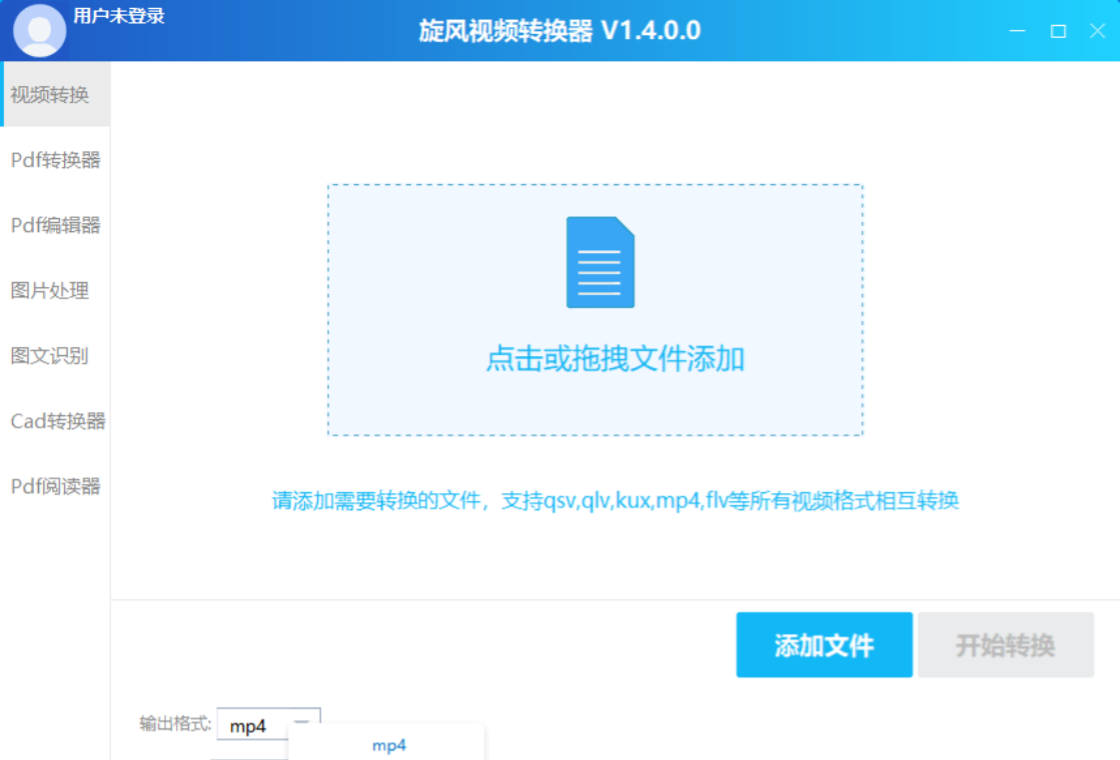
旋风视频转换器电脑版怎么提取视频中的音频?
1. 启动旋风视频转换器,点击“添加文件”导入需要提取音频的视频文件。
2. 在输出格式区域,选择“音频”选项卡,然后选择需要的音频格式,如MP3、AAC、WAV、FLAC等。
3. 点击“设置”按钮,可以调整音频的采样率、比特率等参数,以获得最佳音质。
4. 确认输出目录后,点击“开始转换”按钮,软件将自动提取视频中的音频并保存为所选格式。
5. 转换完成后,可在输出文件夹中找到提取的音频文件,方便随时使用。
6. 若只需提取部分片段,可先使用“剪辑”功能截取所需部分,再进行音频提取。
旋风视频转换器电脑版如何压缩视频大小?
1. 打开软件,导入需要压缩的视频文件。
2. 选择输出格式为MP4,因为MP4格式在保持画质的同时压缩率较高。
3. 在“设置”中调整视频的分辨率、帧率、码率等参数,降低码率可有效减小文件体积。
4. 若需快速压缩,可直接选择预设的“压缩”方案,软件会自动优化参数。
5. 建议将分辨率降至720P或1080P,码率控制在2-4Mbps,即可获得清晰且体积较小的视频。
6. 批量压缩时,可同时添加多个文件,统一设置后一并转换,节省时间。
旋风视频转换器电脑版快捷键大全
| 快捷键 | 功能 |
|---|---|
| Ctrl + O | 添加文件 |
| Ctrl + L | 添加文件夹 |
| Ctrl + S | 开始转换 |
| Ctrl + P | 暂停转换 |
| Ctrl + C | 取消转换 |
| Ctrl + E | 打开输出文件夹 |
| Ctrl + I | 查看转换信息 |
| Ctrl + H | 显示/隐藏预览窗口 |
旋风视频转换器电脑版对电脑配置有什么要求?
| 配置项 | 最低要求 | 推荐配置 |
|---|---|---|
| 操作系统 | Windows 7/8/10/11 | Windows 10/11 64位 |
| CPU | Intel Core i3 或 AMD 等效 | Intel Core i5 或更高 |
| 内存 | 2GB RAM | 4GB RAM 或以上 |
| 显卡 | 支持DirectX 9.0c | 独立显卡,支持硬件加速 |
| 硬盘空间 | 500MB 可用空间 | 1GB 以上可用空间 |
| 其他 | 声卡、扬声器或耳机 | 网络连接(用于更新) |
旋风视频转换器电脑版有哪些实用小技巧?
1. 使用批量转换功能,一次添加多个文件,可以大大节省时间,同时可设置不同的输出格式。
2. 利用“预览”功能在转换前查看效果,避免错误设置的输出。
3. 在“高级设置”中可启用“超线程优化”,充分利用多核CPU性能。
4. 若需将视频上传至网络,可选择预设的“网络视频”方案,如YouTube、B站等,自动匹配最佳参数。
5. 定期清理缓存文件,可避免转换失败或速度变慢的问题。
6. 通过“皮肤”功能可以更换软件界面主题,个性化使用体验。







 Google_Pixel_10_Pro




