
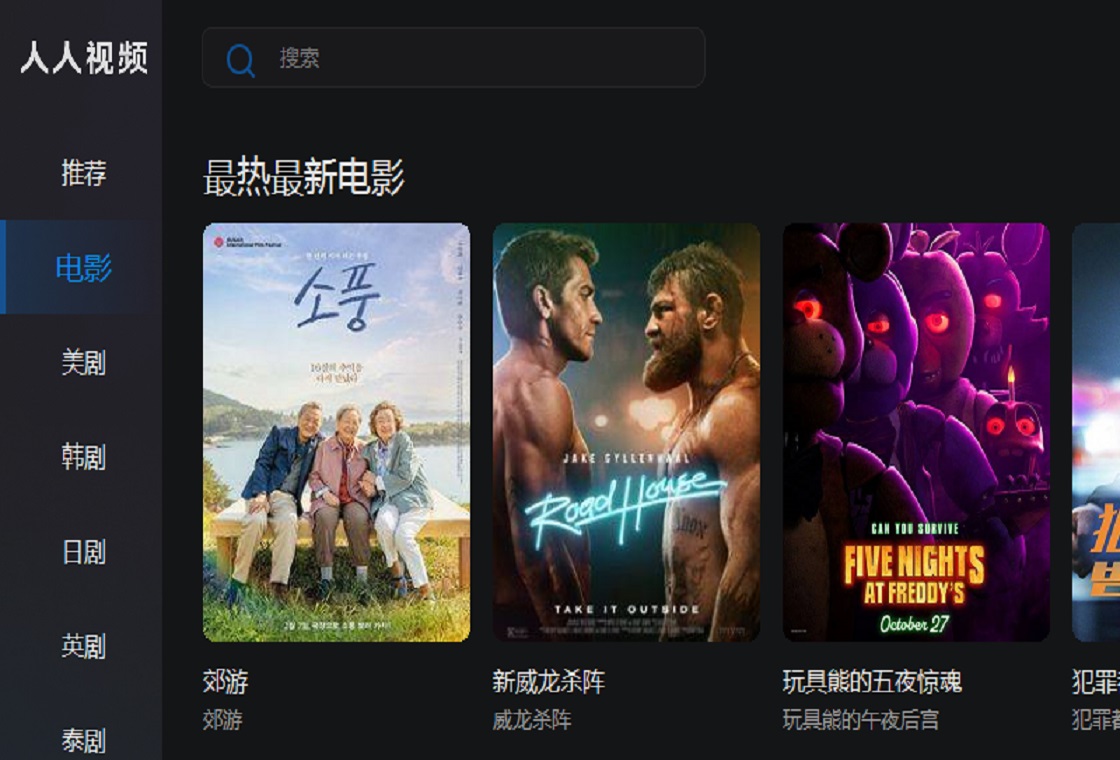






人人视频电脑版是一款专注于海外影视资源聚合与播放的免费视频播放器,凭借其丰富的剧集库、高清流畅的播放体验以及便捷的跨平台收藏功能,成为众多追剧爱好者的首选工具。它支持美剧、日剧、韩剧等多国内容,并内置了强大的搜索引擎与智能推荐算法,让用户能够轻松发现并观看全球热门影视。该软件操作界面简洁直观,同时提供了视频下载功能,方便用户离线观看。本文将为详细介绍人人视频电脑版的功能特性、下载方法以及将视频保存到手机相册的具体操作步骤,帮助您充分利用这款优秀的播放软件。

人人视频电脑版如何下载视频到电脑
1. 在浏览器中搜索“人人视频电脑版”,进入官方网站下载最新安装包,并按照安装向导完成软件安装。
2. 启动人人视频,在首页或搜索栏中找到您想下载的影视资源,点击进入播放页面。
3. 在播放器下方找到“下载”按钮,点击后选择您需要的清晰度(如高清、超清等),然后点击“确定”开始下载任务。
4. 下载完成后,可通过主界面左侧的“离线缓存”或“下载管理”功能查看已下载的视频文件。
5. 若需要更改默认下载位置,可进入“设置”功能中的“下载设置”,点击“浏览”选择您希望的保存路径。

人人视频电脑版下载的视频保存在哪个文件夹
1. 打开人人视频电脑版,点击左上角的“菜单”图标,选择“设置”选项进入系统设置界面。
2. 在“下载设置”区域中,可以查看“默认下载目录”后方显示的路径,这就是视频默认保存的文件夹位置。
3. 若您想将视频下载到其他位置,可以点击该路径旁的“更改”按钮,在弹出的窗口中选择新的目标文件夹。
4. 您也可以直接打开该文件夹路径,查看所有已下载的视频文件,文件格式通常为MP4。
5. 部分资源可能需要使用专用格式播放,此时可在下载管理中对文件进行“转码”操作,以便在其他设备上播放。
人人视频电脑版如何将视频传输到手机
1. 首先确保电脑与手机连接在同一个无线网络下,并准备好数据线或使用第三方传输工具。
2. 在人人视频电脑版中找到已下载的视频文件,右键点击选择“打开文件所在位置”,即可定位到视频文件。
3. 使用数据线连接手机和电脑,在手机上选择“传输文件”模式,然后在电脑上复制视频文件并粘贴到手机的相册或指定文件夹中。
4. 如果使用无线传输,可以借助微信“文件传输助手”或QQ等工具,将视频发送到手机并保存至相册。
5. 对于苹果手机,可以通过AirDrop功能直接隔空投送,或使用爱思助手等软件进行导入。
6. 若视频文件过大,建议使用格式转换工具压缩后再传输,以避免占用过多手机存储空间。
人人视频电脑版快捷键大全
| 快捷键 | 功能说明 |
|---|---|
| 空格 | 播放/暂停 |
| ← | 快退5秒 |
| → | 快进5秒 |
| ↑ | 音量增加 |
| ↓ | 音量减少 |
| F | 全屏/退出全屏 |
| Esc | 退出全屏 |
| Ctrl+D | 打开下载管理器 |
人人视频电脑版对电脑配置要求高吗
1. 操作系统:Windows 7 及以上版本均可运行,推荐使用Windows 10/11系统体验更佳。
2. 处理器:主频1.8GHz以上的双核处理器即可流畅播放高清视频,但播放4K内容建议使用四核以上处理器。
3. 内存:最少需要2GB RAM,推荐4GB或以上,以保证多任务切换和大型视频解码的流畅性。
4. 显卡:需支持DirectX 9.0c及以上,显存建议512MB以上,对于高清硬件解码有帮助。
5. 硬盘空间:安装需要至少200MB的可用空间,下载视频需要预留足够空间,建议10GB以上。
6. 网络:用于在线播放和下载,建议宽带10Mbps以上,以获得更好的缓冲速度和下载速率。
| 配置项 | 最低要求 | 推荐配置 |
|---|---|---|
| 系统 | Windows 7 | Windows 10/11 |
| 处理器 | 双核1.8GHz | 四核2.0GHz |
| 内存 | 2GB | 4GB及以上 |
| 显卡 | DX9.0c | DX11独立显卡 |
| 硬盘 | 200MB | 10GB以上 |
人人视频电脑版怎么批量下载剧集
1. 在人人视频电脑版中,找到您想观看的电视剧或综艺,进入其详情页。
2. 点击“选集”按钮,可以看到该剧所有分集列表。
3. 在每个分集右侧,点击“下载”图标,可将该集添加到下载队列。
4. 若需要批量操作,可以在分集列表上方勾选“全选”,然后点击“批量下载”按钮。
5. 在弹出的设置窗口中,选择统一的清晰度和存储位置,点击“开始下载”即可批量下载。
6. 下载过程中可在“下载管理”中查看进度,并支持暂停/恢复操作。
7. 下载完成后,所有视频将自动按剧集编号命名,方便管理。









