
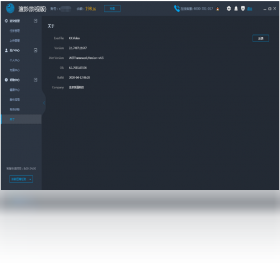
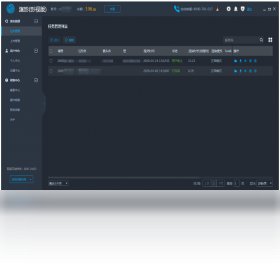
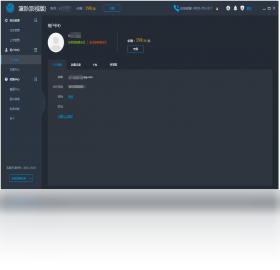




渲影(影视版)电脑版是一款专为影视爱好者与内容创作者打造的轻量级视频播放与渲染辅助工具,集本地影视播放、格式兼容、画面渲染优化于一身。它能流畅播放多种主流视频格式,同时针对低配电脑进行渲染加速优化,让老旧设备也能获得清晰稳定的观影体验。对于喜欢收藏影视资源、追求画质细节的用户来说,渲影(影视版)电脑版提供了简洁直观的操作界面,无需复杂设置即可快速上手。软件支持硬件解码与软件解码智能切换,有效降低CPU占用,在播放高码率影片时依旧保持画面流畅不卡顿。此外,渲影(影视版)还内置了画面锐化、色彩增强等实用功能,让普通片源也能呈现出接近影院级的视觉效果,是日常追剧、影视鉴赏的得力助手。
渲影(影视版)电脑版怎么用
1.首先在浏览器中搜索渲影(影视版)电脑版并完成下载,双击安装包进入安装向导界面。
2.阅读许可协议后勾选同意选项,点击下一步选择软件安装目录,建议避开系统盘以节省C盘空间。
3.等待进度条走完后点击完成按钮,桌面会自动生成渲影(影视版)的快捷方式图标。
4.双击快捷方式启动软件,首次打开会弹出简短的欢迎引导页,可直接跳过进入主界面。
5.点击左上角的打开文件按钮,从本地文件夹中选中想要播放的影视文件并确认导入。
6.视频载入后可通过底部控制栏调节播放进度、音量大小以及全屏显示模式。
7.如需调整画质,右键点击播放区域选择画面设置,手动开启锐化或色彩增强选项即可。
渲影(影视版)电脑版常见问题
1.部分用户反馈播放某些格式时出现黑屏,这通常是因为解码器未正确加载,可尝试在设置中切换解码模式。
2.若软件启动后界面显示异常或字体模糊,请右键桌面快捷方式进入属性,在兼容性中调整DPI缩放设置。
3.播放高清影片时出现音画不同步,建议关闭后台占用较高的程序,并在音频设置中手动校准延迟数值。
4.导入字幕文件后不显示,需检查字幕编码格式是否为UTF-8,必要时用记事本另存为正确编码再重新加载。
5.软件无法识别移动硬盘中的视频,可先将文件复制到本地磁盘再导入,避免因传输速率导致读取失败。
渲影(影视版)电脑版快捷键大全
| 功能操作 | 快捷键 |
| 播放/暂停 | 空格键 |
| 全屏切换 | Enter |
| 快进10秒 | 方向键右键 |
| 快退10秒 | 方向键左键 |
| 音量增加 | 方向键上键 |
| 音量降低 | 方向键下键 |
| 打开文件 | Ctrl+O |
| 退出软件 | Alt+F4 |
渲影(影视版)电脑版配置要求高吗
| 配置项目 | 最低要求 | 推荐要求 |
| 操作系统 | Windows 7 | Windows 10/11 |
| 处理器 | 双核 1.8GHz | 四核 2.5GHz 及以上 |
| 内存 | 2GB | 4GB 及以上 |
| 显卡 | 集成显卡 | 独立显卡 1GB 显存 |
| 硬盘空间 | 200MB 可用空间 | 500MB 以上 |
渲影(影视版)电脑版播放卡顿怎么办
1.先检查电脑后台是否运行着下载工具或在线直播软件,这些程序会大量占用网络和磁盘资源,建议暂时关闭。
2.进入渲影(影视版)设置中心,将视频解码方式从软件解码切换为硬件解码,减轻CPU运算压力。
3.在画面设置中适当降低渲染质量,关闭抗锯齿和高级色彩增强功能,优先保证播放流畅度。
4.确认视频文件本身是否损坏,可以换一个播放器测试同一文件,排除片源问题导致的卡顿。
5.更新显卡驱动程序到最新版本,老驱动可能无法充分发挥硬件解码性能,导致高码率视频掉帧。
6.如果以上方法均无效,可尝试清理渲影(影视版)的缓存文件,在设置中找到缓存管理并一键清除。
渲影(影视版)电脑版使用技巧
1.善用播放列表功能,将同一部剧集的多个文件批量拖入列表,软件会自动按文件名顺序连续播放。
2.在画面设置中保存自定义画质方案,下次播放同类影片时直接调用,省去重复调节的麻烦。
3.利用截图快捷键快速保存精彩画面,截图默认保存在软件安装目录下的Snapshot文件夹中。
4.播放外语影片时可加载外挂字幕,支持同时导入多条字幕并自由切换,方便对比不同翻译版本。
5.定期检查软件更新,新版本通常会优化解码兼容性并修复已知的播放异常问题。
渲影(影视版)电脑版值得下载吗
1.从功能角度看,渲影(影视版)电脑版覆盖了日常观影所需的播放、画质调节、字幕加载等核心功能,实用性较强。
2.从资源占用角度看,软件安装包体积小巧,运行时内存占用低,不会给系统带来明显负担。
3.从操作体验角度看,界面布局清晰,常用功能均在一级菜单中,新手用户也能快速找到所需设置。
4.从兼容性角度看,软件支持多种主流视频格式,无需额外安装解码包即可直接播放。
5.从更新维护角度看,开发团队持续优化版本,对用户反馈的问题响应较为及时,长期使用有保障。







 Sony_Xperia_1_VII





