
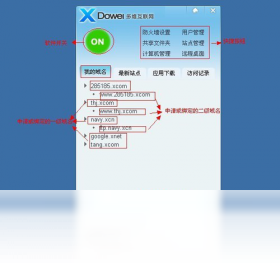




多维下一代互联网域名INP协议是一款面向未来网络架构设计的域名解析与协议管理工具,旨在帮助用户理解并接入下一代互联网域名体系。该软件支持INP协议标准的域名注册、解析、转发与安全验证,能够有效提升网络访问效率与安全性。对于从事网络运维、域名管理或科研工作的用户而言,它提供了完整的协议栈模拟与测试环境,让复杂的域名交互变得直观可控。无论是搭建实验网络还是进行协议兼容性验证,多维下一代互联网域名INP协议都能提供稳定可靠的技术支撑。
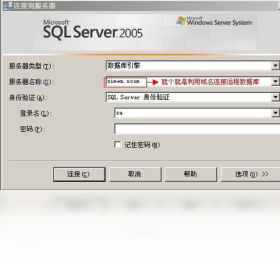
多维下一代互联网域名INP协议怎么配置域名解析规则
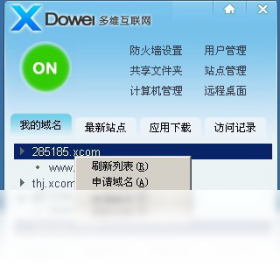
1.打开多维下一代互联网域名INP协议主界面,点击左侧菜单中的“域名管理”选项,进入解析规则配置页面。
2.在域名管理页面点击“新建规则”按钮,输入需要解析的域名名称,并选择INP协议作为解析类型。
3.设置目标地址与优先级,支持IPv4、IPv6以及自定义协议地址格式,根据实际网络环境填写。
4.配置解析超时时间与重试次数,建议将超时设为3000毫秒,重试次数设为2次以保证稳定性。
5.点击“保存并应用”按钮,系统会自动校验规则语法,校验通过后规则立即生效。
6.在“规则列表”中可以查看已配置的解析规则状态,支持启用、禁用或删除操作。
多维下一代互联网域名INP协议常见问题与排查方法
1.若软件启动后提示协议栈初始化失败,请检查系统是否已安装最新的网络驱动组件,并尝试以管理员身份重新运行。
2.当域名解析结果异常时,先确认网络连接是否正常,再检查解析规则中的目标地址是否可达。
3.如果遇到端口占用导致服务无法启动,可在设置中修改默认监听端口,建议使用1024以上的端口号。
4.日志文件位于安装目录下的logs文件夹中,出现错误时可查看最新日志定位具体原因。
5.软件与部分安全软件可能存在冲突,建议将主程序加入白名单后再进行操作。
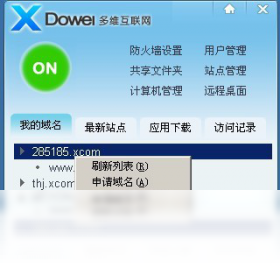
多维下一代互联网域名INP协议实用技巧与高效操作指南
1.使用批量导入功能可以快速添加大量域名规则,支持CSV和TXT格式文件,大幅提升配置效率。
2.开启“智能缓存”选项后,常用域名的解析结果会被本地缓存,减少重复查询带来的延迟。
3.通过“协议模拟”模式可以在不连接真实网络的情况下测试解析规则的正确性,适合实验环境使用。
4.定期导出配置文件进行备份,避免因系统重装或误操作导致规则丢失。
5.结合系统计划任务,可以设置定时自动更新域名列表,保持解析数据最新。
多维下一代互联网域名INP协议快捷键一览表
| 快捷键 | 功能说明 |
|---|---|
| Ctrl + N | 新建域名解析规则 |
| Ctrl + S | 保存当前配置 |
| Ctrl + R | 刷新规则列表 |
| Ctrl + T | 打开协议模拟测试窗口 |
| Ctrl + L | 查看运行日志 |
| F5 | 重新加载所有规则 |
| Delete | 删除选中规则 |
多维下一代互联网域名INP协议运行配置要求
| 项目 | 最低配置 | 推荐配置 |
|---|---|---|
| 操作系统 | Windows 7 SP1 | Windows 10/11 64位 |
| 处理器 | 1.6 GHz | 2.4 GHz 双核及以上 |
| 内存 | 1 GB | 4 GB 及以上 |
| 硬盘空间 | 200 MB | 500 MB 以上 |
| 网络 | 本地连接正常 | 千兆网卡 |
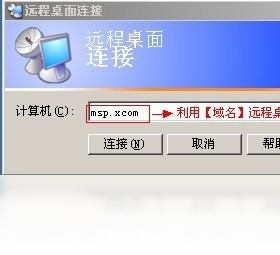
多维下一代互联网域名INP协议如何更新域名数据库
1.在主界面顶部菜单栏点击“工具”,在下拉列表中选择“更新域名数据库”。
2.软件会自动连接官方服务器检测最新数据库版本,并显示当前版本与最新版本号。
3.点击“立即更新”按钮,等待下载完成后软件会自动完成数据库替换。
4.更新完成后建议重启软件以确保新数据库完全加载。
5.若自动更新失败,可手动下载离线更新包,通过“导入数据库”功能完成更新。
6.更新前建议先备份当前数据库文件,以便出现问题时快速回滚。







