






天翼云电脑Mac版是中国电信推出的原生macOS云桌面客户端,M系列、Intel芯片Mac都可以安装。Mac本地仅作为显示与输入终端,操作系统、软件、文件全部部署在电信云端服务器,借助Clink传输协议降低网络延迟,Mac用户无需安装虚拟机,直接流畅使用Windows环境,解决macOS无法运行部分Windows办公、行业软件的痛点,支持多终端账号互通,随时随地接入自己的云电脑。
天翼云电脑Mac版怎么下载安装并登录云桌面
1、进入天翼云官网获取Mac安装包,打开天翼云电脑官网下载页面,选择macOS版本,获取dmg镜像安装文件,官方原版无捆绑第三方软件。
2、拖拽程序完成本地安装,双击dmg镜像,将天翼云电脑图标拖拽至Mac应用程序文件夹,完成基础部署。
3、开启隐私权限授权,首次打开客户端,需要在Mac系统设置开启屏幕录制、麦克风权限,保障画面采集与音频输入正常。
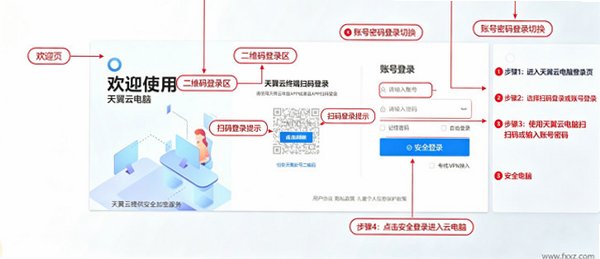
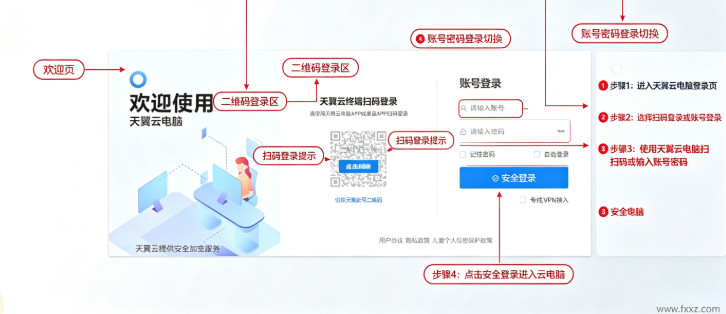
4、登录天翼云账号,输入已订购云电脑实例的电信账号密码,或者扫码登录,页面会列出名下已开通的云电脑主机。
5、配置连接参数与网络,选择对应云主机,设置画质、帧率,开启臻控弱网优化,适合WiFi、宽带不同网络环境。
6、接入云端Windows桌面,点击连接,等待握手完成,直接进入云端Windows系统,即可安装软件、处理文档、运行Windows程序。
天翼云电脑Mac版核心云桌面功能
1、Mac直连云端Windows系统,云端预装正版Windows系统,在Mac上直接运行Windows专属软件,不用虚拟机、不用双系统分区。
2、本地磁盘映射互传文件,云电脑里可以直接访问Mac本地文件夹,像普通电脑一样复制粘贴,快速双向传输文档、素材。
3、臻控弱网自适应优化,网络波动时自动动态调节码率,降低卡顿与拖影,家用宽带、公共WiFi环境都可以稳定连接。
4、云智AI助手内置,云桌面内搭载AI大模型,支持文档总结、文案创作、内容分析,办公场景可直接调用AI能力。
5、多终端账号互通,同一个账号,Mac、Windows、安卓、手机平板都可以登录,工作数据全部保存在云端,跨设备无缝接续工作。
6、云端硬件弹性扩容,可以按需升级云主机CPU、内存、显卡、数据盘,临时提升算力做视频渲染、设计、仿真运算。
天翼云电脑Mac版对比Mac虚拟机/PD虚拟机方案
| 对比维度 | 天翼云电脑Mac版 | Mac Parallels虚拟机 |
|---|---|---|
| 本地硬件资源消耗 | 本地Mac只负责画面解码,算力全部在云端,低配Mac也可以流畅使用高性能Windows主机 | 完全占用Mac本机CPU、内存,低配Mac运行虚拟机容易卡顿发热 |
| 存储空间占用 | 客户端体积很小,系统、软件、文件全部存储云端,不占用Mac硬盘空间 | Windows镜像占用大量本地硬盘,系统更新、软件安装持续消耗Mac磁盘容量 |
| 显卡与算力上限 | 可订购GPU云实例,支持3D渲染、视频剪辑、仿真计算,算力可弹性升级 | 依赖Mac本机显卡,图形性能有限,大型3D项目渲染效率偏低 |
| 多设备访问能力 | 账号登录即可访问,手机、平板、其他电脑随时打开,数据云端统一保存 | 虚拟机绑定当前Mac电脑,换设备无法直接访问虚拟机内系统与文件 |
| 系统维护成本 | 云端系统由电信维护,补丁、安全更新后台自动处理,用户无需手动维护系统 | 需要用户自己管理Windows系统,打补丁、清理垃圾、查杀病毒,维护繁琐 |
| 网络依赖情况 | 必须联网使用,网络质量直接影响画面延迟,断网无法继续操作云桌面 | 完全离线运行,不需要网络,不受外网波动影响 |
Mac端连接云电脑网络与画质设置技巧
1、优先有线宽带接入,网线直连路由器延迟最低,做设计、办公、高清视频优先有线网络,减少画面拖影。
2、WiFi环境开启弱网优化,使用无线网络时,在偏好设置打开臻控弱网优化,降低码率,提升连接稳定性。
3、根据带宽选择分辨率,带宽充足开启1080P高清,网络较差降低到720P,保证操作流畅优先。
4、开启Mac键盘适配模式,打开Mac键盘映射,Option、Command按键自动适配,习惯Mac快捷键操作更顺手。
5、云桌面文件传输使用磁盘映射,直接使用内置磁盘映射拷贝文件,相比第三方传输工具速度更快更稳定。
6、后台关闭占用带宽软件,连接云电脑时关闭网盘下载、视频流媒体,释放上行带宽,降低延迟。
天翼云电脑Mac版连接卡顿延迟高怎么处理
1、检查网络上行带宽,云桌面对上传带宽有要求,上行不足会出现画面卡顿、鼠标拖影,优先50M以上宽带。
2、切换就近接入节点,在客户端选择距离自己最近的电信云节点,缩短网络路由,降低网络时延。
3、降低画面码率与帧率,网络不稳定时下调画质参数,减少传输数据量,优先保障操作流畅。
4、重启客户端与网络设备,遇到连接掉线、黑屏,退出天翼云电脑,重启路由器,重新登录云主机。
5、关闭Mac后台高负载程序,关闭剪辑软件、大型浏览器页面,释放Mac解码资源,优化画面渲染。
6、避开网络高峰时段,晚间宽带拥堵时段,网络延迟会升高,重要工作可以错峰使用云电脑。
天翼云电脑Mac版常见报错解决办法
1、云桌面画面黑屏,确认屏幕录制权限已开启,退出账号重登,切换画质参数,重新建立连接。
2、云电脑没有声音,检查Mac系统麦克风与音频输出,在云桌面内切换音频设备,重启客户端。
3、磁盘映射无法访问本地文件,确认客户端权限完整,重新连接云主机,刷新磁盘映射。
4、登录提示无可用云主机,确认云电脑实例正常订购、未过期,在天翼云控制台查看实例状态。
5、鼠标操作延迟明显,优先有线网络,开启弱网优化,降低分辨率,减少画面编码压力。
6、客户端启动闪退,更新macOS系统,卸载旧版本,重新下载官方dmg安装包重装。
Mac客户端使用注意事项
1、Mac客户端不支持USB重定向,U盘外设无法直接映射进云电脑,文件传输推荐使用磁盘映射功能。
2、云电脑为按量/套餐计费,个人版、政企版套餐价格不同,关机后按需停止实例,避免持续计费。
3、云端数据独立存储,文件保存在云端磁盘,本地Mac损坏不会丢失云电脑内的文档资料。
4、政企版支持内网接入,企业用户可以开通内网云主机,安全访问企业内部业务系统,数据加密传输。
5、M系列Mac适配效果更好,Apple Silicon芯片硬解能力强,画面渲染流畅,长时间连接发热更低。
6、妥善保管账号信息,云电脑账号包含工作数据,不要分享他人,开启二次验证提升账号安全等级。







 Sony_Xperia_1_VII





