最近不少朋友在问 Mac 上做版面设计用什么软件好,尤其是刚接触排版的新手,既不想花大价钱买专业套件,又嫌在线工具功能太单薄。Printworks for Mac 就是在这种需求下被频繁提起的一款版面设计软件。我自己用了一段时间,从安装到出图踩过几个小坑,今天把真实感受整理出来,给同样在找 Mac 排版工具的朋友做个参考。

Printworks for Mac 到底能做什么
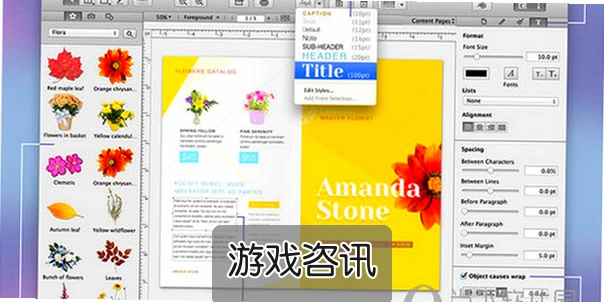
先说清楚它的定位。这不是那种对标专业出版级软件的庞然大物,Printworks for Mac 更像是一个面向普通用户的轻量版面设计软件。名片、贺卡、宣传单页、简单的折页手册,这些日常小批量排版需求它都能接。打开之后左侧是模板分类,右侧是画布,拖拽式操作,没有图层概念的复杂逻辑,对刚上手 Mac 排版的人来说友好度很高。我拿它做过一张活动单页,从选模板到改完文字图片,前后不到二十分钟。
安装和首次启动要注意的地方
下载安装包之后,Mac 可能会提示来自未验证开发者,这个在系统设置里放行一次就行,不用慌。第一次启动会问你选默认单位,做印刷品建议选毫米,做屏幕图选像素。Printworks for Mac 的启动速度还行,老款 MacBook Air 也能跑,不过模板库首次加载稍微慢几秒,属于正常范围。有个细节提醒:如果你之前装过其他版面设计软件,注意别把文件关联搞混,不然双击模板可能被别的程序抢走。
模板套用和自定义修改技巧
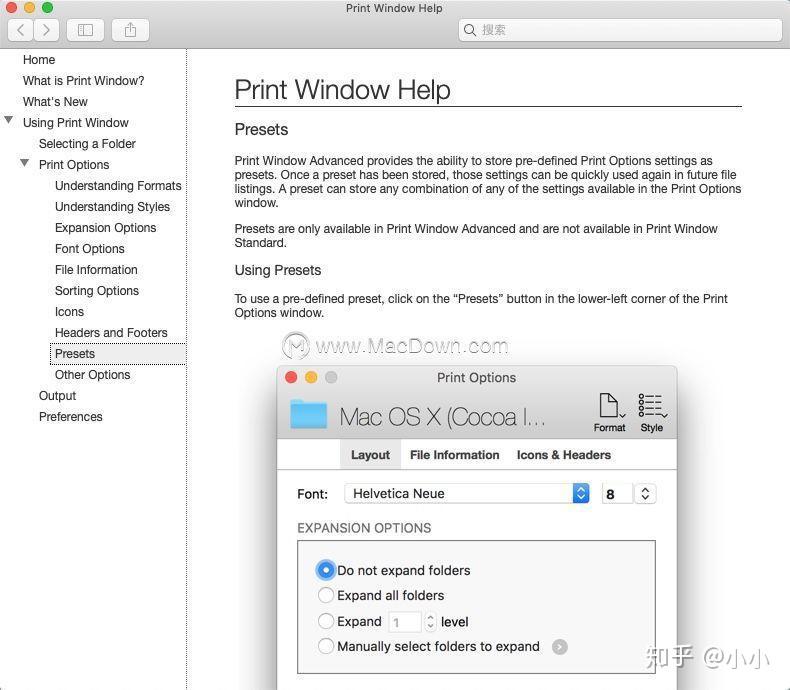
模板是这款版面设计软件最省事的地方。选中模板后,双击文字框就能改内容,字体和字号在右侧面板调。图片替换支持直接拖拽,但要注意原图分辨率别太低,不然印出来会糊。我遇到过一个问题:模板里的装饰元素有时候会挡住新加的文本框,这时候右键把装饰层锁定或者移到后面就行。想做出不那么"模板感"的效果,可以把配色改成自己品牌的色值,再微调一下间距,Printworks for Mac 在这方面的自由度比想象中高。
导出格式和印刷前检查
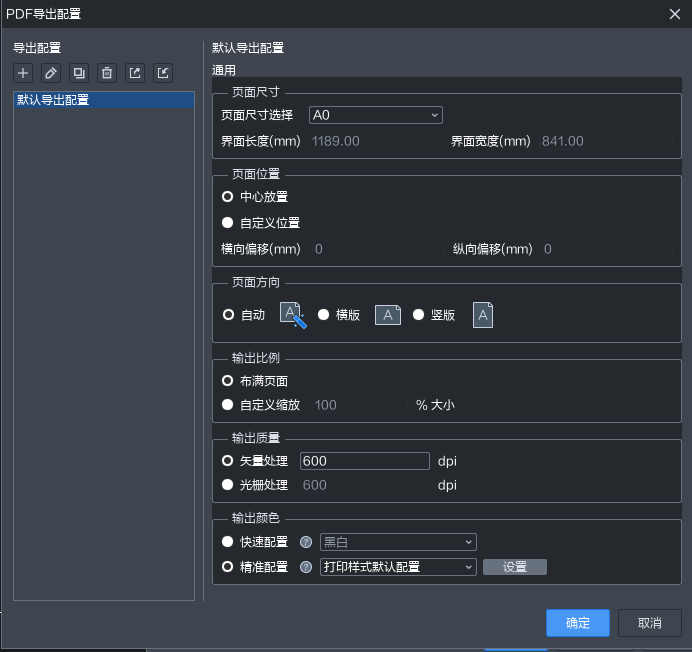
做好的版面可以导出 PDF、PNG、JPG 这几种常用格式。如果要拿去印刷,务必导出 PDF 并勾选出血线,这一步很多新手会漏掉,结果印出来边缘被裁掉一截。屏幕用图导出 PNG 就够,记得把分辨率设成 150 到 300 dpi 之间。Printworks for Mac 导出速度挺快,但文件里图片多的时候会卡一下,耐心等等别强制退出。另外导出前用预览功能整体看一遍,检查错别字和图片位置,这比事后返工省事多了。
适合哪些人用,不适合哪些人
如果你是小店主、社团干事、或者偶尔需要做张海报的普通 Mac 用户,Printworks for Mac 完全够用,学习成本低,出图效率也说得过去。但要是你做的是多页杂志、需要精细排版控制或者团队协作,那还是得考虑更专业的方案。这款版面设计软件的强项是"快"和"简单",不是"全能"。认清这一点,用起来就不会有落差。
几个实际使用中的小坑汇总
一是模板里的示例字体如果系统没有,会替换成默认字体,排版可能变样,建议提前把字体装好。二是撤销操作只支持有限步数,改大动作前最好手动存一版。三是导出大尺寸图时内存占用会上去,后台别开太多程序。Printworks for Mac 整体稳定,但偶尔在切换模板时会有轻微闪退,更新到最新版本能改善不少。这些经验都是自己用出来的,希望能帮你在 Mac 版面设计这条路上少走点弯路。


 喜欢
喜欢  高兴
高兴 鬼脸
鬼脸 呵呵
呵呵 无聊
无聊 伤心
伤心