



PicGo Mac版是一款免费开源的跨平台图片上传工具,专为博客作者、笔记用户和开发者打造。它的核心理念是“将图片上传无缝集成到你的创作工作流中”,让你专注于内容创作本身,而不是繁琐的上传步骤。无论你是在写博客、做笔记还是编写开发文档,PicGo都能帮你一键上传图片并自动复制链接。

PicGo怎么用
1、从fxxz下载macOS版安装包。
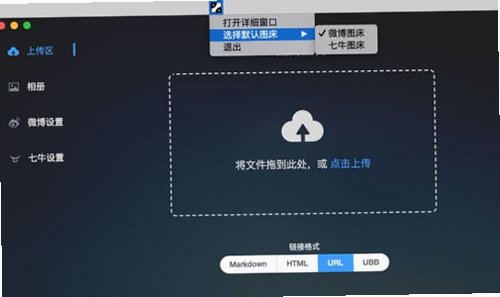
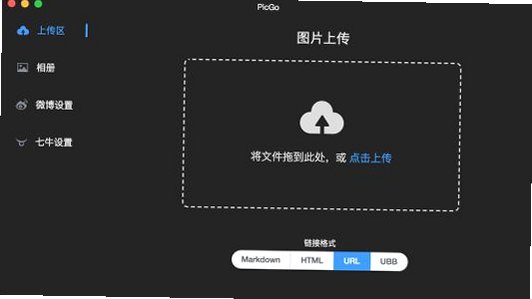
2、安装后,PicGo会常驻在屏幕顶部菜单栏,不会在Dock栏显示图标。右键或双指点按顶部栏PicGo图标,选择“打开详细窗口”即可打开主界面。
3、首次使用需配置图床。在主界面点击“图床设置”,选择你想要使用的图床(如微博图床、七牛云、腾讯云COS等),填入对应的密钥或配置信息,并将其设为默认图床。
4、配置完成后,可通过多种方式上传图片:直接将图片拖拽到顶部栏PicGo图标上;复制图片到剪贴板后按 Command+Shift+P 快捷键上传;或在Finder中右键图片文件,通过右键菜单上传。
5、上传成功后,PicGo会自动将图片链接复制到剪贴板。链接格式可选Markdown、HTML、URL或自定义格式,粘贴到编辑器中即可直接使用。

PicGo主要功能
1、多维上传方式:支持拖拽图片到顶部栏图标、从剪贴板粘贴上传、全局快捷键上传(默认 Command+Shift+P),以及在macOS/Windows上通过右键菜单直接上传。
2、自动复制链接:上传成功后,图片链接自动复制到剪贴板,支持Markdown、HTML、URL、UBB及自定义等多种格式,粘贴即用。
3、主流图床原生支持:内置微博图床、七牛云、腾讯云COS、又拍云、阿里云OSS、GitHub、SM.MS(S.EE)、Imgur等图床,开箱即用。
4、插件系统无限扩展:通过插件支持AWS S3、Cloudflare R2、MinIO、兰空图床、华为云对象存储等第三方图床,以及图片压缩、水印、重命名、Markdown图片迁移等功能插件。
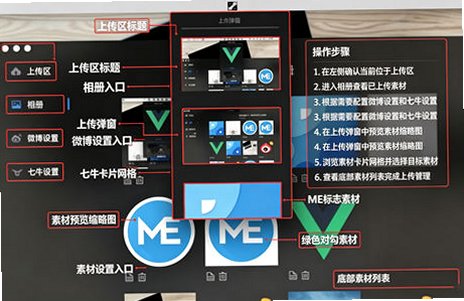
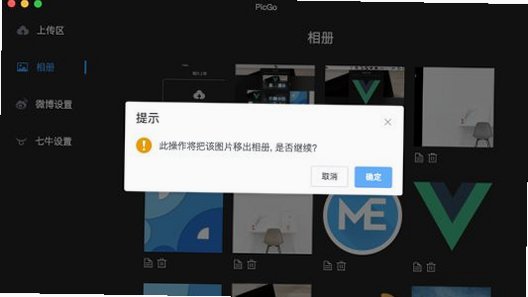
5、相册管理:内置轻量相册管理功能,可查看所有已上传图片,对图片进行重命名、复制链接、删除等操作。v3.0版本新增云相册管理功能。
6、内置PicGo Cloud图床(v3.0+):注册即享免费额度,无需额外配置第三方图床即可开始使用。
7、开发者友好:提供HTTP API和CLI命令行工具,方便与其他工具集成。代码完全开源,安全可靠。
8、主题与UI(v3.0+):全新界面设计,支持亮色和暗色主题切换,视觉体验更加现代。

PicGo支持的图床
1、国内云厂商:七牛云、腾讯云COS、又拍云、阿里云OSS。
2、国际/开源平台:GitHub、SM.MS(S.EE)、Imgur。
3、内置图床(v3.0+):PicGo Cloud(注册即享免费额度)。
4、插件扩展:通过插件支持AWS S3、Cloudflare R2、MinIO、兰空图床(Lsky Pro)、华为云对象存储、流浪图床、SanYue图床等。
PicGo特色亮点
1、零上下文切换:无需切换窗口,在你常用的编辑器里直接粘贴图片,PicGo在后台完成上传,让写作流不被打断。
2、极简高效的配置:图床配置过程简单直观,选择图床类型后填入密钥即可使用,无需编写代码或配置文件。
3、强大的插件生态:官方维护的Awesome-PicGo仓库收录了大量插件,涵盖图床上传、图片处理、工作流增强等多个方向,社区活跃度高。
4、免费开源:基于MIT协议开源,代码完全公开可审计,由个人开发者Molunerfinn长期维护,项目稳定可靠。
5、跨平台一致性:在macOS、Windows和Linux上提供一致的使用体验,配置文件也保持兼容。
PicGo常见问题
Q:PicGo是免费软件吗?
A:是的,PicGo完全免费开源,基于MIT协议发布,无任何付费项目。
Q:PicGo支持哪些平台?
A:支持macOS、Windows和Linux。macOS版支持Apple Silicon(arm64)和Intel(x64)芯片,要求macOS 12(Monterey)或更高版本。
Q:PicGo需要什么macOS版本?
A:PicGo 3.0.2要求macOS 12(Monterey)或更高版本。支持从Monterey到Tahoe(macOS 26)的所有版本。
Q:Mac版安装后为什么在Dock栏找不到图标?
A:PicGo在Mac上是一个顶部菜单栏应用,不会在Dock栏显示图标。要打开主窗口,右键或双指点按顶部栏PicGo图标,选择“打开详细窗口”即可。
Q:安装时提示“文件已损坏”怎么办?
A:这是macOS的安全策略导致的。打开终端,执行命令 sudo xattr -d com.apple.quarantine /Applications/PicGo.app,然后重新打开PicGo即可。
Q:如何上传剪贴板中的图片?
A:复制图片到剪贴板后,按下默认快捷键 Command+Shift+P(macOS)即可快速上传。快捷键可在设置中自定义。
Q:PicGo支持批量上传吗?
A:支持,拖拽多张图片到顶部栏图标或上传区域即可批量上传。
Q:如何更换图床?
A:在主界面点击“图床设置”,选择目标图床并完成配置后,将其设为默认图床即可。也可在“PicGo设置”中切换默认图床。
Q:PicGo的配置文件在哪里?
A:macOS上配置文件位于 ~/Library/Application Support/picgo/data.json。CLI版本的配置文件位于 ~/.picgo/config.json。