平时上网找素材、做PPT、写公众号,最头疼的就是图片上带着别人的水印或者不想要的杂物。以前我都是用PS一点一点抠,费时费力不说,遇到复杂背景直接就放弃了。后来朋友推荐了TouchRetouch for Mac(抠图大师),用了一段时间发现是真的省心,基本上点几下就能把多余的东西抹掉,效果还挺自然。今天就把我自己的使用经验和踩过的坑整理出来,给同样有修图需求的朋友做个参考。

TouchRetouch for Mac到底能干啥?
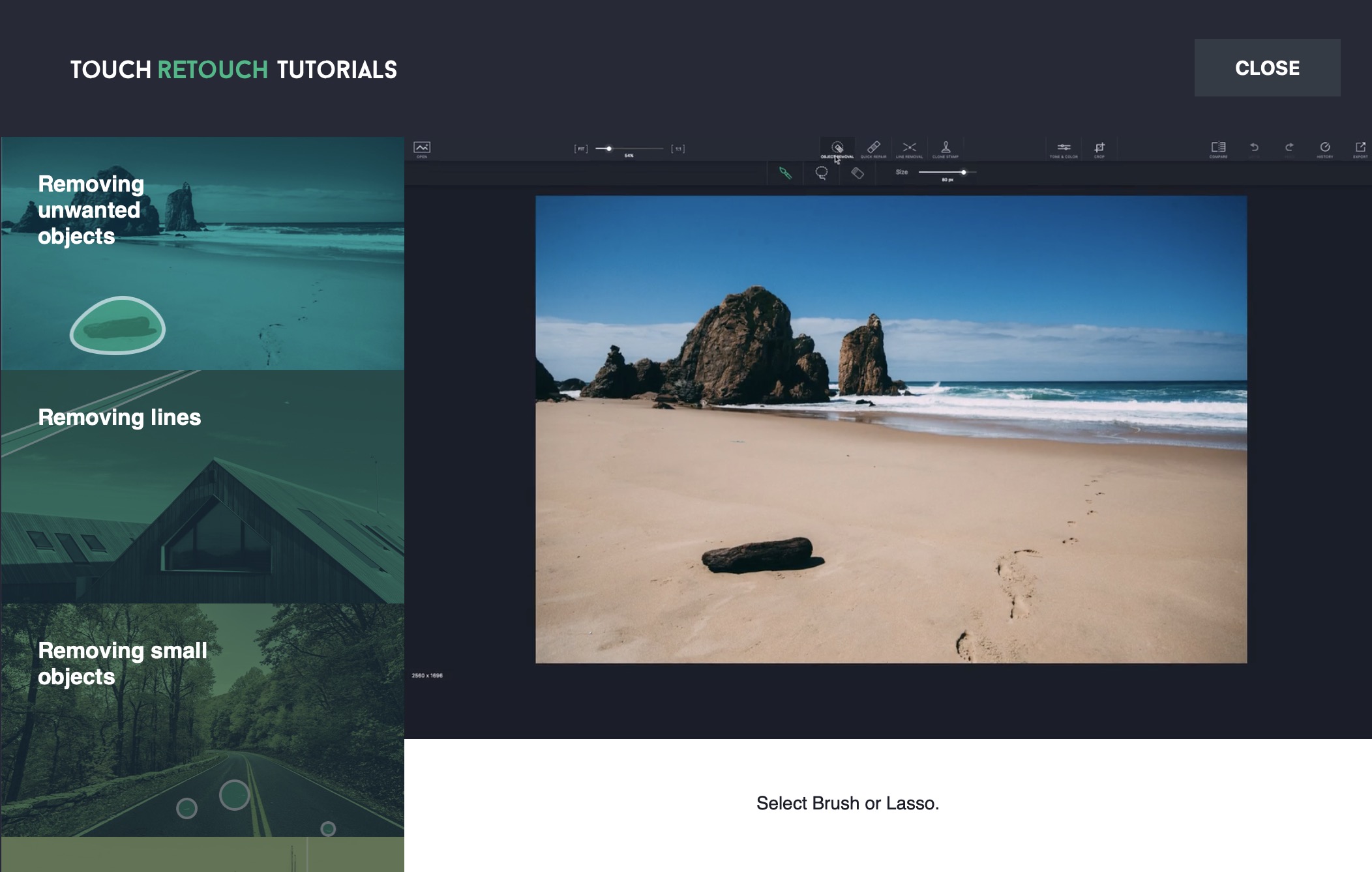
说白了,这就是一个专门做“减法”的修图工具。你不需要懂图层、蒙版这些复杂概念,打开软件把图片拖进去,想删哪儿就涂哪儿。TouchRetouch for Mac(抠图大师)核心功能就几个:快速删除物体、擦除水印、消除印章、去掉多余线条。比如你拍了一张风景照,画面里有个垃圾桶特别碍眼,用画笔在垃圾桶上涂一涂,软件会自动分析周围纹理把它补上。再比如网上下载的图片角落有logo,用“删除水印”模式框选一下,几秒钟就干净了。我试过处理一张背景是草地和天空的图片,去水印之后几乎看不出修补痕迹,这点确实比我想象中要强。
操作到底简不简单?新手能直接上手吗
说实话,我第一次打开的时候也有点懵,界面全是英文的,不过用鼠标点几下就明白了。左边是工具栏,有画笔、套索、橡皮擦这些基础工具,右边是撤销、重做和对比按钮。你只需要记住一个逻辑:涂抹你要删除的区域,软件自动帮你填补。就这么简单。我拿一张带文字水印的图片测试,用“删除水印”工具把水印框起来,点击执行,等了两三秒水印就消失了。当然也有翻车的时候,比如背景特别复杂、纹理重复性很强的地方,修补后可能会有点模糊或者错位,这时候可以调整画笔大小分多次处理,效果会好很多。所以新手别指望一键完美,但应付日常大部分需求完全够用了。
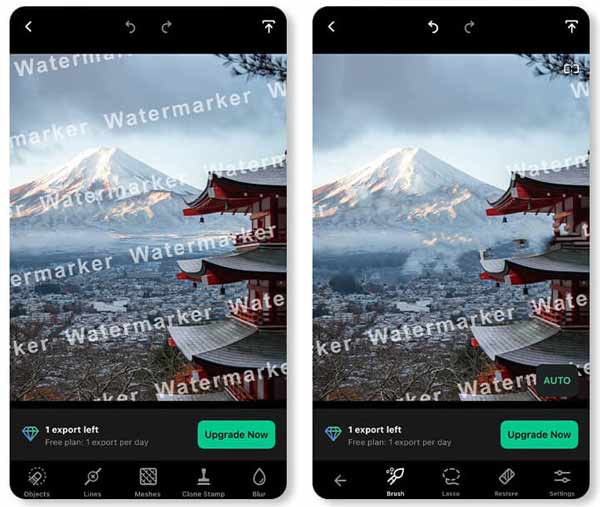
去水印效果实测,哪些场景好用哪些别硬来
我拿几种常见场景做了测试。第一种是纯色背景上的文字水印,比如白墙上的黑色文字,这种效果最好,涂抹后基本无痕。第二种是风景照里的杂物,比如草地上的矿泉水瓶,软件能根据周围草地的纹理自动填充,远看没问题,放大仔细看会有一点点涂抹感。第三种是人物照片里去掉背景路人,这个难度较高,如果路人刚好在人物边缘,修补后可能会影响主体轮廓。第四种是复杂几何图案上的水印,比如格子衬衫上的logo,这种就比较容易翻车,填充出来的纹理对不上。所以我的建议是:TouchRetouch for Mac(抠图大师)擅长处理背景相对简单、纹理有规律的情况,太复杂的图还是得配合PS精修。另外提醒一句,处理前最好备份原图,万一效果不满意还能重来。
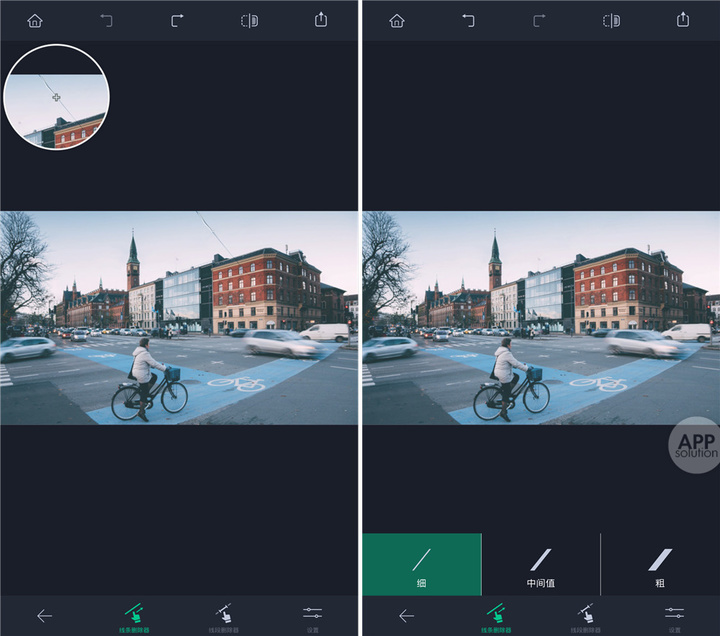
抠图换背景功能怎么样?
除了去水印,这个软件还有个“抠图”功能,就是快速把主体提取出来。我试过抠人像和产品图,边缘识别还算精准,头发丝这种细节肯定比不上专业抠图软件,但发个朋友圈、做个简单海报足够了。抠出来的主体可以直接替换成纯色背景或者导入自己的背景图。不过要注意,如果主体和背景颜色太接近,识别率会下降,这时候可以用手动画笔补一下。整体来说,TouchRetouch for Mac(抠图大师)的抠图功能属于“够用不折腾”的水平,适合不想学PS的普通用户。
值不值得下载?聊聊我的真实感受
用了大概两个月,我觉得这款软件最大的优势就是快和省事。以前去一个水印要开PS折腾十几分钟,现在打开TouchRetouch一分钟搞定。而且它占用内存小,启动速度快,随开随用。缺点也有,比如界面没有中文,对英文不好的朋友不太友好;再比如处理超大尺寸图片时偶尔会卡顿。但综合来看,如果你经常需要处理图片水印、去除杂物,又不想花时间学复杂软件,那TouchRetouch for Mac(抠图大师)绝对值得一试。网上能找到不少教程和资源,下载安装后自己摸索半小时就能熟练操作。别把它当成万能神器,它就是一个帮你省时间的实用小工具,用对了场景就会觉得真香。

 喜欢
喜欢  高兴
高兴 鬼脸
鬼脸 呵呵
呵呵 无聊
无聊 伤心
伤心