
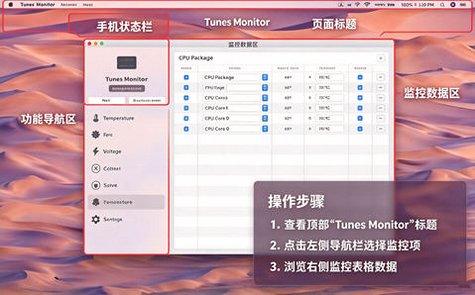
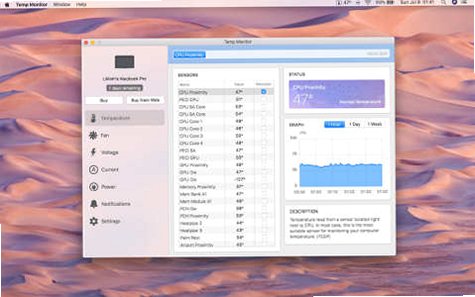



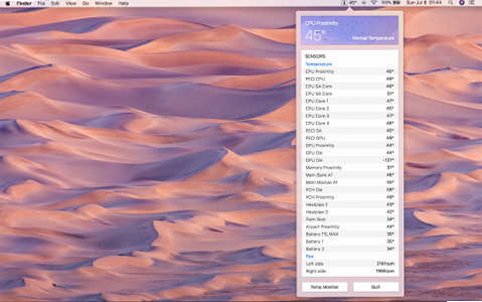
Temp Monitor Mac版是一款专业macOS系统监控工具,软件能够实时读取Mac内部所有可用传感器的温度、电压、电流和功率数据,并以文本和图标形式在菜单栏中显示实时温度读数。当CPU等关键组件温度达到危险水平时,软件会自动发出过热警报并暂停高负载处理任务以保护Mac。同时内置风扇控制功能,支持系统模式、手动模式和自动增压三种模式切换,帮助用户全面掌控Mac运行状态,有效预防过热导致的性能降频或硬件损伤。
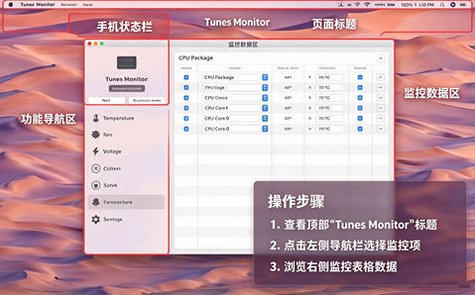
Temp Monitor怎么安装
1、下载Temp Monitor Mac安装包(dmg格式文件)。
2、双击打开dmg文件,将左侧的“Temp Monitor”图标拖拽至右侧的“应用程序”文件夹中。
3、在“应用程序”文件夹中找到Temp Monitor并双击启动,首次启动需在系统弹窗中允许“辅助功能”或“系统管理”权限,以确保软件能正确读取硬件传感器数据。
4、如果安装时提示“软件已损坏”或“来自身份不明的开发者”,请前往“系统偏好设置-安全性与隐私-通用”,点击“仍要打开”即可完成安装。
Temp Monitor怎么设置温度警报
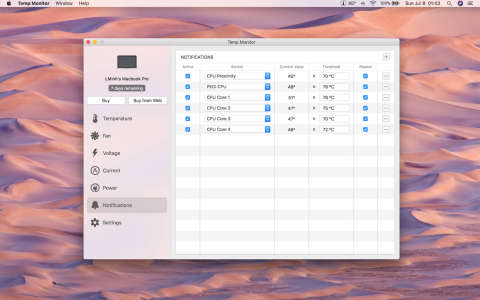
1、启动软件后,按下Command+逗号打开偏好设置,在“警报”标签页中可以为关键温度(如CPU)设置上限阈值。
2、在“通用”标签页中设置温度单位,可选择摄氏度或华氏度。
3、在“菜单栏”标签页中勾选希望在菜单栏图标旁实时显示的数据,如“CPU温度”。
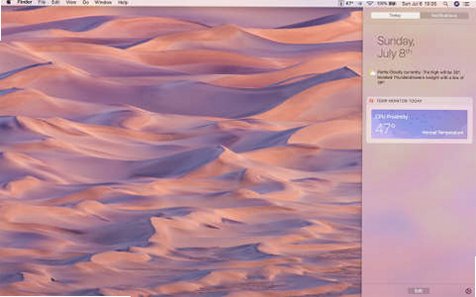
4、当温度超过设定阈值时,软件会通过macOS通知中心发出音频和视觉警报,且警报默认必须手动关闭才会消失,方便用户离开Mac时也能知晓高温情况。
Temp Monitor怎么控制风扇
1、在主窗口侧边栏中点击“风扇”类别,查看Mac中每个风扇的当前转速、最小和最大转速。
2、软件提供系统模式、手动模式和自动增压三种风扇控制模式,可根据需要自由切换。
3、选择手动模式后,拖动滑块即可手动设定固定转速。请注意,长期低速运行可能影响散热效果,建议谨慎使用。
4、自动增压模式会在系统负载升高时自动提高风扇转速,保持设备冷却。
Temp Monitor特色
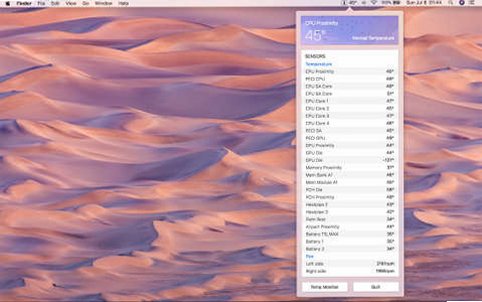
1、多维度传感器监控:实时读取Mac中所有可用传感器的温度、电压、电流和功率数据,每个传感器均显示描述、实时值、最小/最大值、状态及动态历史图表。
2、智能过热警报系统:后台持续监测关键传感器数值,当CPU等组件超过安全温度阈值时立即通过通知中心发出音频和视觉通知。
3、风扇智能控制:查看Mac中每个风扇的当前转速和转速范围,支持系统、手动和自动增压三种控制模式,轻松掌控散热表现。
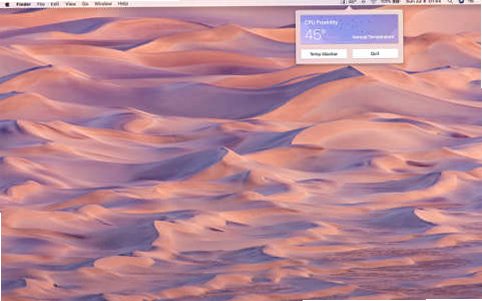
4、菜单栏实时显示:以文本和图标形式在菜单栏中显示温度读数,无需打开主窗口即可随时掌握Mac温度状态。
Temp Monitor功能
1、温度监测:支持实时监测CPU、GPU、硬盘、电池等关键组件的温度,并在高于安全值时通知用户。
2、自定义过热温度:用户可根据自身需求定制CPU温度的报警阈值,满足不同使用场景的需要。
3、通知中心集成:通过macOS通知中心功能显示音频和视觉通知,所有过热警报自动记录在通知选项卡中,方便以后查看过去的警告记录。
4、自动暂停高强度任务:温度过高时自动暂停高度密集的处理任务,并在稍后恢复,保护Mac硬件完整性。
5、文件日志记录:每日自动将传感器数据记录到磁盘,方便用户跟踪历史变化或分析性能问题。
6、热键支持:通过可自定义的键盘快捷键快速切换应用或风扇增压模式,操作便捷高效。
Temp Monitor常见问题
Q:Temp Monitor和Mac Monitorly是什么关系?
A:Mac Monitorly是Temp Monitor的全新升级版本,两者为同一款软件的新旧名称。Mac Monitorly在原Temp Monitor的基础上增加了更多功能,如计算传感器、风扇组合配置、设备概览面板等。
Q:Temp Monitor是免费的吗?
A:Temp Monitor提供14天免费试用,试用期结束后需购买许可证继续使用。单用户授权价格为7.99美元,一次性购买无需订阅;家庭授权支持5台Mac,价格为31.99美元。
Q:Temp Monitor支持哪些Mac系统版本?
A:Temp Monitor v2.0.4支持macOS 10.15(Catalina)及以上版本,同时兼容Intel芯片和Apple Silicon(M系列芯片)的Mac设备。
Q:安装时提示“软件已损坏”怎么办?
A:这是macOS的安全机制。请前往“系统偏好设置-安全性与隐私-通用”,点击“仍要打开”即可完成安装。如果仍然无法打开,可尝试在终端执行命令行代码绕过Gatekeeper公证验证。











