
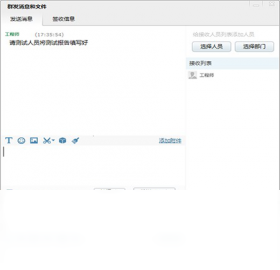




好讯企业版电脑版是一款专为企业用户打造的内部通讯与协同办公工具,集即时消息、文件传输、群组讨论、远程协助等功能于一体,能够有效提升团队沟通效率与信息流转速度。软件界面简洁直观,操作逻辑清晰,支持多层级组织架构管理,方便管理员统一分配权限与账号。相比普通聊天软件,好讯企业版更注重数据安全与内部管控,消息记录可留存、文件传输更稳定,尤其适合中大型企业搭建专属沟通平台。无论是日常任务指派、跨部门协作,还是紧急通知下发,都能在好讯企业版电脑版中高效完成,助力企业实现数字化办公转型。
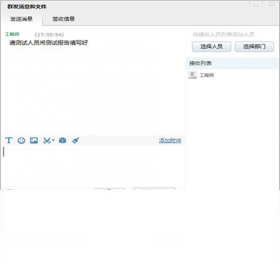
好讯企业版电脑版如何设置组织架构
1.使用管理员账号登录好讯企业版电脑版,进入主界面后点击左下角的“管理后台”图标。
2.在管理后台左侧菜单中找到“组织架构”选项,点击进入部门管理页面。
3.点击“新建部门”按钮,输入部门名称、上级部门以及部门负责人等信息,确认保存。
4.重复上述步骤,按照企业实际层级建立完整的部门树状结构。
5.返回成员管理页面,将已注册的员工账号逐一分配至对应部门,支持批量导入Excel表格。
6.设置完成后,普通成员登录即可在通讯录中看到清晰的部门分组。
好讯企业版电脑版消息记录能保存多久
1.好讯企业版电脑版的消息记录默认保存在本地电脑中,同时支持服务器端漫游存储。
2.企业管理员可在管理后台的“安全设置”中调整消息留存天数,最短7天,最长可设为永久保存。
3.普通员工可在客户端“设置-聊天记录”中查看本地缓存的消息,并支持导出为文本文件。
4.若更换电脑登录,只要服务器端留存未过期,历史消息会自动同步到新设备。
5.建议定期备份重要聊天记录,避免因本地清理或服务器策略调整导致数据丢失。
好讯企业版电脑版常用快捷键有哪些
| 功能 | 快捷键 |
|---|---|
| 发送消息 | Enter |
| 换行 | Ctrl+Enter |
| 截图 | Ctrl+Alt+A |
| 打开消息盒子 | Ctrl+Alt+Z |
| 搜索联系人 | Ctrl+F |
| 锁定软件 | Ctrl+L |
好讯企业版电脑版文件传输失败怎么办
1.首先检查本地网络连接是否正常,尝试打开网页确认能否正常上网。
2.确认接收方是否在线,若对方离线,文件会暂存服务器,待对方上线后自动重发。
3.查看文件大小是否超过企业管理员设置的单文件上限,若超限可压缩后分卷发送。
4.关闭防火墙或安全软件对好讯企业版电脑版的拦截规则,将主程序加入白名单。
5.若仍失败,尝试退出账号重新登录,或在设置中切换文件传输服务器节点。
6.联系企业IT管理员检查服务器端存储空间是否已满。
好讯企业版电脑版配置需求高不高
| 项目 | 最低配置 | 推荐配置 |
|---|---|---|
| 操作系统 | Windows XP SP3 | Windows 7 及以上 |
| CPU | 1GHz 单核 | 2GHz 双核及以上 |
| 内存 | 512MB | 2GB 及以上 |
| 硬盘空间 | 200MB 可用 | 1GB 以上 |
| 网络 | 512Kbps | 2Mbps 及以上 |
好讯企业版电脑版如何提高沟通效率
1.善用群组功能,按项目或部门建立固定讨论组,避免消息分散。
2.为重要联系人设置“特别关注”,新消息会以醒目方式提醒。
3.利用“任务指派”功能将聊天中的待办事项直接转为任务并跟踪进度。
4.开启消息同步与多端登录,在电脑和手机之间无缝切换处理工作。
5.定期整理常用语和快捷回复,减少重复打字时间。
6.结合文件共享空间,将常用文档集中存放,方便团队成员随时取用。
好讯企业版电脑版账号被锁定怎么解决
1.确认是否因多次输入错误密码导致锁定,一般等待15分钟后会自动解锁。
2.若忘记密码,在登录界面点击“忘记密码”,通过绑定的手机号或邮箱重置。
3.若账号被管理员手动禁用,需联系企业管理员在后台重新启用。
4.检查账号是否在多个设备异常登录触发安全策略,可尝试修改密码后重新登录。
5.若以上方法均无效,提供企业授权信息联系好讯官方客服协助处理。
好讯企业版电脑版数据安全设置秘籍
1.管理员应在后台开启“登录二次验证”,防止账号被盗用。
2.设置敏感词过滤与文件外发审批,降低信息泄露风险。
3.定期导出并备份服务器端聊天记录与文件,防止意外丢失。
4.对离职员工账号及时禁用并转移重要文件与消息记录。
5.开启水印功能,截图或拍照可追溯来源,增强内部保密意识。







