
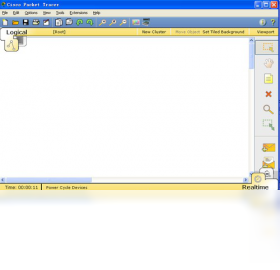




Cisco Packet Tracer电脑版是一款由思科系统公司官方推出的专业网络仿真模拟工具,专为网络技术学习者、CCNA/CCNP备考人员以及IT运维工程师打造。它支持用户在没有真实物理设备的情况下,通过图形化界面自由搭建网络拓扑结构,模拟路由器、交换机、防火墙、无线AP及各类终端的配置与通信过程。软件内置了丰富的协议模型和实验案例,能够直观展示数据包转发路径与网络故障排查流程。Cisco Packet Tracer电脑版操作门槛低、资源占用小,是网络工程入门与进阶的必备利器,无论是课堂教学还是自学实操,都能帮助用户快速掌握网络互联的核心技能。
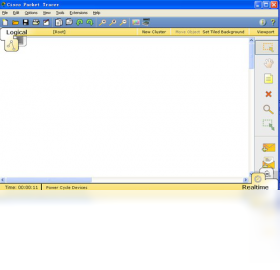
Cisco Packet Tracer电脑版怎么用才能快速搭建网络拓扑
1.启动Cisco Packet Tracer电脑版后,在左下角设备选择区找到“路由器”或“交换机”类别,根据实验需求拖拽一台设备到中央工作区。
2.继续从“终端设备”中拖入PC机,使用“闪电”形状的连接线缆工具,选择合适的接口类型(如直通线、交叉线或console线)将设备互连。
3.双击PC图标进入“Desktop”选项卡,点击“IP Configuration”手动填写IP地址、子网掩码和默认网关,确保与直连路由器接口处于同一网段。
4.单击路由器设备,进入“CLI”命令行界面,输入“enable”进入特权模式,再输入“configure terminal”进入全局配置模式,为接口配置IP地址并执行“no shutdown”激活端口。
5.在PC的“Command Prompt”中尝试ping对方IP地址,若首次不通可等待ARP解析完成,观察右下角实时链路状态指示灯由红变绿即表示物理与逻辑链路均已连通。
6.最后点击顶部菜单栏“File”选择“Save As”保存工程文件,方便后续修改或提交实验报告。
Cisco Packet Tracer电脑版常用快捷键有哪些
| 快捷键组合 | 功能说明 |
|---|---|
| Ctrl + N | 新建网络拓扑工程文件 |
| Ctrl + O | 打开已保存的pkt工程文件 |
| Ctrl + S | 保存当前网络配置与拓扑 |
| Ctrl + Z | 撤销上一步操作 |
| Ctrl + Shift + Z | 恢复被撤销的操作 |
| Delete | 删除工作区中选中的设备或线缆 |
| Ctrl + P | 打开打印预览窗口 |
Cisco Packet Tracer电脑版如何配置ACL访问控制列表
1.在Cisco Packet Tracer电脑版中单击需要配置ACL的路由器,进入CLI命令行界面并切换到全局配置模式。
2.使用“access-list 100 permit tcp 192.168.1.0 0.0.0.255 any eq 80”命令创建扩展ACL条目,允许特定网段访问Web服务。
3.继续添加“access-list 100 deny ip any any”作为隐式拒绝的显式补充,确保未匹配流量被丢弃。
4.进入目标接口配置模式,输入“ip access-group 100 in”将ACL应用到接口的入方向。
5.使用“show access-lists”命令查看ACL匹配计数,验证规则是否生效。
6.在PC端使用浏览器访问被限制的地址,观察是否被正确阻断,若需调整规则可先“no ip access-group 100 in”再重新应用。
Cisco Packet Tracer电脑版运行配置需求高不高
| 项目 | 最低要求 | 推荐配置 |
|---|---|---|
| 操作系统 | Windows 7 32位 | Windows 10/11 64位 |
| 处理器 | 1.5 GHz 单核 | 2.0 GHz 双核及以上 |
| 内存 | 2 GB | 4 GB 或更高 |
| 硬盘空间 | 500 MB 可用空间 | 1 GB 以上可用空间 |
| 显卡 | 支持 1024x768 分辨率 | 支持 1920x1080 分辨率 |
| 网络 | 无需联网即可使用 | 联网可访问在线课程资源 |
Cisco Packet Tracer电脑版怎么做VLAN间路由实验
1.在Cisco Packet Tracer电脑版中拖入一台三层交换机和两台二层交换机,按拓扑图连接PC与交换机。
2.在二层交换机上使用“vlan 10”和“vlan 20”命令创建两个虚拟局域网,并将对应端口划入相应VLAN。
3.将连接三层交换机的端口配置为Trunk模式,输入“switchport trunk encapsulation dot1q”和“switchport mode trunk”允许所有VLAN通过。
4.在三层交换机上启用IP路由功能,输入“ip routing”命令开启三层转发能力。
5.为每个VLAN创建SVI接口,分别配置“interface vlan 10”和“interface vlan 20”并设置对应网关IP地址。
6.将PC的默认网关指向各自VLAN的SVI地址,测试不同VLAN间PC能否互相ping通,若不通请检查Trunk链路和SVI状态。
7.最后使用“show ip route”查看路由表,确认直连路由已正确生成。
Cisco Packet Tracer电脑版常见报错如何解决
1.若启动时提示“无法加载设备模块”,请右键以管理员身份运行Cisco Packet Tracer电脑版,并确保安装路径不含中文字符。
2.当保存工程文件时出现“写入失败”,检查目标磁盘剩余空间是否充足,同时关闭杀毒软件的实时防护后重试。
3.如果模拟过程中设备图标显示红色三角形,表示物理链路未连通,请检查线缆类型是否匹配接口,或尝试更换接口。
4.遇到CLI命令行无响应时,点击菜单栏“Options”下的“Preferences”,在“Miscellaneous”中取消勾选“Enable Sound”可减少卡顿。
5.若无法ping通直连设备,确认接口是否已“no shutdown”,并检查IP地址是否在同一子网且子网掩码一致。
6.软件频繁闪退可尝试更新显卡驱动,或在兼容性设置中勾选“以Windows 7兼容模式运行”。







