最近不少朋友在群里问,苹果电脑到底怎么装Binance客户端,网上搜出来的东西要么是几年前的旧版本,要么点进去就是广告。我自己前阵子刚把MacBook重新折腾了一遍,顺手把整个过程记下来了,今天这篇就当作一个普通用户的实操分享,把BinanceMac版安装包2026最新版的下载和安装流程讲清楚,顺便把容易踩的坑也一并说了,省得你们再走弯路。

先搞清楚Mac版到底有没有官方安装包
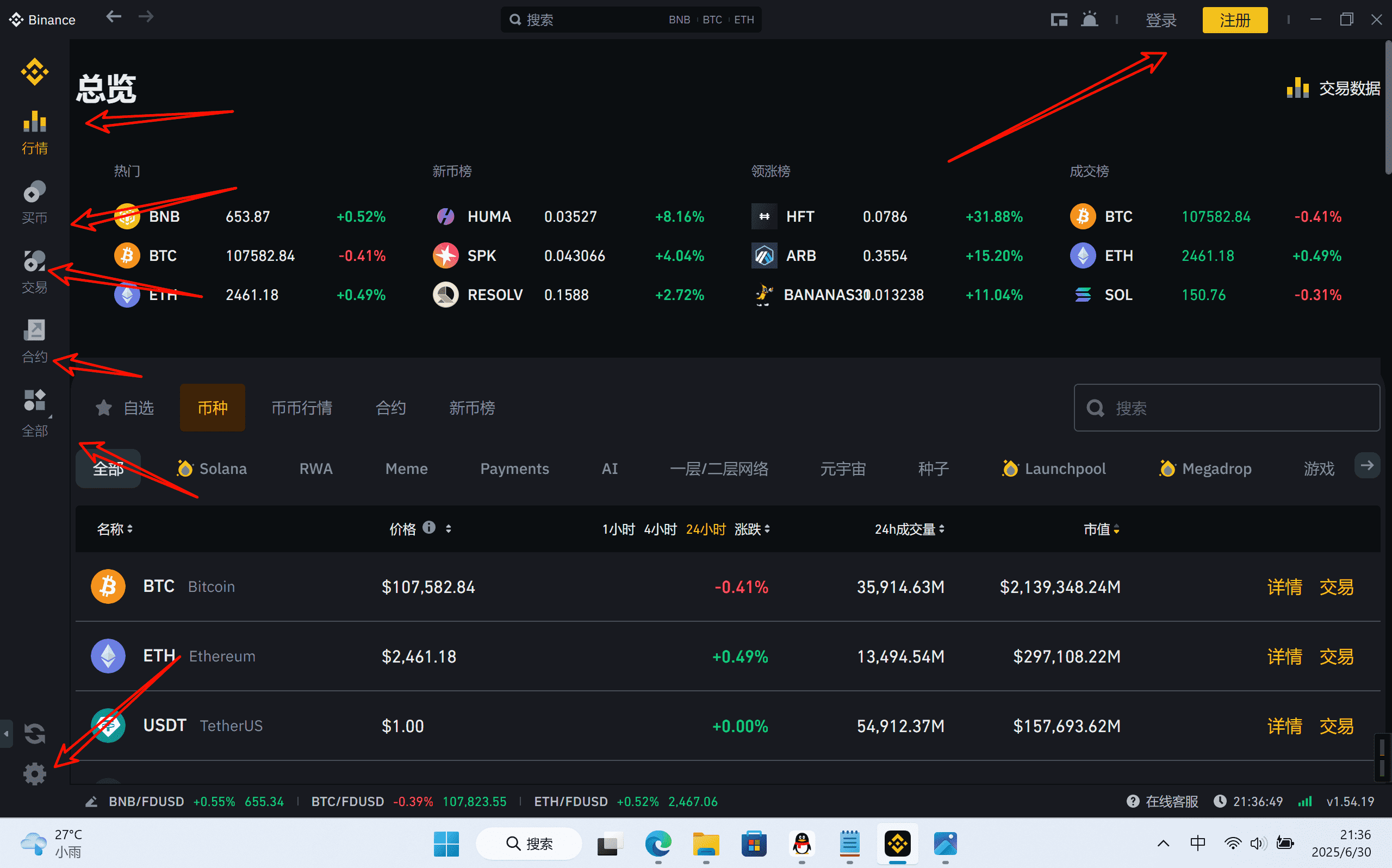
很多人第一反应是去App Store搜,结果搜不到,就以为币安没有Mac版,其实不是。币安桌面端一直有macOS版本,只是没上架苹果商店,得去官网下。你直接搜BinanceMac版安装包2026最新版的时候,前面几条结果里混着不少第三方站,点进去那个下载按钮做得比官网还显眼,一不留神就下到改了包名的东西。我的习惯是只认官网域名,别嫌麻烦,多核对一眼地址栏。
还有个小细节,苹果的芯片分Intel和M系列,下载页面一般会给你两个选项。如果你是M1、M2、M3的机器,就选Apple Silicon那个版本,别下成Intel的,虽然能通过转译跑,但用起来会有点迟钝,尤其是行情刷新快的时候能感觉到。
下载之后打不开怎么办
这是问得最多的问题。下完双击,弹出来一句“无法打开,因为无法验证开发者”,然后就没有然后了。别慌,这不是包坏了,是macOS的Gatekeeper在拦。解决办法很简单:打开系统设置,找到“隐私与安全性”,往下拉能看到一行提示,点“仍要打开”,再确认一次就行了。我第一次装的时候也卡在这儿,还以为是下载的BinanceMac版安装包2026最新版有问题,差点重新下了一遍。
如果隐私设置里没有那个选项,那就右键点图标,选“打开”,效果一样。实在不行就去终端里把隔离属性去掉,不过这个稍微有点折腾,普通用户用前面两个方法基本都能解决。
安装过程中容易忽略的几个设置
装好之后第一次启动,会让你登录或者注册。这里提醒一句,如果你之前只在手机上用过,电脑端登录的时候可能需要二次验证,提前把手机放旁边。另外安装完成后建议去设置里看一眼语言和计价货币,默认有时候是英文加美元,改成中文和CNY看着顺眼很多。
还有就是别把安装包拖到废纸篓就完事,有些人下完装好顺手把dmg删了,结果过阵子想重装或者换电脑,又得重新找BinanceMac版安装包2026最新版。我一般会把它丢到一个固定的文件夹里,占不了多少空间,省得以后麻烦。
怎么判断自己下的是不是最新版
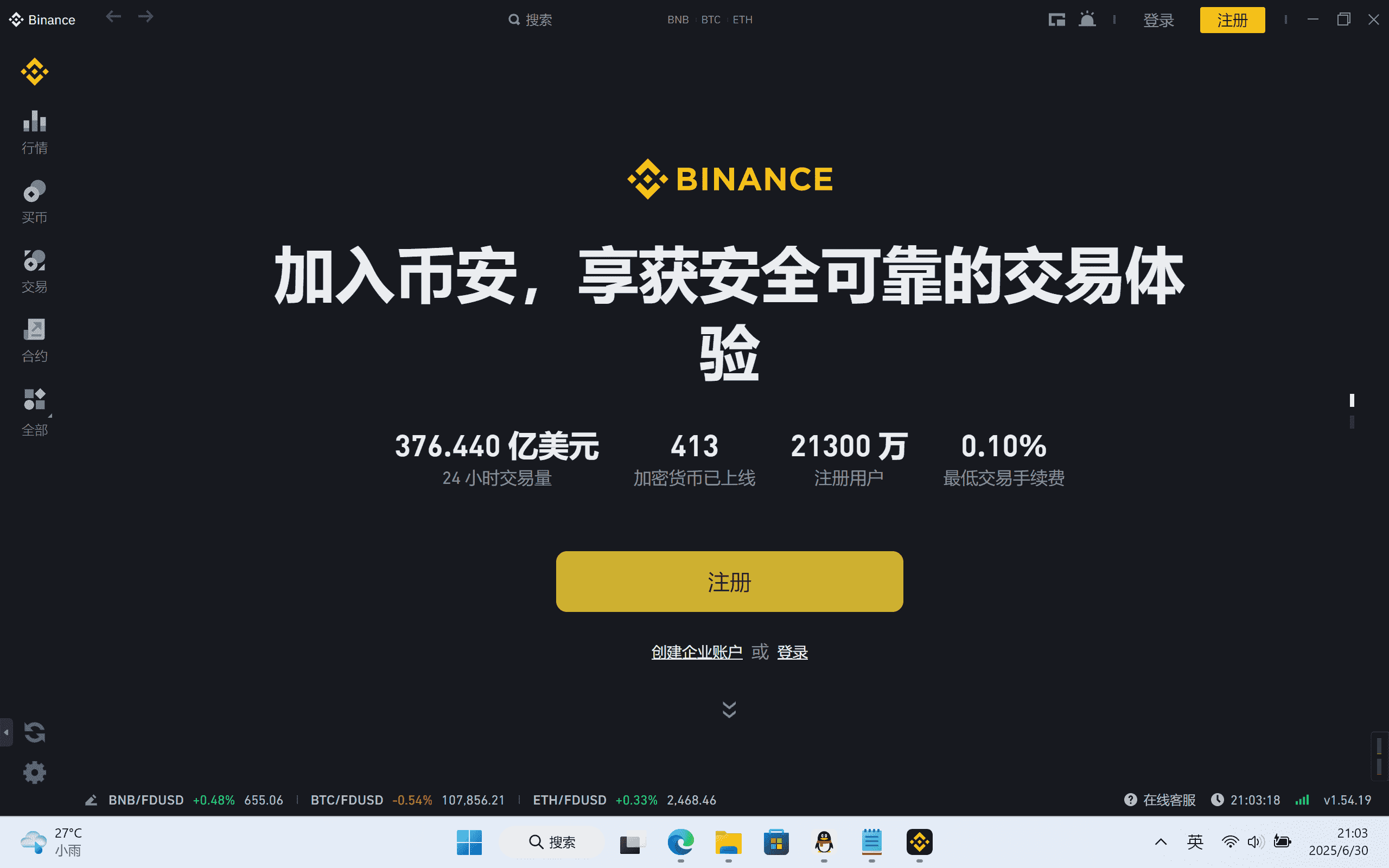
币安的桌面端更新不算特别频繁,但隔一段时间还是会推新版本。判断方法有两个,一个是打开客户端之后看关于页面里的版本号,另一个是去官网下载页对一下。如果你手里的BinanceMac版安装包2026最新版是几个月前下的,建议重新去官网看一眼,旧版本有时候会出现行情延迟或者登录异常,不是网络问题,就是版本太老了。
更新的时候直接下新的覆盖安装就行,不用先卸载,登录状态和本地设置一般都会保留。我试过几次,没丢过配置。
用Mac版和网页版到底选哪个
有人觉得网页版就够了,何必装客户端。我自己的感受是,如果你只是偶尔看一眼行情,网页版确实方便。但要是经常挂着看盘、设提醒,客户端还是稳一些,不会因为浏览器标签开太多被挤掉,也不容易出现网页卡死的情况。而且Mac版对触控板的支持还行,双指缩放K线图挺顺手的。
当然客户端也不是没缺点,占内存比网页版多一点,老款MacBook Air跑起来风扇会转。这个就看个人取舍了,没有绝对的好坏。
几个安全上的小提醒
最后啰嗦几句。不管你是从哪儿看到的BinanceMac版安装包2026最新版下载链接,装之前一定确认来源。现在有些假包做得跟真的一样,图标名字都对,装完让你输入账号密码,那就麻烦了。另外Mac上建议开启FileVault,再给客户端单独设个锁屏密码,多一层防护不亏。
差不多就是这些。整个流程其实不复杂,关键就是下载渠道别搞错,安装被拦了知道去哪儿放行。照着上面一步步来,十分钟之内基本都能搞定。要是中间遇到什么奇怪的报错,先别急着删,多半是权限或者版本的问题,排查一下就好。

 喜欢
喜欢  高兴
高兴 鬼脸
鬼脸 呵呵
呵呵 无聊
无聊 伤心
伤心