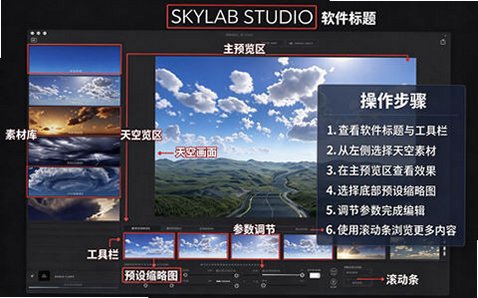
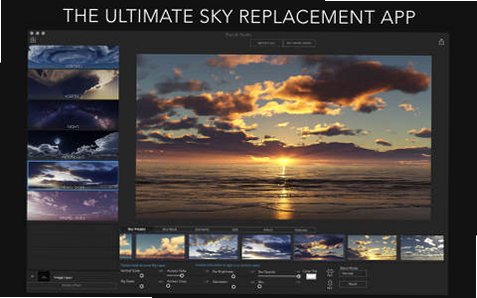
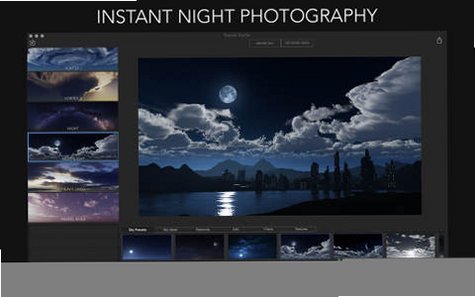
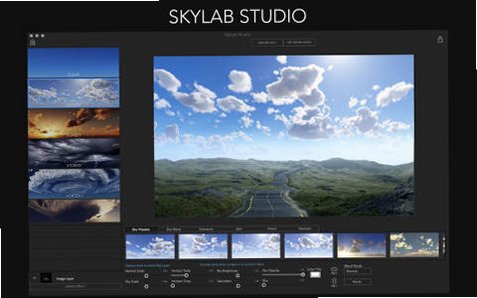



SkyLab Studio Mac版是一款专业天空替换与图像合成软件。软件内置按风格分类的预设天空库,涵盖晴朗、阴天、日落、暴风雨、漩涡、夜晚、月光等多种效果,用户只需单击即可将任意天空应用到照片中。应用后还可对天空进行垂直比例、水平缩放、地平线渐变、亮度、色彩饱和度、色温及X/Y轴翻转等深度调整,配合智能画笔工具实现天空与前景的无缝融合。此外,软件还提供飞鸟、树木、云朵、月亮、太阳等丰富的图形元素,以及滤镜和纹理叠加功能,帮助摄影爱好者和后期修图师轻松为照片赋予戏剧性的视觉效果。
SkyLab Studio怎么替换照片天空
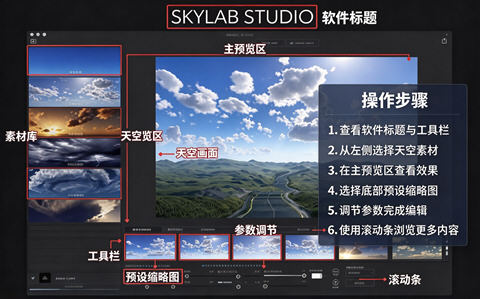
1、启动SkyLab Studio后,点击菜单栏“文件→导入”或使用快捷键Command+I,将需要处理的照片导入软件。
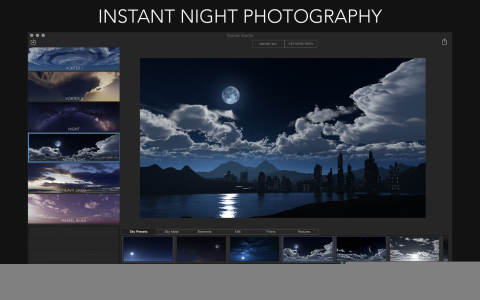
2、在左侧预设天空库中浏览按风格分类的天空素材,包括晴朗、阴天、日落、暴风雨、漩涡、夜晚、月光等类别,双击任意天空即可将其应用到照片中。
3、应用天空后,通过右侧属性面板调整垂直比例、水平缩放、地平线渐变过渡、天空亮度和色彩饱和度、色温等参数,让新天空与原始照片的光线环境更加匹配。
4、使用智能画笔工具精修融合边缘,可自定义画笔大小、不透明度和羽化效果,必要时切换蒙版视图检查并清除多余调整区域。
5、确认效果满意后,点击“文件→导出”,选择PNG、JPG或TIFF格式保存最终作品,也可保存为.skylab项目文件以便后续继续编辑。
SkyLab Studio怎么添加飞鸟和树木元素
1、在软件右侧找到“图形元素库”面板,其中包含树木、枯枝、飞鸟、云朵、月亮、太阳等多种可添加元素。
2、浏览元素库,找到想要的元素后双击即可将其添加到当前合成作品中。也可以将元素从库中拖放到视图窗口的指定位置。
3、所有添加的元素均以独立图层形式存在,在场景资源管理器中可以随时显示或隐藏某个元素,方便调整和对比效果。
4、部分元素支持拖放定位,但尺寸调整功能可能受限。如需更精细的控制,建议在添加前先调整好画布比例和构图。
5、添加完所有元素后,结合滤镜面板中的亮度、伽马值、饱和度及顶部渐变效果进行整体微调,使合成效果更加自然统一。
SkyLab Studio特色
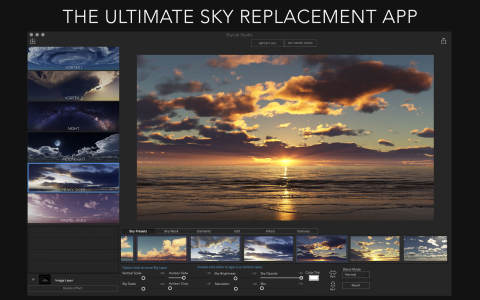
1、丰富的预设天空库:提供按风格精心分类的预设天空库,涵盖晴朗、阴天、日落、暴风雨、漩涡、夜晚、月光等类别,每个类别下包含多个选项,单击即可应用,大幅提升修图效率。
2、深度天空调整:应用天空后可进行垂直比例、水平缩放、地平线渐变过渡、亮度、色彩饱和度、色温及X/Y轴翻转等多项参数调整,让新天空与原始照片的光线环境完美匹配。
3、智能画笔融合:内置智能画笔工具用于精细调整天空与前景的融合边缘,可自定义画笔大小、不透明度和羽化效果,支持蒙版视图查看和编辑,轻松实现无缝合成。
4、自定义图形元素库:提供树木、枯枝、飞鸟、云朵、月亮、太阳等多种图形元素,所有元素以独立图层形式存在,支持拖放定位和显示/隐藏控制,方便灵活构图。
SkyLab Studio功能
1、天空替换:通过预设天空库快速替换照片中的天空部分,支持一键应用和深度参数微调,是软件的核心功能。
2、智能蒙版与融合:内置智能画笔工具,可自定义大小、不透明度和羽化效果,配合蒙版视图实现天空与前景的无缝融合。
3、图形元素添加:提供树木、枯枝、飞鸟、云朵、月亮、太阳等多种元素,双击即可添加为独立图层,支持拖放定位。
4、滤镜与效果调整:内置一系列滤镜,可实时调整亮度、伽马值、饱和度及顶部渐变效果,并支持纹理叠加更改图像质感。
5、多格式导出:支持导出为PNG、JPG、TIFF等通用图像格式,也可保存为SkyLab Studio专用.skylab项目文件,方便后续继续编辑。
SkyLab Studio常见问题
Q:SkyLab Studio是免费的吗?
A:SkyLab Studio为商业软件,提供限时试用版。完整版需购买授权,Mac App Store售价约30欧元。具体价格和授权方式可访问官网查看。
Q:SkyLab Studio支持哪些Mac系统版本?
A:软件需要macOS 10.9或更高版本(Intel处理器),建议使用macOS 10.10以上系统以获得更好的兼容性和性能表现。
Q:安装时提示“软件已损坏”怎么办?
A:这是macOS的安全机制导致的。请前往“系统设置→隐私与安全性”,在“安全性”区域点击“仍要打开”即可完成安装。如果仍然无法打开,可尝试在终端执行命令行代码绕过Gatekeeper验证。
Q:SkyLab Studio和photoshop有什么区别?
A:SkyLab Studio专注于天空替换与合成这一特定任务,操作更加直观高效,内置丰富的预设天空库和图形元素,无需复杂的图层蒙版操作即可快速完成天空替换。Photoshop功能更加全面,但天空替换需要手动操作。两者定位不同,可配合使用。







 Windows 11