最近有不少朋友在后台问我,Mathematica for Mac电脑版到底怎么装才不出错。说实话我自己第一次在Mac上折腾这个软件的时候也走了不少弯路,官网入口找半天、下载速度慢、激活步骤看不懂,这些问题基本都遇到过。所以今天干脆把整个流程写下来,从下载到安装再到第一次打开能用,每一步都讲清楚,你跟着做就行,不用再去翻那些乱七八糟的帖子了。

先搞清楚你要下载哪个版本
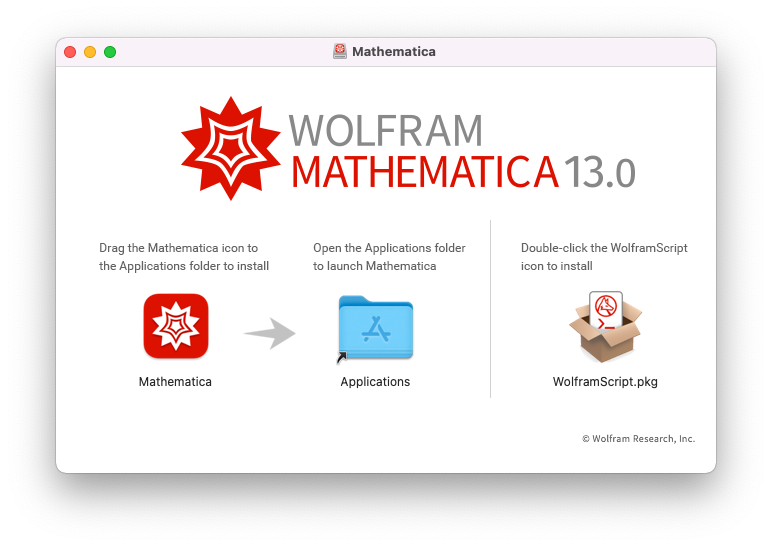
Mathematica for Mac电脑版其实分好几种情况,如果你是在校学生或者老师,很多学校买了校园授权,直接用学校邮箱注册就能免费用,这个最省事。要是没有校园授权,那就得考虑个人版或者试用版了。官网提供15天全功能试用,功能跟正式版没区别,拿来应急或者先试试水完全够用。我建议你先确认自己属于哪种情况,别一上来就急着找破解版,Mac系统现在对这类东西查得很严,装上去各种报错反而耽误事。
另外要注意的是,Mathematica对macOS版本有要求,太老的系统装不了新版。你点左上角苹果图标进“关于本机”看一眼,系统版本最好在macOS 11以上,内存8G起步,16G会更舒服。硬盘空间留出10个G左右,别到时候装到一半提示空间不够。
下载过程中的几个坑
打开官网找到下载页面之后,会让你先登录Wolfram账号,没有的话现场注册一个,邮箱验证一下很快。然后选择Mac版本,点下载。这里有个坑,官网服务器有时候速度特别慢,尤其是晚上高峰期,下到一半断了是常事。我的经验是尽量用Safari或者Chrome自带下载,别用迅雷之类的工具去接管,反而容易出错。如果实在慢,挂个梯子会好很多,或者换个时间段再试。
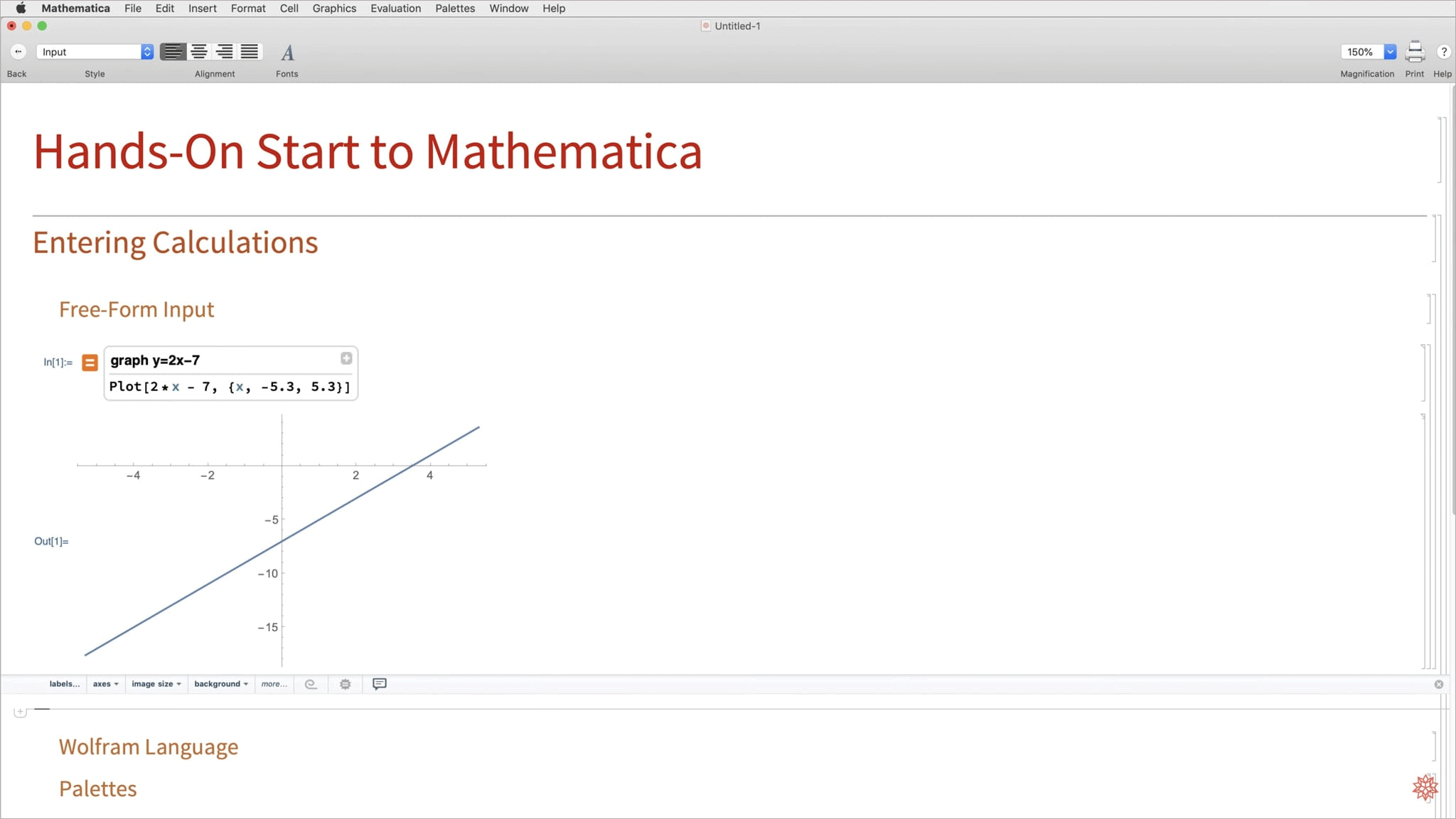
下载下来是一个.dmg格式的安装包,双击打开之后把Mathematica图标拖到Applications文件夹里,这就是Mac标准的安装方式,很简单。拖完之后去启动台里找一下,能看到图标就说明装上了。
激活和首次启动的注意事项
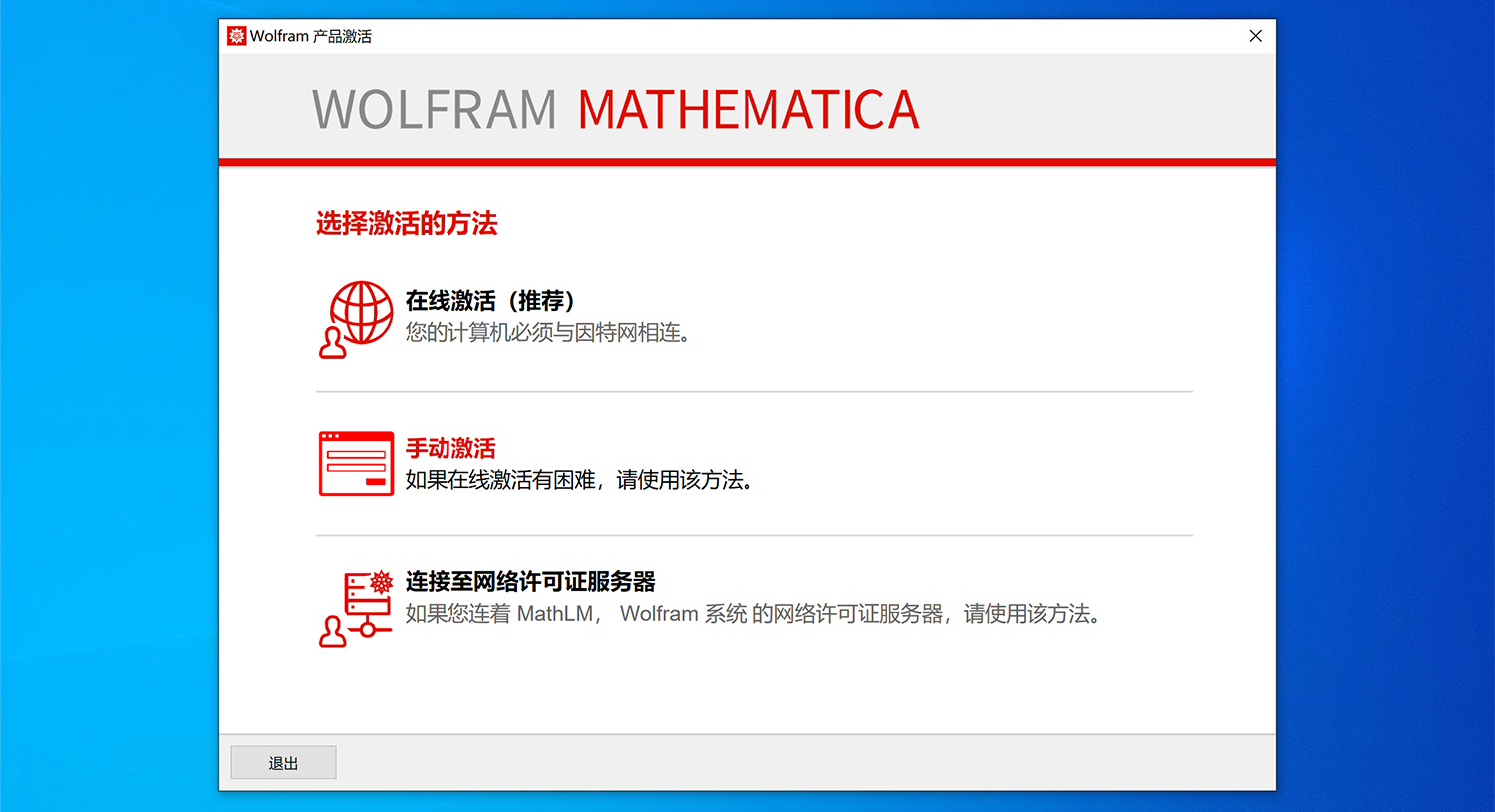
第一次打开Mathematica for Mac电脑版的时候,系统可能会弹窗提示“来自身份不明的开发者”,这是因为软件不是从App Store下载的。你进“系统设置”里的“隐私与安全性”,找到那个提示点“仍要打开”就行,之后就不会再拦了。然后软件会让你登录Wolfram账号激活,把之前注册的邮箱密码填进去,如果是校园授权它会自动识别。激活过程需要联网,确保网络稳定,不然卡在验证那一步很烦人。
激活成功之后会看到一个欢迎界面,里面有一些示例笔记本,可以点开跑一跑,感受一下。要是你之前没用过类似软件,建议先别急着写复杂代码,从最简单的计算开始,比如输入1+1按Shift+Enter,看看能不能出结果。能出结果就说明一切正常了。
新手容易踩的几个小坑
第一个坑是输入法冲突,在Mathematica里输入中文标点会导致计算报错,写代码的时候记得把输入法切回英文。第二个坑是笔记本文件保存路径,默认存在“文档”里,建议自己建个专门文件夹,不然时间长了找不到。第三个坑是关于内存,如果你跑比较大的计算,Mac风扇会狂转,这是正常的,别慌。实在卡得不行就重启软件,或者把不用的笔记本关掉释放内存。
还有一个很多人问的问题:Mathematica for Mac电脑版能不能离线用?答案是激活之后可以离线使用,但每隔一段时间需要联网验证一次,具体周期看你的授权类型。所以别想着装完就永远断网,偶尔连一下网没坏处。
装好之后怎么快速上手
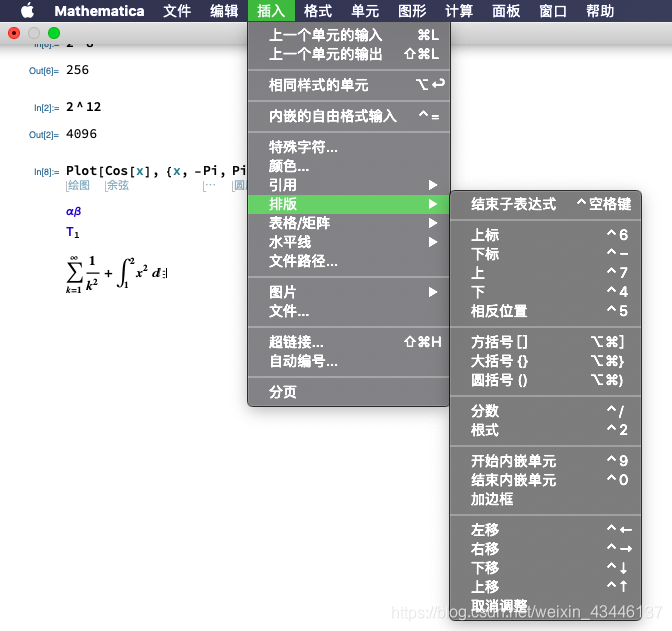
软件装好了只是第一步,真正用起来还得花点时间熟悉。我的建议是先去Wolfram官网的文档中心,里面有大量中文教程和示例,跟着做几个小项目,比干看书快得多。另外Mathematica for Mac电脑版支持自然语言输入,你直接打“画一个正弦函数图像”它也能懂,对新手特别友好。平时遇到问题多按F1调出帮助文档,大部分疑惑都能在里面找到答案。
好了,以上就是Mathematica for Mac电脑版下载安装的完整流程和我自己踩过的一些坑。你照着一步步来,基本不会出大问题。如果卡在某个环节,先检查网络和系统版本,这两样没问题的话,重装一遍往往也能解决。祝你在Mac上玩得顺手。

 喜欢
喜欢  高兴
高兴 鬼脸
鬼脸 呵呵
呵呵 无聊
无聊 伤心
伤心