最近不少朋友在后台问我,说想在Mac上装个AutoCrypt来给文件加密,结果卡在下载安装这一步,要么找不到靠谱的安装包,要么装完打不开、弹一堆权限提示。说实话我自己第一次折腾AutoCrypt for Mac电脑版的时候也踩了不少坑,今天就把整个下载安装流程捋一遍,顺带把常见的几个报错怎么处理也说清楚,看完你基本能一次搞定。

AutoCrypt for Mac电脑版到底去哪下才靠谱
先说下载渠道,这是最多人翻车的地方。百度上一搜AutoCrypt for Mac电脑版,前面几条基本是各种下载站的推广,点进去一堆捆绑安装器,下下来根本不是原版。我建议优先走官网或者GitHub的release页面,搜“AutoCrypt”加上“Mac”一般能定位到。如果你实在找不到官网,那就认准MacUpdate或者Homebrew这两个渠道,相对干净。用Homebrew的话一行命令brew install --cask autocrypt就完事,省得手动拖拽。注意别去那种满屏“高速下载”按钮的站点,下下来的dmg体积明显偏小,八成是套壳的。
安装包打不开、提示“已损坏”怎么处理
下载完之后双击dmg,把AutoCrypt拖进Applications文件夹,这一步一般没问题。真正卡人的是第一次打开的时候,macOS会弹“无法打开,因为Apple无法检查其是否包含恶意软件”,或者直接说“已损坏,请移到废纸篓”。这不是安装包真坏了,是Gatekeeper在拦。解决办法很简单,打开终端输入sudo spctl --master-disable,然后去系统设置里的隐私与安全性,把“任何来源”勾上。如果还不行,就右键点AutoCrypt图标选“打开”,在弹窗里再点一次打开,系统就记住这个例外了。M系列芯片的Mac用户注意,有些老版本AutoCrypt for Mac电脑版还是Intel架构,需要装Rosetta 2,终端跑一下softwareupdate --install-rosetta就行。

首次运行要给的权限别漏掉
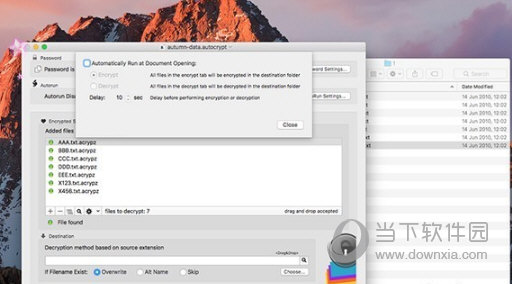
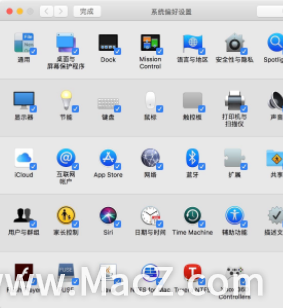
装好之后第一次启动AutoCrypt,它会要几个权限。一个是访问“文稿”和“下载”文件夹,这个必须给,不然你加密完的文件存不进去。另一个是钥匙串访问权限,AutoCrypt for Mac电脑版管理密钥靠的就是系统钥匙串,弹窗出来点“始终允许”就行。还有个辅助功能权限,如果你要用它的自动加密监控功能,得去隐私与安全性里的辅助功能手动勾上。这几个权限漏一个,后面用起来就会各种莫名其妙失败,别问我怎么知道的。

基础设置怎么调才顺手
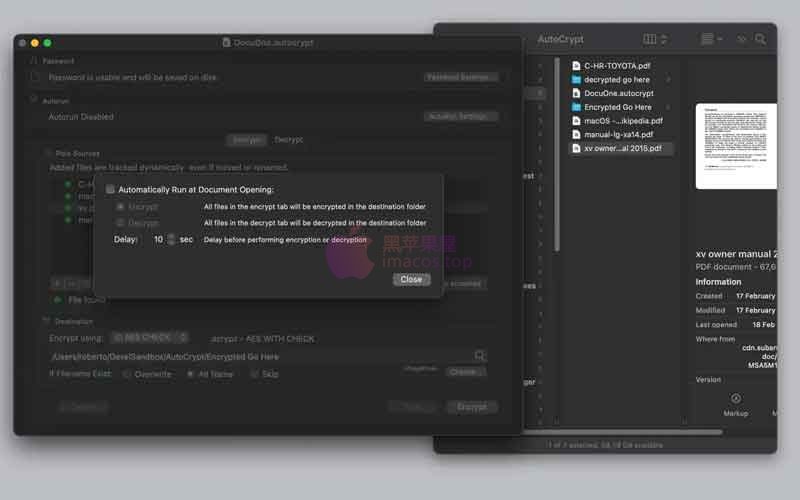
权限给完之后建议先别急着加密文件,花两分钟把偏好设置过一遍。在AutoCrypt的偏好里,把默认加密算法设成AES-256,兼容性和安全性平衡得最好。然后“加密后原文件处理”那一项,建议选“移到废纸篓”,别选直接删除,万一出问题还能捞回来。另外AutoCrypt for Mac电脑版支持快捷键呼出,我设的是Command+Shift+E,比每次去菜单栏点方便多了。如果你经常加密同一批文件,可以在“预设”里存一套配置,下次直接套用。
装完用不了?几个高频报错速查
有朋友反馈装完AutoCrypt for Mac电脑版之后图标在Dock上跳两下就没了,这种情况多半是系统版本太低。AutoCrypt新版本要求macOS 12以上,老系统只能找旧版安装包。还有一种是打开后界面空白,那是网络被墙了导致加载资源失败,挂个代理再开就行。另外如果你之前装过其他加密软件,可能会有冲突,先把旧的卸载干净再装AutoCrypt。最后提醒一句,AutoCrypt for Mac电脑版更新的时候别直接覆盖安装,先去官网看更新日志,有些大版本升级会改密钥格式,覆盖装完可能读不了旧文件。
卸载和重装要注意什么
万一真装崩了要重装,别直接把App拖进废纸篓就完事。AutoCrypt for Mac电脑版会在资源库的Application Support里留配置文件,路径是~/Library/Application Support/AutoCrypt,还有~/Library/Preferences下的plist文件。这些不删干净,重装之后还是老样子。用AppCleaner这类工具卸载比较省心,或者手动把上面几个位置的文件清掉再重装。重装完记得把之前备份的密钥文件导回去,不然加密过的文件就打不开了,这个千万记住。

 喜欢
喜欢  高兴
高兴 鬼脸
鬼脸 呵呵
呵呵 无聊
无聊 伤心
伤心