
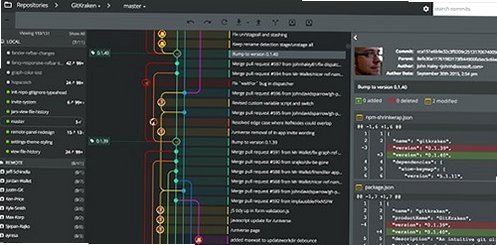
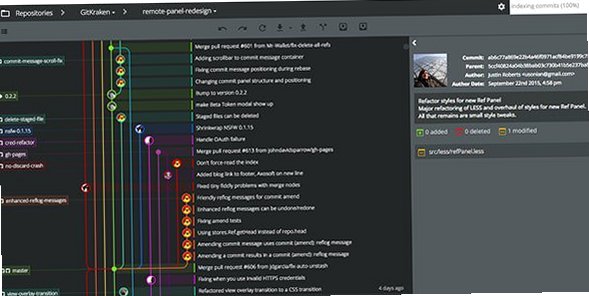




GitKraken Mac是热门的可视化Git图形客户端,依靠可视化提交分支图谱直观展示代码提交历史、分支分叉与合并关系,不用记忆复杂Git命令。软件内置冲突可视化编辑器,可快速解决代码合并冲突,原生支持对接GitHub、GitLab、Bitbucket、Gitee,支持本地仓库、远程仓库克隆、拉取推送,内置终端,适合前端、后端开发者管理项目版本。
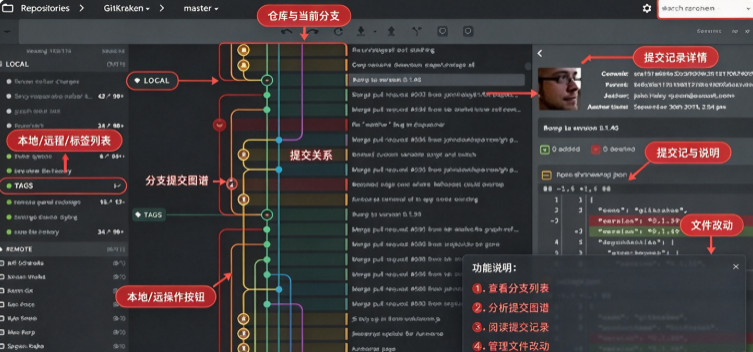
GitKraken Mac怎么安装配置
1、下载DMG安装包,双击挂载镜像,将GitKraken拖拽至应用程序文件夹。
2、首次打开提示无法运行,前往系统设置隐私与安全性放行该软件。
3、启动软件,注册登录账号,连接GitHub/Gitee等代码平台授权。
4、新建仓库或者克隆远程代码仓库,导入本地项目文件夹。
5、配置SSH密钥,设置远程仓库地址,测试拉取推送连通性。
6、自定义界面主题、快捷键,调整对比视图,适配个人编码习惯。
GitKraken Mac支持哪些功能
1、可视化分支图谱,清晰查看每一次提交、分支创建、合并历史。
2、可视化合并冲突编辑器,分屏对比,快速选择保留代码。
3、一键拉取、推送、分支切换、rebase、stash暂存等Git操作。
4、内置终端,图形界面与命令行两种操作方式自由切换。
5、多仓库工作区管理,批量查看多个项目分支状态。
6、PR、MR请求预览与评审,团队协作时直接在软件内完成代码评审。
GitKraken Mac对比Sourcetree哪个好用
| 对比项目 | GitKraken Mac | Sourcetree |
|---|---|---|
| 界面体验 | UI现代美观,分支图谱可视化效果强 | 界面偏传统,功能丰富但视觉普通 |
| 跨平台 | Mac、Windows、Linux全平台支持 | 原生支持Mac与Windows,无Linux版本 |
| 冲突处理 | 可视化分屏冲突编辑器,上手简单 | 冲突处理功能齐全,操作步骤偏多 |
| 账号集成 | 内置对接各大代码平台,授权便捷 | 支持托管平台,授权配置步骤繁琐 |
| 授权限制 | 免费版仅限公开仓库,私有仓库需要付费 | 完全免费,无仓库数量限制 |
| 适用场景 | 新手入门Git,看重可视化图形展示 | 资深开发者,追求免费强大本地Git管理 |
GitKraken Mac项目管理实用技巧
1、新建分支开发功能,完成后合并回主分支,保持主分支代码稳定。
2、遇到代码冲突,使用可视化对比面板,逐行选择保留代码。
3、多项目开发使用工作区分组,统一查看多个仓库提交状态。
4、提交代码填写清晰备注,方便后续追溯代码修改记录。
5、使用stash暂存临时改动,快速切换其他分支处理紧急需求。
6、开启AI辅助功能,自动生成规范commit提交说明。
GitKraken Mac拉取推送失败怎么解决
1、软件打不开:系统安全拦截,前往隐私与安全性允许运行程序。
2、远程仓库连接失败:检查网络,确认SSH密钥配置正确。
3、推送报错:先拉取远程最新代码,处理冲突后再执行推送。
4、仓库加载缓慢:仓库提交记录量大,开启历史简化加载。
5、登录授权失效:重新绑定代码平台账号,刷新授权令牌。
6、M芯片Mac运行异常,可正常原生运行,无需Rosetta转译。
GitKraken Mac适合什么用户
1、初学Git的开发人员,看不懂命令行,靠图形界面快速上手版本控制。
2、前端、后端程序员,日常管理多个代码仓库,团队协同开发。
3、独立开发者,管理个人开源项目,可视化查看分支迭代历史。
4、设计转前端人员,需要管理静态页面、素材项目版本。
5、项目组长,查看团队成员提交记录,进行代码合并与PR评审。
6、跨平台开发人员,需要在多系统使用统一的Git客户端操作体验。
GitKraken Mac使用注意事项
1、免费版本仅支持公开仓库,私有仓库使用需要升级专业版。
2、macOS最低要求12.0以上,Apple Silicon与Intel芯片均可原生支持。
3、仓库路径不要使用中文特殊字符,避免出现读取异常。
4、图形客户端只是Git的可视化封装,底层依然依赖本地Git环境。
5、大型仓库初次加载提交历史,等待时间会比较久。
6、团队协作前,统一分支管理规范,减少大规模代码冲突。








