
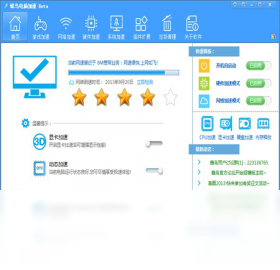

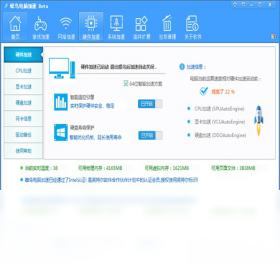
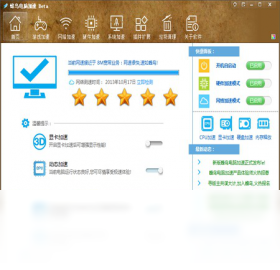




蜂鸟电脑加速是一款专为Windows系统打造的轻量级系统优化与网络加速工具,能够有效清理系统垃圾、优化开机启动项、释放内存占用并智能调节网络参数,帮助用户显著提升电脑运行速度与网络响应效率。无论是老旧办公电脑还是高配置游戏主机,蜂鸟电脑加速都能通过一键扫描与深度优化,让系统焕发新生。软件界面简洁直观,操作门槛极低,适合各类用户日常维护使用。
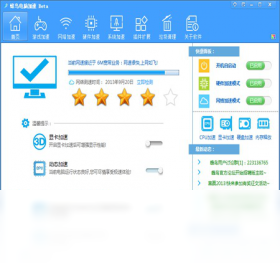
蜂鸟电脑加速怎么优化电脑开机速度
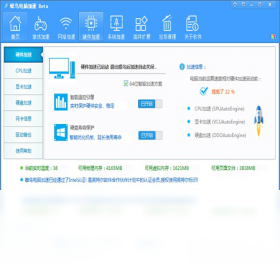
1.打开蜂鸟电脑加速主界面,点击左侧菜单栏中的“开机加速”功能模块。
2.等待软件自动扫描当前系统的开机启动项列表,扫描过程通常需要几秒钟。
3.在扫描结果中查看每个启动项的名称、发行商及对开机时间的影响程度。
4.将不必要的启动项如某些聊天工具、播放器辅助进程等设置为“禁用”状态。
5.对于不确定用途的启动项,可右键查看详细信息后再决定是否禁用,避免误关系统关键服务。
6.设置完成后点击“一键优化”按钮,蜂鸟电脑加速会自动应用所有修改。
7.重启电脑后再次打开蜂鸟电脑加速查看开机时间对比,确认优化效果。
蜂鸟电脑加速能否清理系统垃圾文件
1.启动蜂鸟电脑加速,在主界面找到“垃圾清理”功能入口并点击进入。
2.软件会自动扫描系统临时文件、浏览器缓存、日志文件、回收站等常见垃圾类别。
3.扫描完成后查看各类垃圾文件占用空间大小,可按类别勾选需要清理的内容。
4.建议保留浏览器Cookie和密码数据,避免清理后丢失网站登录状态。
5.点击“立即清理”按钮,蜂鸟电脑加速会安全删除选中的垃圾文件。
6.清理完毕后可查看释放的磁盘空间总量,建议每周执行一次保持系统清爽。
蜂鸟电脑加速网络加速功能怎么使用
1.在蜂鸟电脑加速主界面点击“网络加速”选项卡进入网络优化模块。
2.软件会自动检测当前网络延迟、DNS响应速度及丢包率等关键指标。
3.根据检测结果,蜂鸟电脑加速会推荐最优的DNS服务器地址供选择。
4.点击“一键加速”后软件会自动修改网络适配器参数并刷新DNS缓存。
5.加速完成后可点击“重新检测”查看网络指标改善情况。
6.若效果不明显,可尝试手动切换其他DNS节点或联系网络运营商排查线路问题。

蜂鸟电脑加速内存释放效果怎么样
1.打开蜂鸟电脑加速,点击“内存优化”功能模块查看当前内存占用情况。
2.软件会以图表形式展示物理内存使用率及主要占用进程排名。
3.点击“立即释放”按钮,蜂鸟电脑加速会智能结束不必要的后台进程。
4.释放过程中软件会跳过系统关键进程,确保电脑稳定运行不受影响。
5.释放完成后查看内存可用量变化,通常可回收数百MB至数GB不等。
6.建议在运行大型软件或游戏前手动执行一次内存释放操作。
蜂鸟电脑加速快捷键与配置需求
| 功能 | 快捷键 |
|---|---|
| 一键加速 | Ctrl+Alt+A |
| 垃圾清理 | Ctrl+Alt+C |
| 内存释放 | Ctrl+Alt+M |
| 显示主窗口 | Ctrl+Alt+H |
| 项目 | 最低要求 | 推荐配置 |
|---|---|---|
| 操作系统 | Windows 7 | Windows 10/11 |
| 内存 | 1GB | 4GB及以上 |
| 硬盘空间 | 50MB | 200MB以上 |
| 网络 | 拨号网络 | 宽带网络 |
蜂鸟电脑加速使用秘籍与注意事项
1.首次安装蜂鸟电脑加速后建议先执行一次全面体检,了解电脑整体健康状况。
2.定期使用“一键加速”功能可保持系统长期流畅,建议每天开机后执行一次。
3.清理垃圾文件前务必确认回收站中没有需要恢复的重要文件。
4.网络加速功能在玩在线游戏或观看高清视频前使用效果更佳。
5.如遇软件误报或误删情况,可在设置中恢复隔离区文件并添加信任。
6.建议从官方渠道下载蜂鸟电脑加速,避免第三方修改版带来的安全风险。
蜂鸟电脑加速支持哪些系统版本
1.蜂鸟电脑加速全面兼容Windows 7、Windows 8、Windows 8.1操作系统。
2.完美支持Windows 10及Windows 11最新版本,包括各主流更新补丁。
3.同时适配32位与64位系统架构,安装包会自动识别匹配。
4.对于Windows XP等老旧系统,建议升级操作系统后再安装使用。
5.在Windows Server服务器系统上部分功能可能受限,建议以实际体验为准。
6.如遇系统兼容性问题,可前往官网查看最新兼容性说明或联系客服反馈。







