
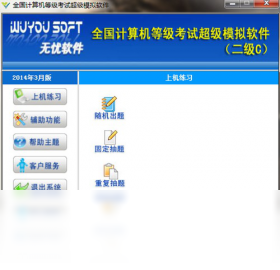




无忧全国计算机等级考试超级模拟软件(二级C)电脑版是一款专门为准备全国计算机等级考试二级C语言科目的考生量身打造的备考利器。软件紧扣最新考试大纲,内置海量历年真题、模拟试卷与章节练习,支持智能评分、错题回顾、视频解析等实用功能。无论你是零基础入门还是冲刺提分,都能通过它快速熟悉考试环境与题型分布,大幅提升备考效率与通过率。电脑版界面友好,操作流畅,是广大考生备考路上不可或缺的得力助手。
无忧全国计算机等级考试超级模拟软件(二级C)电脑版怎么安装到电脑
1.首先在本站找到无忧全国计算机等级考试超级模拟软件(二级C)电脑版的下载链接,点击下载按钮将安装包保存到电脑本地磁盘。
2.下载完成后,找到保存的压缩包文件,使用解压软件将其解压到当前文件夹或指定目录。
3.进入解压后的文件夹,找到后缀为.exe的可执行安装程序,双击运行。
4.在弹出的安装向导界面中,仔细阅读许可协议,勾选同意选项后点击下一步继续。
5.选择软件的安装路径,建议不要安装在系统盘C盘,可点击浏览按钮更换到其他磁盘分区。
6.确认安装信息无误后点击安装按钮,等待进度条走完,最后点击完成即可启动软件。
无忧全国计算机等级考试超级模拟软件(二级C)电脑版配置要求高吗
| 项目 | 最低配置 | 推荐配置 |
|---|---|---|
| 操作系统 | Windows 7 | Windows 10/11 |
| 处理器 | 1GHz 及以上 | 2GHz 双核及以上 |
| 内存 | 1GB | 4GB 及以上 |
| 硬盘空间 | 500MB 可用空间 | 1GB 以上可用空间 |
| 分辨率 | 1024×768 | 1366×768 及以上 |
无忧全国计算机等级考试超级模拟软件(二级C)电脑版有哪些常用快捷键
| 功能 | 快捷键 |
|---|---|
| 开始答题 | F5 |
| 交卷 | Ctrl+S |
| 上一题 | PageUp |
| 下一题 | PageDown |
| 标记本题 | F9 |
| 打开计算器 | Ctrl+C |
| 显示答案 | F10 |
无忧全国计算机等级考试超级模拟软件(二级C)电脑版如何导入题库练习
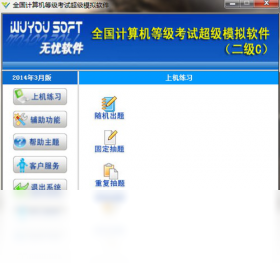
1.打开无忧全国计算机等级考试超级模拟软件(二级C)电脑版主界面,在左侧导航栏中找到题库管理或试卷导入相关功能入口。
2.点击进入后选择导入本地题库选项,系统会弹出文件选择对话框。
3.在对话框中定位到已下载好的题库文件存放路径,选中对应的题库文件后点击打开。
4.软件会自动解析题库内容,解析完成后会显示导入的题目数量与类型信息。
5.确认无误后点击保存或确认导入按钮,题库即可添加到软件中供练习使用。
6.返回练习主界面,在题库列表中即可看到新导入的题库,点击即可开始针对性练习。
无忧全国计算机等级考试超级模拟软件(二级C)电脑版模拟考试怎么操作
1.启动软件后进入主界面,点击模拟考试模块,选择与真实考试一致的考试模式。
2.根据备考进度选择对应的试卷,可以随机组卷也可以指定某一套历年真题进行模拟。
3.确认试卷后点击开始考试按钮,系统进入计时答题状态,界面与真实考试环境高度一致。
4.答题过程中可通过上方题号导航快速跳转,已答和未答题目会有不同颜色标记,方便检查。
5.所有题目作答完毕后点击交卷按钮,系统会立即进行自动评分并给出总分。
6.交卷后可查看详细解析与得分分布,针对薄弱环节进行强化复习。
无忧全国计算机等级考试超级模拟软件(二级C)电脑版备考提分秘籍
1.建议先做一遍完整模拟试卷摸清自己的真实水平,再根据得分情况制定分阶段复习计划。
2.充分利用软件的错题本功能,将每次练习和考试中的错题自动收集起来,定期反复重做直至完全掌握。
3.对于C语言中的指针、数组、函数等重难点章节,可以使用软件的专项练习模式进行集中突破。
4.考前一周每天坚持完成一套全真模拟,严格按照考试时间要求自己,训练答题速度与时间分配能力。
5.多看视频解析部分,理解每道题背后的知识点与解题思路,做到举一反三而非死记硬背。
无忧全国计算机等级考试超级模拟软件(二级C)电脑版成绩查询功能怎么用
1.在软件主界面中找到成绩查询或历史记录入口,点击进入成绩管理页面。
2.页面会按时间顺序列出所有已完成的模拟考试和练习记录,包括考试时间、用时和得分。
3.点击任意一条记录可以查看该次考试的详细报告,包括各题型得分率与知识点掌握情况。
4.通过对比多次考试成绩曲线,可以直观看到自己的进步趋势和仍需加强的部分。
5.部分版本还支持将成绩报告导出为文件保存,方便打印出来做纸质复习笔记。







