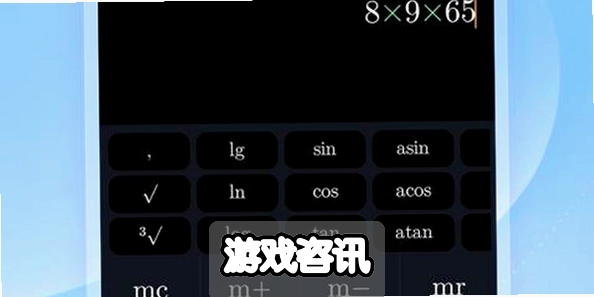
很多人手机里都躺着那个自带的计算器,平时也就买个菜算个折扣用一下,但其实它藏着两副面孔——标准型和科学型。尤其是安卓和苹果这两大阵营,切换方式还不太一样,今天就把计算器标准与科学手机版这点事掰开揉碎聊清楚,不管你是学生党刷题,还是上班族算个报表,看完都能少走点弯路。
标准型和科学型到底差在哪,别傻傻分不清
先说说最直观的区别。标准型就是咱们最常用的那个界面,数字大、按钮少,加减乘除加个百分号,顶多再来个正负号切换。日常算个水电费、凑个满减,完全够用。但你要是碰到三角函数、对数、阶乘这些,标准型就抓瞎了。
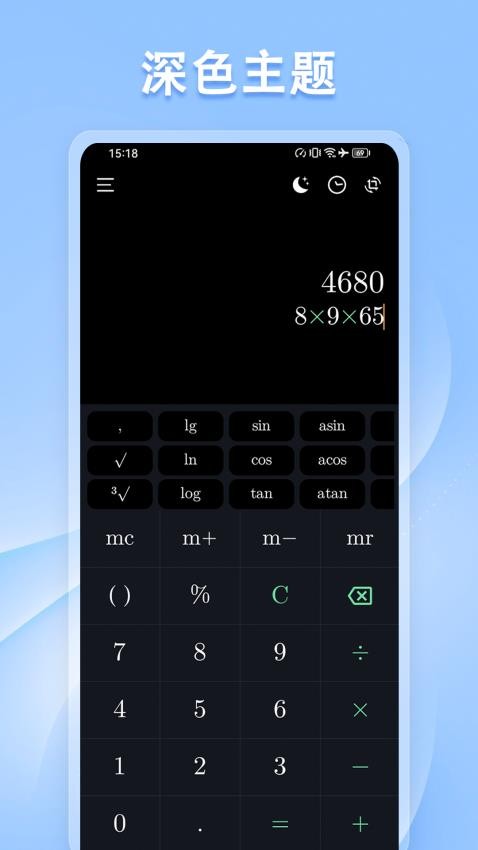
科学型就不一样了,横过来或者点一下切换按钮,立马多出一堆按键:sin、cos、tan、log、ln、根号、幂运算、括号,甚至还有π和e这种常数。我第一次用的时候还纳闷,怎么手机一横屏计算器就变样了,后来才知道这是计算器标准与科学手机版的通用设计逻辑。苹果用户直接把屏幕横过来就行,安卓大部分机型在计算器界面右上角或者左上角有个小图标,点一下就能切。
安卓和苹果切换方式不同,别找错地方
这里得单独拎出来说,因为踩过坑。早些年我用安卓机,死活找不到科学计算器的入口,后来才发现要把通知栏拉下来,把自动旋转打开,然后横屏才行。有些定制系统比如MIUI、ColorOS,直接在计算器界面顶部就有个“科学”或者小箭头按钮,点一下就切过去了,不用横屏。
苹果这边相对统一,iPhone自带的计算器,只要屏幕旋转没锁,横过来就是科学型。但有个细节,如果你开了缩放显示或者字体调得特别大,横屏可能不生效,得去设置里把显示调回标准。另外iPad上的计算器逻辑又不一样,它没有自带计算器应用,得下第三方的,这个咱们后面提一嘴。

括号和运算优先级,科学型才不容易算错
标准型计算器有个通病,它是按顺序计算的,你输入2+3×4,它可能先算2+3再乘4,结果就错了。科学型会遵循先乘除后加减的规则,而且有括号键,可以手动控制运算顺序。我平时算个税或者分摊费用,都习惯切到科学型,把括号加上,省得回头验算。
另外科学型里的Ans键挺实用,能调用上一次的计算结果。比如你先算了一个总数,接着要拿这个数再乘以百分比,直接按Ans就行,不用重新输入。这个功能在计算器标准与科学手机版里算是隐藏小技巧,很多人没注意到。
三角函数和对数,学生党刷题怎么按
如果你是高中生或者大学生,科学计算器绝对是刷题刚需。但手机上的科学计算器和实体计算器按键布局有区别,得适应一下。比如算sin30°,手机科学型默认可能是弧度制,你得先找DRG键切换成角度制,不然算出来是负数或者乱七八糟的数。我当年考试前拿手机练手,就因为这个差点翻车。
对数也一样,log是以10为底,ln是以e为底,如果要算其他底数,得用换底公式。手机科学计算器一般没有直接换底按键,你得自己手动算。不过日常用的话,这两个基本够了。实在不行,去应用商店下个专门的科学计算器App,功能更全,但自带的基本也够应付大多数场景。

日常算账和理财,标准型反而更顺手
说了这么多科学型的好,但平时买个东西、算个AA制,我还是用标准型。因为按钮大,不容易按错,而且百分号键直接就能算折扣。比如一件衣服打七折,输入原价×70%,直接出结果。科学型虽然也能算,但按键太小,容易误触。
另外提醒一句,有些手机的计算器标准型带历史记录,往上滑就能看到之前算过的式子,这个功能对账的时候特别方便。科学型有时候反而没历史记录,或者藏得比较深。所以别觉得科学型就高级,看场景用才是王道。
几个容易忽略的小设置,能让计算器更好用
第一,检查一下你的计算器有没有开启“声音”或者“震动反馈”,有些人误触了不知道。第二,如果发现计算结果小数点后面位数太多,可以去设置里调一下小数位数,一般保留两位就行。第三,安卓用户如果找不到科学计算器,试试去应用管理里看看是不是被禁用了,或者干脆下个Google计算器,界面干净没广告。
最后说个冷门的,手机计算器其实还能当单位换算器用,比如英寸换厘米、磅换公斤,在科学型界面里一般都有。这个功能计算器标准与科学手机版都支持,只是入口不太一样,大家自己摸索一下。总之别把手机计算器想得太简单,花几分钟熟悉一下,关键时候能省不少事。
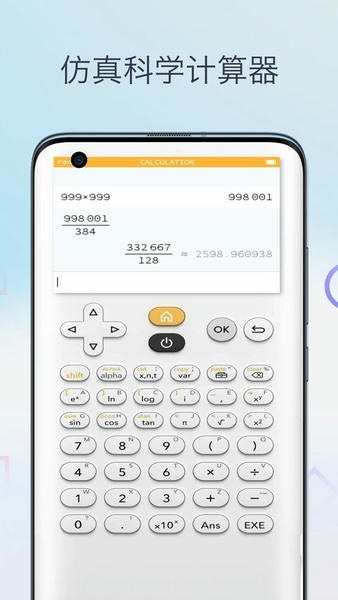
好了,关于手机版科学计算器标准型的使用指南就聊到这。核心就一句话:日常用标准,复杂用科学,切换方式因手机而异,多试两次就记住了。希望这篇能帮你把手机里那个不起眼的小工具真正用起来。

 喜欢
喜欢  高兴
高兴 鬼脸
鬼脸 呵呵
呵呵 无聊
无聊 伤心
伤心