
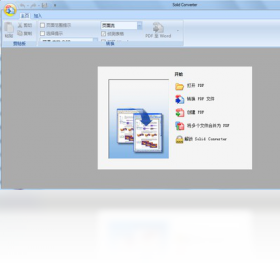



Solid Converter PDF是一款功能强大的PDF转换工具,能够帮助用户轻松将PDF文件转换为Word、Excel、PPT、HTML等多种可编辑格式,同时支持PDF文档的创建、合并、拆分与加密操作。该软件采用先进的OCR光学字符识别技术,即使是扫描版PDF也能精准识别文字内容,转换后保持原有排版布局不变。无论是办公人员处理合同文档,还是学生整理学习资料,Solid Converter PDF都能大幅提升工作效率。其直观的操作界面和批量处理能力,让PDF格式转换变得简单快捷,是日常办公和学习中不可或缺的实用工具。
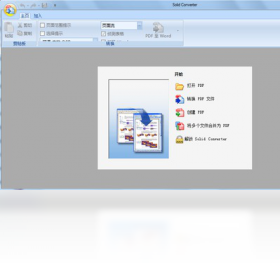
Solid Converter PDF转换后排版乱了怎么办
1.打开Solid Converter PDF软件,在主界面选择需要转换的PDF文件并加载到程序中。
2.在转换设置面板中,找到输出格式选项,优先选择Word文档格式,因为Word格式对排版还原度最高。
3.点击转换选项中的高级设置按钮,勾选保持原始布局和保留图像质量两个关键选项。
4.如果PDF中包含复杂表格,在表格识别模式中选择精确模式,让软件更准确地还原表格结构。
5.对于扫描版PDF,务必开启OCR识别功能,并在语言选项中选择中文简体与英文混合识别。
6.完成上述设置后点击转换按钮,等待转换完成后打开输出文件检查排版效果,如有问题可调整识别精度参数重新转换。
Solid Converter PDF支持哪些格式转换
1.Solid Converter PDF支持将PDF转换为Word文档,包括DOC和DOCX两种格式,满足不同版本Office用户需求。
2.支持PDF转Excel表格,能够智能识别表格数据并保持行列结构完整,方便进行数据统计分析。
3.支持PDF转PowerPoint演示文稿,将PDF页面转换为可编辑的PPT幻灯片,便于重新编辑和展示。
4.支持PDF转HTML网页格式,方便将PDF内容发布到网站或进行在线分享。
5.支持PDF转纯文本TXT格式,适合只需要提取文字内容的场景使用。
6.支持PDF转图片格式,包括JPG、PNG、BMP等常见图片格式,方便在图像处理软件中进一步编辑。
7.此外还支持将其他格式文件转换为PDF,实现反向转换操作,满足多样化的文档处理需求。
Solid Converter PDF批量转换功能怎么用
1.启动Solid Converter PDF软件,在主界面左侧功能栏中选择批量转换选项进入批量处理模式。
2.点击添加文件按钮,可以一次性选择多个PDF文件导入到转换列表中,支持拖拽方式快速添加。
3.在文件列表中确认所有待转换文件,可以单独调整每个文件的输出格式和转换参数。
4.设置统一的输出文件夹路径,建议新建一个专门文件夹存放转换后的文件便于管理。
5.根据文件内容特点,为不同文件分别设置OCR识别语言和排版保持选项。
6.点击开始转换按钮,软件会自动依次处理队列中的所有文件,转换进度会实时显示在界面上。
7.批量转换完成后,打开输出文件夹检查所有转换结果,确认无误后即可关闭软件。
Solid Converter PDF常用快捷键大全
| 操作功能 | 快捷键组合 |
|---|---|
| 打开PDF文件 | Ctrl + O |
| 保存当前文档 | Ctrl + S |
| 开始转换 | F5 |
| 放大页面 | Ctrl + + |
| 缩小页面 | Ctrl + - |
| 上一页 | Page Up |
| 下一页 | Page Down |
| 全选内容 | Ctrl + A |
Solid Converter PDF电脑配置要求
| 配置项目 | 最低要求 | 推荐配置 |
|---|---|---|
| 操作系统 | Windows 7 | Windows 10/11 |
| 处理器 | 1GHz | 2GHz以上 |
| 内存 | 1GB | 4GB及以上 |
| 硬盘空间 | 500MB | 1GB以上 |
| 显示器分辨率 | 1024x768 | 1920x1080 |
Solid Converter PDF提高识别准确率秘籍
1.在转换扫描版PDF之前,先确认原始扫描件的清晰度,分辨率建议在300DPI以上,过低的分辨率会严重影响OCR识别效果。
2.打开OCR设置面板,根据文档内容选择正确的识别语言,中文文档选择简体中文,英文文档选择英语,混合内容选择多语言模式。
3.对于倾斜的扫描页面,先使用图像预处理功能进行角度校正,让文字行保持水平状态再执行识别。
4.转换复杂表格时,在表格设置中调整单元格识别灵敏度,适当提高灵敏度可以更准确地划分表格区域。
5.如果文档包含大量特殊符号或公式,建议先转换为图片格式,再用专业公式识别工具辅助处理。
6.批量转换时按照文档类型分组处理,将排版简单的文档和复杂排版的文档分开转换,分别设置最优参数。
7.转换完成后仔细校对输出内容,发现识别错误及时记录,在后续转换中调整对应参数不断优化效果。
Solid Converter PDF创建PDF文件的方法
1.打开Solid Converter PDF软件,在顶部菜单栏中找到创建PDF功能入口并点击进入。
2.点击添加文件按钮,选择需要转换为PDF的源文件,支持Word、Excel、PPT、图片等多种格式。
3.在输出设置中指定PDF文件的保存路径和文件名,可以自定义命名规则方便后续查找。
4.根据需要设置PDF安全选项,包括打开密码、权限密码、是否允许打印和复制内容等。
5.调整PDF压缩质量参数,在文件大小和图像质量之间取得平衡,满足不同使用场景需求。
6.确认所有设置无误后点击创建按钮,软件会自动将源文件转换为PDF格式并保存到指定位置。







 Poco_X7_Pro


