
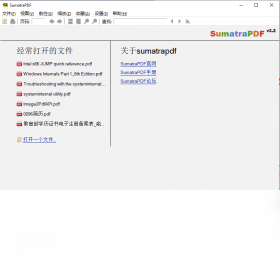
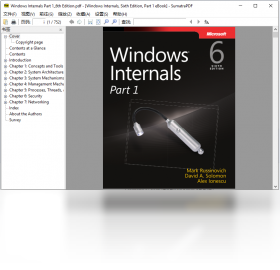




Sumatra PDF是一款轻量级、开源免费的PDF阅读器,同时支持电子书、漫画、XPS、DjVu、CHM等多种文档格式,安装包体积小巧,启动速度极快,占用系统资源极低,非常适合追求高效办公的用户使用。Sumatra PDF界面简洁清爽,没有繁杂的功能按钮,打开文档即读,翻页流畅不卡顿,支持书签、批注、搜索、缩放、旋转等常用阅读功能。对于经常需要查看PDF文档、电子书或漫画的用户来说,Sumatra PDF电脑版是一款不可多得的实用工具,无需繁琐设置即可快速上手,兼顾性能与体验。
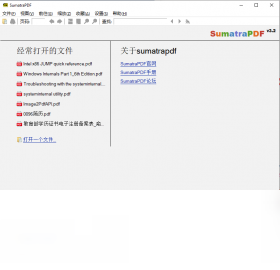
Sumatra PDF怎么设置中文界面
1.打开Sumatra PDF软件,点击左上角菜单按钮,选择设置选项进入配置界面。
2.在设置窗口中找到语言或Language选项,点击下拉菜单查看可用语言列表。
3.在语言列表中选择简体中文或Chinese Simplified选项。
4.点击应用或确定按钮保存设置,软件界面会自动切换为中文显示。
5.如果设置后未生效,可关闭软件重新打开,中文界面即可正常显示。
6.若语言列表中暂无中文选项,建议前往官网下载最新版本安装包进行覆盖安装。
Sumatra PDF支持哪些电子书格式
1.Sumatra PDF原生支持PDF格式,这是其最核心的阅读功能,兼容性极佳。
2.支持EPUB电子书格式,可直接打开主流电子书文件进行阅读。
3.支持MOBI格式,方便Kindle用户直接查看电子书内容。
4.支持CBZ和CBR漫画格式,适合阅读漫画和图文杂志。
5.支持DjVu格式,适合查看扫描版文档和学术资料。
6.支持XPS和CHM格式,满足不同场景下的文档阅读需求。
7.支持FB2和TXT格式,覆盖绝大多数常见文本文件类型。
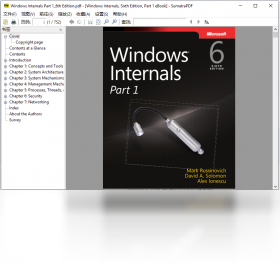
Sumatra PDF阅读体验怎么样
1.软件启动速度非常快,几乎瞬间打开,无需漫长等待加载。
2.内存占用极低,即使同时打开多个文档也不会拖慢电脑运行速度。
3.翻页响应迅速,滚动流畅,阅读长篇文档时体验非常舒适。
4.支持全屏阅读模式,按F11即可进入沉浸式阅读,减少干扰。
5.支持自定义背景色和字体大小,长时间阅读眼睛不易疲劳。
6.搜索功能强大,可快速定位文档中的关键词,提升查阅效率。
Sumatra PDF常用快捷键一览
| 快捷键 | 功能说明 |
|---|---|
| Ctrl+O | 打开文档 |
| Ctrl+S | 保存文件 |
| Ctrl+P | 打印文档 |
| Ctrl+F | 查找文字 |
| F11 | 全屏阅读 |
| Ctrl+加号 | 放大页面 |
| Ctrl+减号 | 缩小页面 |
Sumatra PDF运行配置要求
| 配置项 | 最低要求 |
|---|---|
| 操作系统 | Windows XP及以上 |
| 内存 | 512MB以上 |
| 硬盘空间 | 50MB可用空间 |
| 处理器 | 1GHz及以上 |
Sumatra PDF如何添加书签和批注
1.打开需要编辑的PDF文档,滑动到想要添加书签的页面位置。
2.按下快捷键Ctrl+B或点击菜单栏中的书签选项,添加当前位置为书签。
3.在弹出的输入框中填写书签名称,方便后续快速定位。
4.如需添加批注,选中文字后右键选择高亮或下划线等标注方式。
5.批注完成后保存文档,再次打开时书签和批注会自动保留。
6.可在侧边栏书签列表中管理已有书签,支持重命名和删除操作。
Sumatra PDF提升阅读效率小技巧
1.使用Ctrl+数字键可快速跳转到对应页码,省去手动输入页码的麻烦。
2.开启连续阅读模式,滚动页面时自动加载下一页,阅读连贯不中断。
3.利用演示模式进行全屏展示,适合会议投屏或课堂教学场景。
4.将常用文档拖入软件窗口即可直接打开,无需通过菜单选择文件。
5.在设置中调整默认缩放比例,打开文档时自动适配屏幕宽度。
6.定期清理最近打开记录,保护隐私的同时保持界面整洁。







