最近有不少朋友问我,Mac上怎么批量把一堆音频文件转成MP3,尤其是从录音笔、剪辑软件或者网课平台导出来的文件,格式五花八门,一个个手动转太折磨人了。我前阵子刚好集中处理了一批音频素材,试了好几个工具,最后稳定在用的就是MP3音频转换大师Mac版。这篇文章就把我的实际使用过程、踩过的坑和一些小技巧都写出来,给同样有音频格式批量转换工具需求的朋友做个参考。
为什么Mac用户需要专门的音频批量转换工具
Mac自带的音乐App和QuickTime其实能做一些简单转换,但限制挺多。比如你想把FLAC转成MP3,或者把一堆M4A统一转成WAV,系统自带工具要么不支持,要么得一首一首来。我之前处理一个播客项目,素材有三十多个文件,格式包括AAC、FLAC和WAV,要是用系统方案,光点鼠标就能点到手酸。后来换成MP3音频转换大师Mac版,直接把文件夹拖进去,选好输出格式,点一下开始,剩下的就不用管了。这种批量处理能力,才是音频格式批量转换工具真正值钱的地方。
安装和界面初体验,比想象中简单
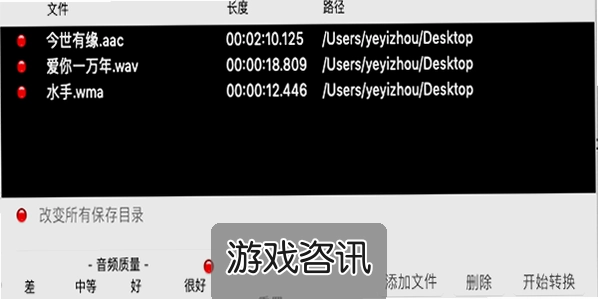
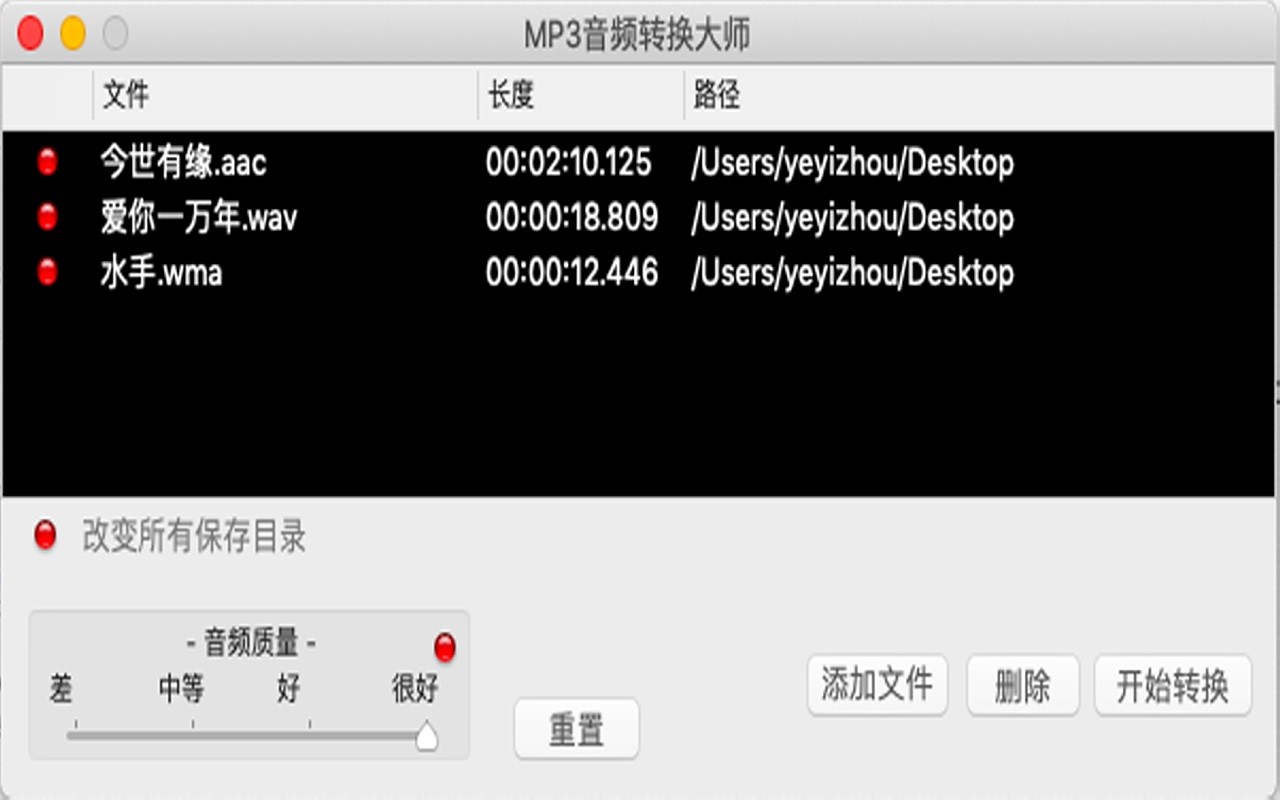
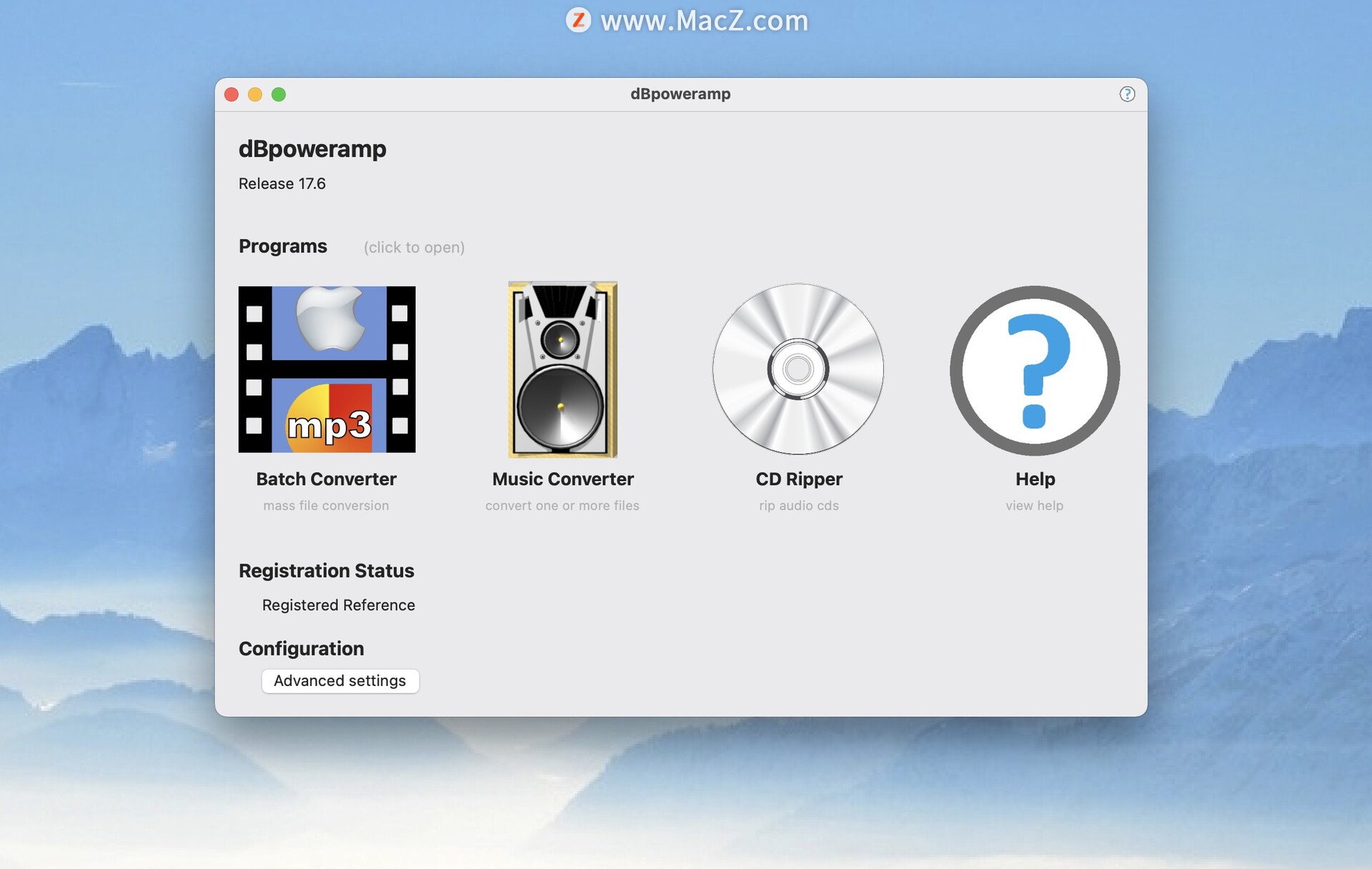
下载安装包之后,拖进Applications文件夹就完事了,没有复杂的激活流程。打开之后界面很干净,左边是功能分类,右边是文件列表区域。顶部有添加文件、添加文件夹的按钮,底部是输出格式和参数设置。我第一次用的时候没看教程,直接拖了五个文件进去,选了MP3格式,点了转换,大概十几秒就完成了。速度方面,我测试了一个约50MB的WAV文件,转成320kbps的MP3,耗时不到8秒,这个效率对于日常使用完全够用。
批量转换实操:从添加文件到输出完成
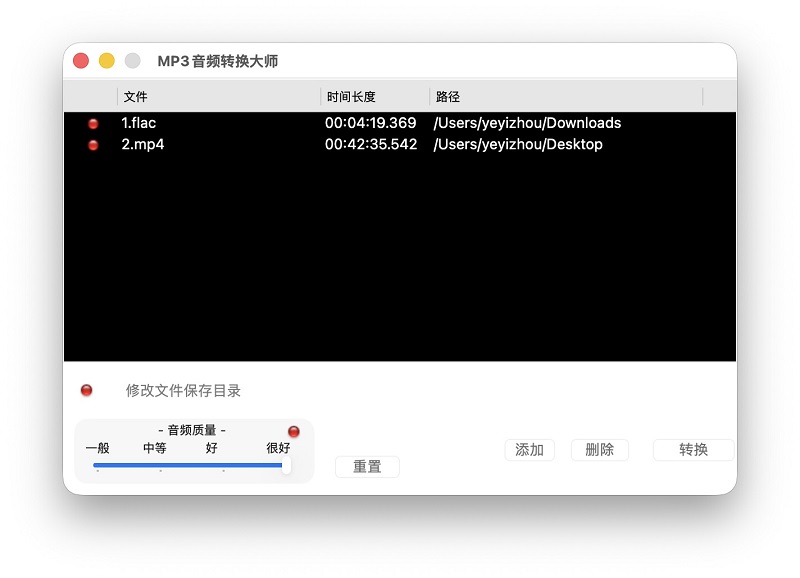
具体操作流程我拆开说。第一步,把你的音频文件或者整个文件夹拖到软件窗口里,支持格式挺全的,MP3、WAV、FLAC、AAC、M4A、OGG、WMA这些常见的基本都认。第二步,在底部选择输出格式,如果你要转成MP3,还能进一步调比特率,128、192、256、320都有,我一般选320,音质损失小。第三步,设置输出文件夹,建议单独建一个,免得跟原文件混在一起。第四步,点右下角的转换按钮,然后就可以去干别的事了。我试过一次性拖进去四十多个文件,软件运行很稳定,没有卡死或者崩溃的情况。这里提醒一句,转换过程中最好别强制退出,等进度条走完再操作。
音质和速度的真实感受
很多人关心转换之后音质会不会变差。我拿同一首无损FLAC分别转了320kbps和192kbps的MP3,用监听耳机反复对比,320kbps的版本几乎听不出区别,192的在高频部分会稍微有点压缩感,但日常听歌、做背景音乐完全够用。速度方面,MP3音频转换大师Mac版用的是多线程处理,文件越多优势越明显。我测试了十个文件同时转,总耗时比单个转换加起来快了将近一半。当然,如果你转的是特别大的WAV文件,比如超过200MB的,单个转换时间会相应拉长,这是正常现象。
几个容易踩坑的地方,提前避开
第一个坑,输出路径别选在系统盘根目录,有时候权限不够会报错,选桌面或者文稿文件夹最稳妥。第二个坑,文件名里带特殊符号的,比如斜杠、冒号,转换后可能会变成下划线,建议提前改好名字。第三个坑,如果你要转的音频文件本身已经损坏,软件会提示失败,这时候别反复重试,先检查源文件能不能正常播放。第四个坑,批量转换的时候,如果中途想取消,点取消按钮后已经转完的文件会保留,没转的会停掉,这个逻辑还算合理。
哪些人适合用这款工具
如果你经常需要处理音频素材,比如做自媒体的、剪视频的、整理网课录音的,或者单纯想把手机里的录音转成MP3存起来,MP3音频转换大师Mac版都能派上用场。它不像专业音频软件那么复杂,学习成本很低,但批量转换这个核心功能做得足够扎实。我身边几个做播客的朋友,现在也都换成了这个音频格式批量转换工具,反馈都还不错。总的来说,如果你在找一款Mac上能稳定批量转音频的软件,它值得一试。

 喜欢
喜欢  高兴
高兴 鬼脸
鬼脸 呵呵
呵呵 无聊
无聊 伤心
伤心