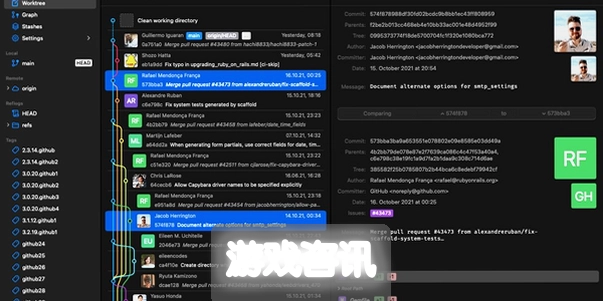
最近有不少朋友在问 Mac 上有没有好用的 Git 客户端,说实话命令行用久了确实容易忘参数,尤其是刚接触版本控制的新手。我自己折腾过好几款工具,最后长期留在电脑里的就是 GitKraken for Mac。它把分支、提交、合并这些操作全都画成了图,点几下鼠标就能完成,不用整天对着黑框敲命令。今天就把我自己的下载安装过程和一些实际使用感受写出来,顺便聊聊 GitKraken for Mac 到底值不值得装。


GitKraken for Mac 下载渠道怎么选才靠谱
网上搜 GitKraken for Mac 下载,结果一大堆,有官网的也有各种第三方站。我的建议是能走官网就走官网,版本最新,也不用担心被塞东西。官网直接搜 GitKraken 就能找到 Mac 版下载按钮,点一下拿到 dmg 文件,拖进 Applications 文件夹就完事了。要是官网访问慢,也可以找一些口碑好的 Mac 软件站,但一定看清楚更新时间和评论区,别下到几年前的老版本。另外注意区分 Intel 和 Apple Silicon 芯片,现在 M 系列芯片的 Mac 要选 arm64 版本,跑起来才顺滑。

安装后第一次打开要做哪些设置
装好之后第一次启动 GitKraken for Mac,它会让你登录 Git 账号,GitHub、GitLab、Bitbucket 都支持,直接授权就行。如果你只是本地管理代码,也可以跳过登录,手动添加本地仓库。我建议把主题换成深色,长时间看代码眼睛舒服很多。还有个细节,偏好设置里把「自动拉取」打开,团队协作的时候能少很多冲突。对了,免费版功能对个人开发者完全够用,私有仓库也能管,不用急着买 Pro。
图形化操作到底比命令行方便在哪
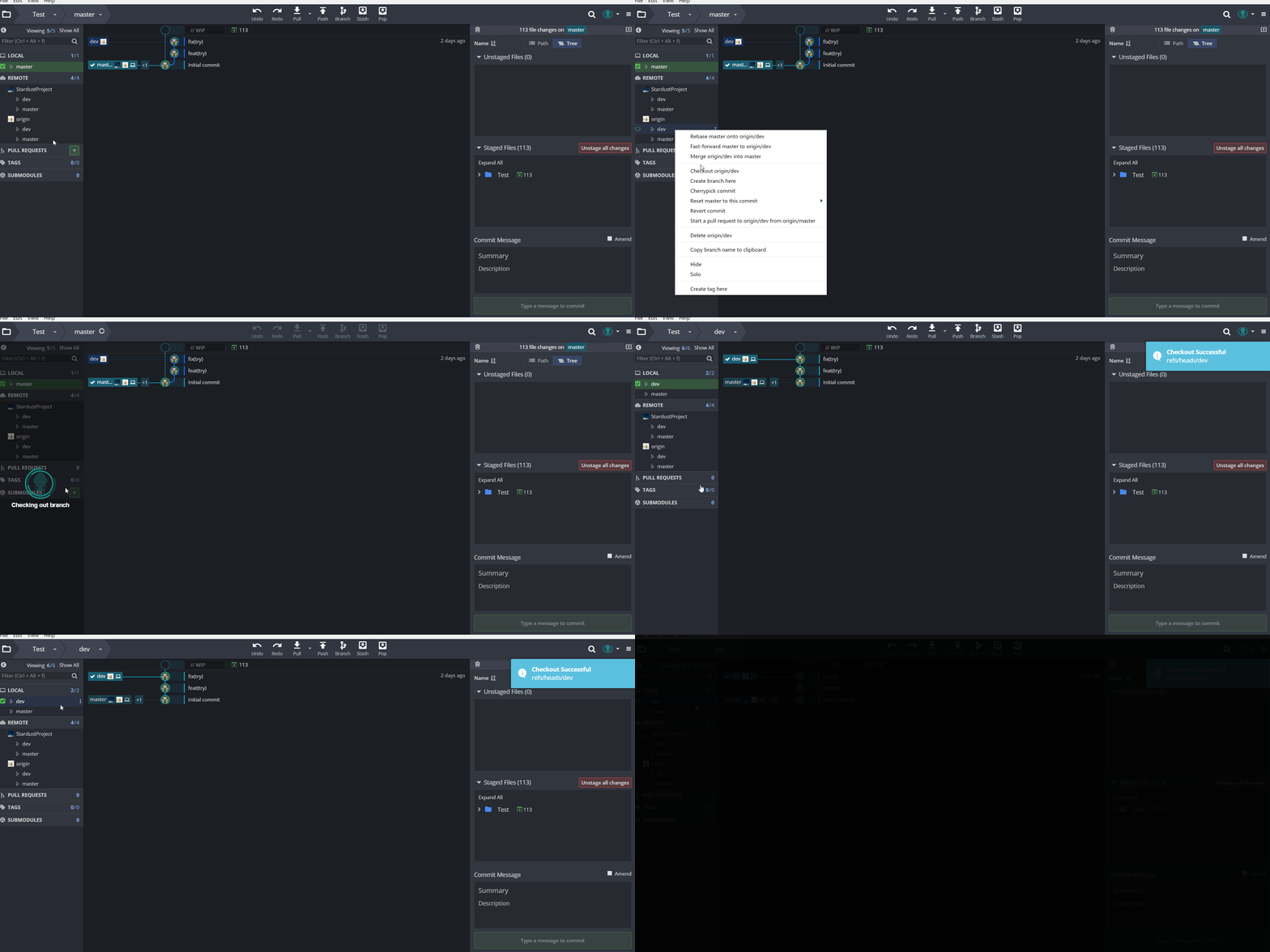
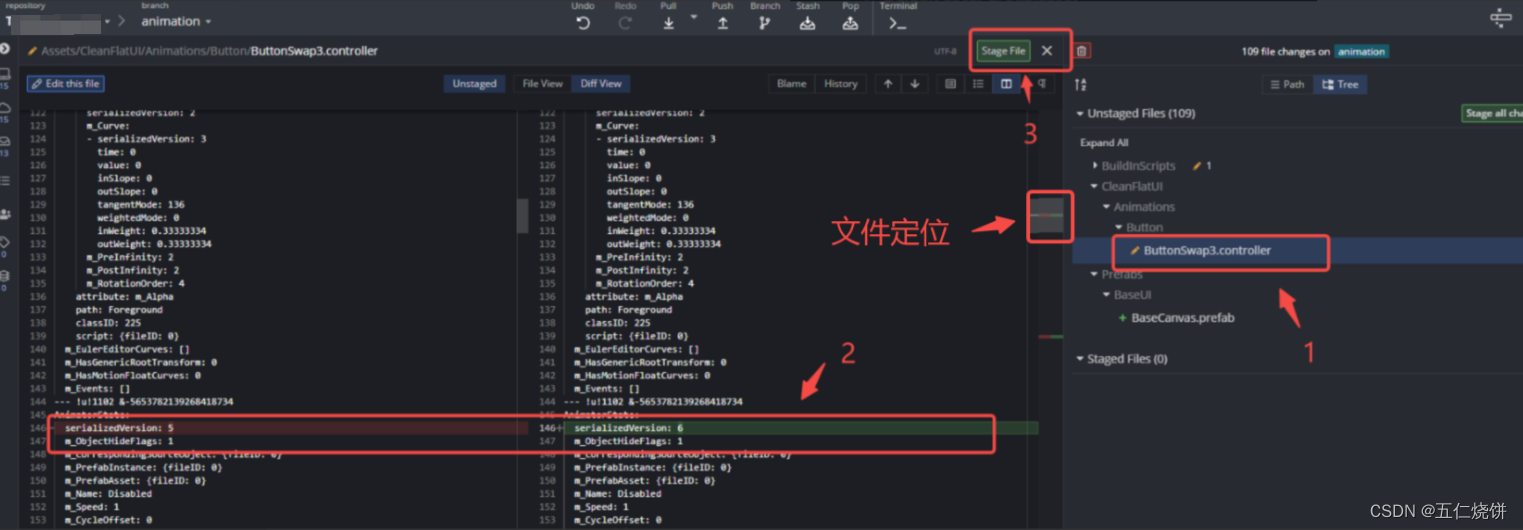
用了这段时间,我觉得 GitKraken for Mac 最香的地方就是分支可视化。以前命令行查分支关系得敲 git log --graph,现在直接一张图摆在那,谁从谁拉出来的、合并到哪了一目了然。提交代码也是,改完文件在右侧面板勾选,写句提交信息,点一下 Commit 就完事。遇到冲突更不用慌,它会把两边代码并排显示,点选保留哪边就行,比手动改冲突标记省心太多。当然命令行也有它的好处,但日常开发用图形界面效率确实高不少。

几个我常用的实用小功能
除了基本的拉取推送,GitKraken for Mac 还有几个功能我经常用。一个是「Undo」,手滑删了分支或者提交错了,点一下就能回退,救了我好几次。另一个是内置的合并工具,处理复杂冲突时比外面单独装 Beyond Compare 还方便。还有它的快捷键,比如 Cmd+P 快速打开仓库,Cmd+Shift+P 推送,用熟了基本不用碰鼠标。如果你团队用 Git Flow,它也有现成的流程按钮,点一下自动建 feature 分支,省得记命令。
免费版和付费版差别大不大
很多人关心 GitKraken for Mac 收费问题。免费版支持无限私有仓库,个人用完全没问题。Pro 版主要是多了团队协作功能、多账号管理和一些高级合并选项。如果你只是自己写项目或者小团队两三个人,免费版足够了。我用了大半年免费版,没觉得有啥不够用的地方。真要说不方便,就是偶尔弹个升级提示,关掉就行,不影响干活。
遇到问题怎么快速解决
用 GitKraken for Mac 偶尔也会碰到小毛病,比如仓库打不开、同步卡住。我一般先看右下角有没有报错提示,大部分情况是网络问题或者账号授权过期,重新登录一下就好。如果界面卡死,直接退出重开,它会自动恢复状态。实在搞不定就去官网的帮助文档搜关键词,或者社区里翻翻,基本都能找到答案。别一上来就重装,很多问题没那么严重。
总的来说,GitKraken for Mac 算是 Mac 平台上颜值和实力都在线的 Git 客户端。不管你是刚学 Git 的新手,还是用腻了命令行的老手,都值得下载试试。反正免费版不要钱,装一个放那,说不定哪天就用上了。

 喜欢
喜欢  高兴
高兴 鬼脸
鬼脸 呵呵
呵呵 无聊
无聊 伤心
伤心