
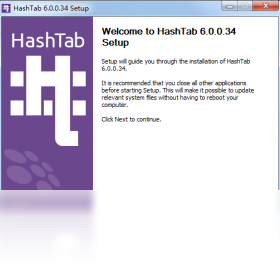




HashTab是一款专为Windows系统打造的文件哈希值校验工具,安装后会在文件属性面板中直接嵌入一个“文件哈希”选项卡,让用户在查看文件属性的同时即可快速获取MD5、SHA1、SHA256、CRC32等多种哈希值。无论是验证下载文件的完整性、核对文件是否被篡改,还是比对两个文件是否一致,HashTab都能帮您一键搞定。它体积轻巧、不占用系统资源,与Windows资源管理器深度集成,操作简单直观,是运维人员、程序开发者以及普通用户进行文件校验的得力助手。
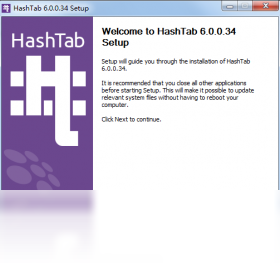
Hashtab电脑版如何安装到电脑上使用
1.从本站下载HashTab安装包,下载完成后找到安装文件,双击运行。
2.安装向导启动后,勾选同意许可协议,点击下一步继续。
3.选择安装路径,建议保持默认路径以免后续找不到安装位置,也可自定义目录。
4.点击“安装”按钮,等待安装进度条走完,整个过程通常只需几秒钟。
5.安装完成后点击“完成”按钮退出安装向导。
6.安装完毕后无需重启电脑,直接右键任意文件选择“属性”,即可看到新增的“文件哈希”选项卡。
Hashtab电脑版怎么用才正确
1.安装好HashTab后,在资源管理器中找到需要校验的文件,右键点击该文件并选择“属性”。
2.在弹出的属性窗口中,切换到顶部的“文件哈希”标签页。
3.此时软件会自动计算并显示该文件的MD5、SHA1、SHA256、CRC32等哈希值。
4.如果需要将当前哈希值与官方提供的值进行比对,可以直接复制粘贴到下方的对比框中,软件会自动高亮显示是否匹配。
5.点击“设置”按钮可以勾选需要显示的哈希算法类型,避免显示过多不需要的数值。
6.若需要将哈希值分享给他人,可以直接选中数值按Ctrl+C复制,再粘贴到聊天窗口或文档中。
Hashtab电脑版使用秘籍与实用技巧
1.批量校验时,可以多选几个文件一起右键查看属性,HashTab会分别列出每个文件的哈希值。
2.在HashTab设置中可以启用“复制文件名到剪贴板”功能,方便整理校验记录。
3.如果只需要MD5值,可以在设置中取消勾选其他算法,让结果页面更加清爽。
4.对于大文件,HashTab的计算速度也很快,但如果文件超过数GB,建议耐心等待计算完成后再关闭属性窗口。
5.可以将常用文件的哈希值记录在文本中,日后再次校验时直接粘贴比对,省去手动核对的麻烦。
Hashtab电脑版支持哪些哈希算法类型
1.HashTab支持MD5算法,这是目前最常用的文件完整性校验方式之一。
2.支持SHA1算法,安全性比MD5更高,适用于对安全性有一定要求的场景。
3.支持SHA256算法,这是目前推荐使用的安全哈希标准,广泛用于软件签名校验。
4.支持CRC32算法,计算速度快,适合快速比对文件是否一致。
5.此外还支持SHA384、SHA512等更高级别的哈希算法,满足专业用户的需求。
6.用户可以在设置面板中自由勾选需要启用的算法,灵活适配不同使用场景。
Hashtab电脑版常见问题与解决办法
1.安装后右键属性看不到“文件哈希”选项卡,可能是安装未完成或资源管理器未刷新,建议重新安装并重启资源管理器。
2.如果哈希值计算速度很慢,通常是因为文件体积过大,可以关闭其他占用磁盘的程序再试。
3.对比框粘贴数值后没有高亮提示,请检查是否复制了多余的空格或换行符。
4.部分系统安全软件可能误报HashTab安装包,将其加入信任列表即可正常安装。
5.如果卸载HashTab后属性页仍残留选项卡,可以重启电脑后再确认是否已彻底清除。
Hashtab电脑版常用快捷键一览
| 操作功能 | 快捷键 |
|---|---|
| 复制当前哈希值 | Ctrl+C |
| 全选哈希值 | Ctrl+A |
| 打开文件属性 | Alt+Enter |
| 关闭属性窗口 | Alt+F4 |
Hashtab电脑版运行配置要求说明
| 配置项 | 最低要求 |
|---|---|
| 操作系统 | Windows XP及以上 |
| 处理器 | 1GHz及以上 |
| 内存 | 512MB及以上 |
| 硬盘空间 | 10MB可用空间 |
| 显示分辨率 | 800×600以上 |







 Windows 11


