最近有不少朋友在问,想在自己电脑上搭个网站玩玩,或者做点内网测试,有没有那种不用折腾命令行、点几下就能跑起来的工具?其实这类需求用 EasyWebServer网站服务器 就能搞定。它是个轻量级的绿色软件,不用装IIS那么麻烦,解压出来就能用,特别适合新手拿来练手。我自己前阵子帮朋友调试一个小项目,就是用这个搭的环境,整体下来感觉挺省心,当然中间也踩了几个小坑,下面一并分享出来,希望能帮到想尝试的你。

类别: 网页浏览 大小:79KB 语言:

EasyWebServer网站服务器到底是个啥,适合谁用
简单说,EasyWebServer网站服务器 就是一个能把你的电脑变成一台小型网站服务器的软件。你放进去一个HTML文件,它就能通过浏览器访问到。它支持HTTP和FTP,还能跑PHP和MySQL,虽然功能没法和Apache、Nginx那种大家伙比,但胜在体积小、上手快。如果你是想学网页开发、做前端调试,或者只是想在局域网里共享个文件页面,那用它就挺合适。我那个朋友是做设计的,想把自己做的几个静态页面给同事看,用这个几分钟就搞定了,不用去申请什么云服务器。
下载和安装,其实就一步的事
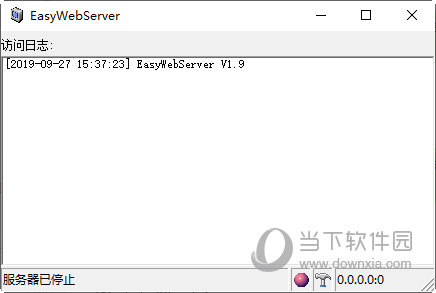
网上搜 EasyWebServer网站服务器 能找到不少下载站,建议挑个版本新一点的,避免老版本有兼容问题。下载下来是个压缩包,解压到D盘或者E盘都行,别放C盘系统目录里,免得权限出问题。解压完双击那个exe文件就能打开主界面,不需要安装,这点比很多软件都友好。第一次打开如果杀毒软件弹窗,选允许就行,它本身没啥恶意行为,就是被误报。我用的那个版本是2.0的,界面很简洁,左边是功能菜单,右边是状态显示。
配置网站根目录和端口,这一步别搞错
打开软件后,第一件事是设置网站根目录。默认它可能指向软件自己的www文件夹,你可以改成自己项目所在的文件夹。点“设置”或者“配置”按钮,找到“主目录”那一栏,浏览选你的网站文件夹就行。接着是端口,默认是80,但如果你电脑上装了IIS或者别的占用了80端口,就会启动失败。这时候改成8080或者8888都可以。改完记得点保存,然后点“启动”按钮。状态栏显示“运行中”就说明成功了。然后在浏览器输入 http://127.0.0.1:端口号 就能看到你的页面。我第一次弄的时候忘了改端口,一直提示被占用,后来查了半天才发现是迅雷在后台占着80,改成8080立马就好了。
绑定域名和局域网访问,让同事也能看到
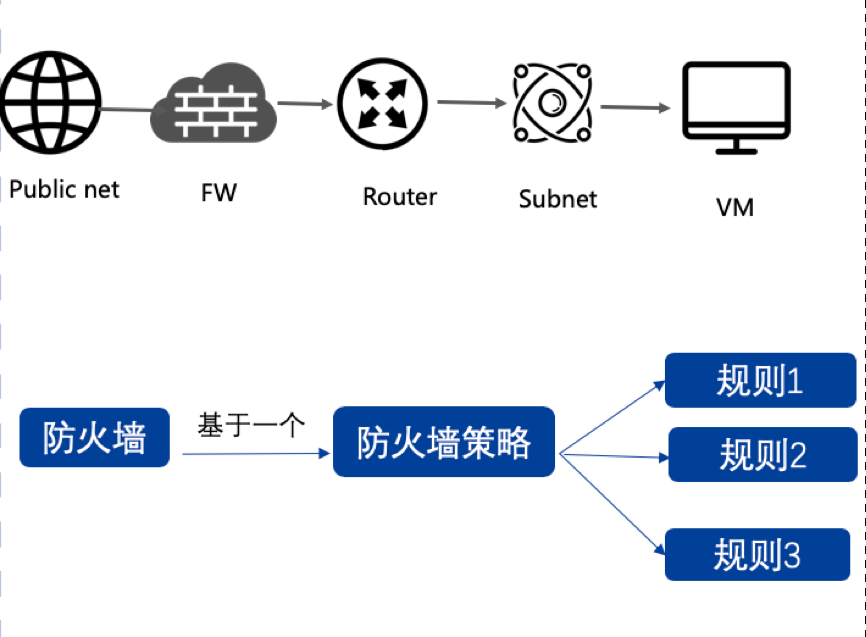
如果你想让同一个局域网里的同事访问,得知道你自己电脑的IP地址。在cmd里输入ipconfig,找到IPv4地址,比如192.168.1.100。然后同事在浏览器输入 http://192.168.1.100:8080 就能访问你的站点了。前提是Windows防火墙得放行这个端口,不然外面进不来。我那次就是防火墙拦住了,后来在“高级安全Windows Defender防火墙”里新建了个入站规则,把8080端口放开,同事才顺利打开。另外,EasyWebServer网站服务器 也支持绑定域名,不过那需要你有公网IP或者做内网穿透,新手先不用碰,把局域网玩明白再说。
常见报错和解决思路,我踩过的坑
遇到最多的就是“端口被占用”和“403禁止访问”。端口被占用前面说了,换个端口或者把占用的程序关掉。403一般是根目录下没有默认首页文件,比如index.html或者index.php,你放一个进去就好了。还有一次是路径里有中文,结果死活读不出来,后来把文件夹名改成英文就正常了。所以建议项目路径全用英文,省得给自己找麻烦。EasyWebServer网站服务器 的日志功能挺有用,启动失败的时候看看日志里写的啥,通常能直接定位问题。别一报错就急,多试几次就熟了。
进阶玩法:跑PHP和MySQL,做动态站点
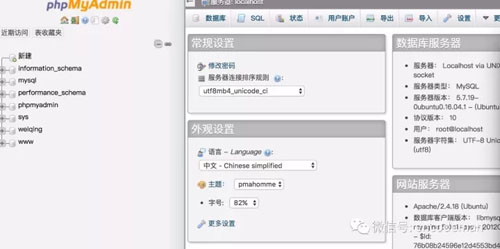
虽然它主打轻量,但 EasyWebServer网站服务器 其实也带了PHP和MySQL的集成。你可以在设置里指定PHP的路径,然后把PHP目录配置好,就能跑WordPress之类的动态程序了。不过说实话,用它跑PHP不如用phpStudy或者XAMPP稳定,毕竟不是专门做这个的。我试过装了个WordPress,能跑起来,但速度一般。如果你只是临时测试,那够用了;要是正经做站,还是建议换更专业的环境。但作为学习工具,它已经超额完成任务了。
总的来说,EasyWebServer网站服务器 是个很实在的小工具,不花哨但管用。从下载到跑起来,快的话十分钟就能搞定。对于想入门建站、做做实验的朋友,它是个不错的起点。别指望它替代生产环境,但拿来练手、做演示,绝对够用。希望这篇分享能让你少走点弯路,有啥问题欢迎一起交流。

 喜欢
喜欢  高兴
高兴 鬼脸
鬼脸 呵呵
呵呵 无聊
无聊 伤心
伤心