





Joyoshare录屏软件Mac版是一款由Joyoshare开发的功能全面的屏幕录制工具。软件支持录制屏幕上的任何活动,无论是桌面视频、在线课程、游戏画面、视频通话还是流媒体音乐,都能以无损画质轻松捕获。它提供全屏和自定义区域两种录制模式,可同时录制系统声音和麦克风语音,并支持最高1080P甚至4K 60fps的高清画质。录制完成后内置的视频编辑器可帮助用户直接裁剪、合并视频,添加水印或高亮鼠标点击效果。软件还支持定时录制任务,无需守在电脑前即可自动开始和结束录制,且无时长限制、无水印。
Joyoshare Screen Recorder怎么安装
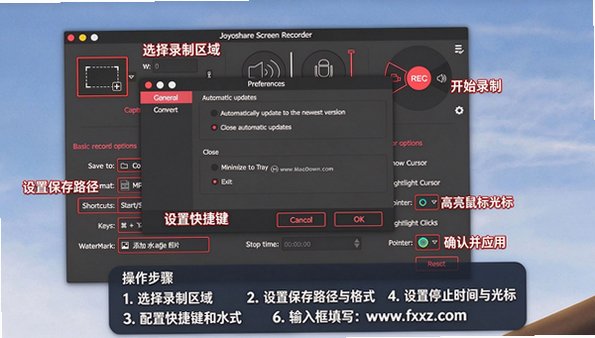
1、在fxxz点击按钮下载Mac版安装包(.dmg格式),文件大小约24.7MB。
2、双击打开下载的.dmg文件,将左侧的Joyoshare Screen Recorder图标拖拽到右侧的“应用程序”文件夹中完成安装。
3、在“应用程序”文件夹中找到并双击启动软件。首次启动时,系统可能会提示需要授予屏幕录制权限,前往“系统设置→隐私与安全性→屏幕录制”,勾选Joyoshare Screen Recorder即可。
4、软件支持macOS 10.8及以上系统,兼容Intel和Apple Silicon芯片的Mac设备。下载的是免费试用版,可体验全部功能,录制时长无限制。
Joyoshare Screen Recorder怎么录制屏幕
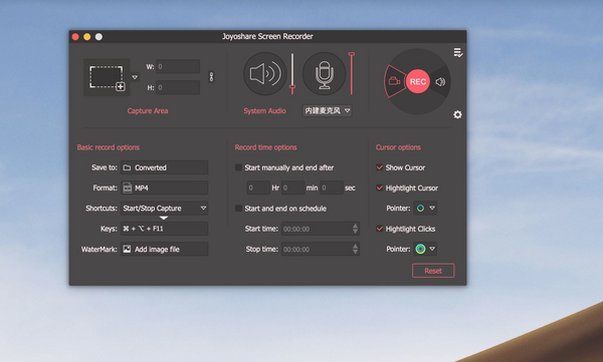
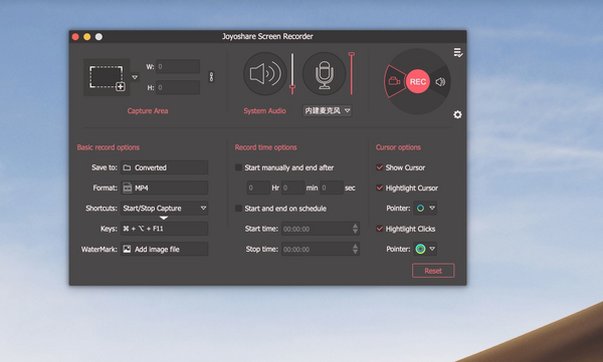
1、启动Joyoshare Screen Recorder后,在主界面点击“+”按钮选择录制区域。可选择全屏录制,也可自定义区域大小,或使用预设的320x240、640x480、1280x720等固定尺寸。
2、在音频设置中,可同时勾选系统声音和麦克风,也可只选择其中一项。拖动音量滑块调节录音音量,确保录制的声音清晰。
3、点击右下角的“齿轮”图标展开录制选项,可设置输出格式(MP4、MOV、MKV、AVI、WMV、FLV、SWF等)、视频编码、分辨率、帧率、输出文件夹等参数。
4、在“Options”中还可开启鼠标点击高亮效果、设置定时录制任务、添加水印等。确认所有设置后,点击蓝色的“REC”按钮即可开始录制。
5、录制过程中可随时暂停或截图。完成录制后点击“Stop”按钮,视频会自动保存到指定文件夹,并可在历史窗口中预览和编辑。
Joyoshare Screen Recorder怎么录制音频
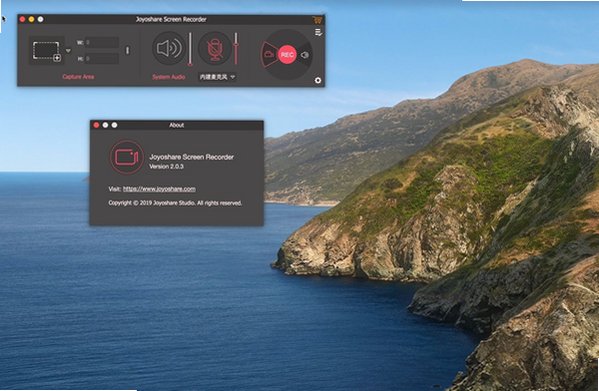
1、如果只需要录制音频,在软件主界面点击“Record Audio”按钮,而非“REC”按钮。
2、在音频录制界面中选择音频来源:系统声音、麦克风声音或两者同时录制。支持录制在线音乐、网络电台、流媒体音频、语音聊天等内容。
3、在设置中选择输出音频格式,支持MP3、M4A、WAV、AAC、FLAC、M4B等主流音频格式,满足不同播放需求。
4、点击“REC”按钮开始录制,录制完成后可对音频文件进行重命名,编辑ID3标签信息,包括专辑封面、艺术家信息等。
Joyoshare Screen Recorder怎么使用定时录制
1、在录制设置中点击“Options”按钮,找到“Schedule Recording”选项。
2、在弹出的定时设置窗口中,设定录制的开始日期、开始时间和录制时长(或结束时间)。
3、设置完成后点击“OK”保存。到达设定时间后,软件会自动启动录制,无需人工干预。
4、该功能特别适合录制定时播出的在线课程、直播节目或深夜时段的流媒体内容,用户可以提前设定好时间后去做其他事情。
Joyoshare Screen Recorder怎么编辑录制视频
1、录制完成后,在历史窗口中选择需要编辑的视频文件,点击“编辑”按钮进入编辑界面。
2、使用“Trim”功能裁剪视频,删除不需要的片段。拖动时间轴上的起始和结束标记,保留需要的部分。
3、使用“Merge”功能将多个录制片段合并为一个完整的视频文件。
4、支持添加水印(文字或图片)、调整视频亮度对比度、高亮鼠标点击和移动轨迹,让教程视频更加直观清晰。
5、编辑完成后点击“Save”保存,视频会以原格式输出,画质无损。
Joyoshare Screen Recorder特色
1、无限制高清录制:录制时长没有限制,可以录制任意长度的流媒体视频、网络研讨会、游戏过程或在线广播。录制过程中不添加水印,保持原始画质,支持最高1080P甚至4K 60fps的高清输出。
2、灵活的录制模式:支持全屏录制和自定义区域录制,提供320x240、640x480、1280x720等固定尺寸预设。可以自由调整录制窗口大小和位置,满足不同场景的录制需求。
3、独立的音频录制器:内置独立的音频录制功能,可以单独录制系统声音、麦克风语音或两者同时录制。支持MP3、AAC、WAV、FLAC等多种音频格式,还能管理音频轨道和ID3标签信息。
4、定时录制任务:可以设定录制的开始时间和时长,软件自动执行录制任务,无需守在电脑前。适合录制定时播出的课程、直播和电视节目。
5、内置视频编辑器:录制完成后可直接在软件内裁剪、合并视频片段,添加水印、调整画面效果、高亮鼠标操作,无需额外安装视频编辑软件。
Joyoshare Screen Recorder功能
1、屏幕录制:全屏或自定义区域录制,支持多种分辨率预设和自定义尺寸。
2、音频录制:独立录制系统声音、麦克风声音或两者同时录制,支持多种音频格式。
3、视频编辑:录制后裁剪、合并视频,添加水印、调整画面效果、高亮鼠标操作。
4、定时录制:设定开始时间和录制时长,自动执行录制任务。
5、鼠标效果:录制时高亮鼠标点击和移动轨迹,适合制作教程视频。
6、截图功能:录制过程中可随时截取屏幕画面,支持快捷键操作。
7、多格式输出:支持MP4、MOV、MKV、AVI、WMV、FLV、SWF等视频格式,以及MP3、M4A、WAV、AAC、FLAC等音频格式。
8、设备兼容:录制文件兼容iPhone、Android、智能电视、Xbox等设备播放。







 Sony_Xperia_1_VII