
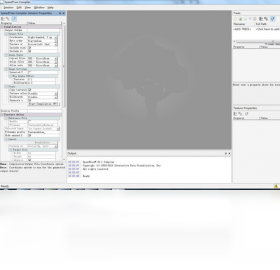
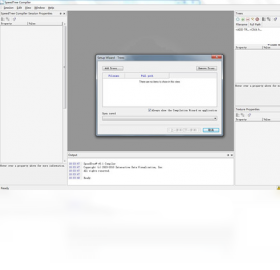




SpeedTree电脑版是一款面向三维场景制作领域的专业植被建模与渲染软件,被广泛应用于游戏开发、影视特效、建筑可视化等行业。它提供了丰富的树木、灌木、花草等植物模型库,支持程序化生成与手动雕刻相结合的建模方式,能够快速创建出逼真且富有层次感的自然植被。SpeedTree电脑版内置强大的风力动画系统和季节变化工具,可实时预览植被在不同环境下的动态效果,帮助创作者大幅提升场景搭建效率与视觉表现力。无论是独立开发者还是大型工作室,都能借助它轻松完成高质量的植物资产制作。
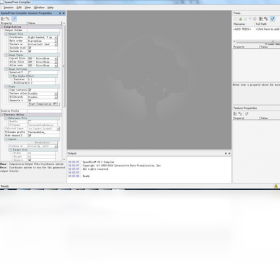
SpeedTree电脑版有哪些核心功能模块
1.树木生成器:通过节点式参数调节树干、树枝、树叶的形态与分布,支持随机种子快速生成大量差异化植被。
2.风力动画系统:内置多种风力预设,可自定义风向、风速和湍流强度,实时查看枝叶摆动效果。
3.季节与材质编辑:一键切换春夏秋冬外观,调整叶片颜色、密度和材质质感,适配不同场景氛围。
4.模型导出与兼容:支持导出FBX、OBJ、USD等主流格式,无缝对接Unity、Unreal Engine、3ds Max等软件。
5.实时渲染预览:在编辑器中直接查看光影与植被交互效果,减少反复导入导出的时间成本。
6.预设库与资产管理:内置数百种植物预设,支持自定义保存和分类管理,方便团队协作复用。
SpeedTree电脑版如何调整树木生长参数
1.打开SpeedTree电脑版并新建一个树木项目,在左侧节点面板中选择树干生成器。
2.调整树干的高度、粗细和弯曲度参数,通过曲线编辑器控制树干自然弯曲形态。
3.进入树枝节点,设置分枝数量、分枝角度和长度衰减,让树冠层次更丰富。
4.在树叶节点中修改叶片大小、密度和朝向,配合随机旋转避免过于规整。
5.使用风力面板为整棵树添加基础摆动,观察动态效果后微调参数直至自然。
6.最后通过材质面板调整树皮与叶片的颜色和粗糙度,保存项目文件。
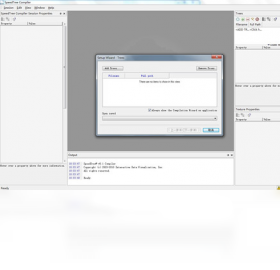
SpeedTree电脑版常用快捷键有哪些
| 操作 | 快捷键 |
|---|---|
| 新建项目 | Ctrl+N |
| 打开项目 | Ctrl+O |
| 保存项目 | Ctrl+S |
| 撤销上一步 | Ctrl+Z |
| 重做操作 | Ctrl+Y |
| 切换风力预览 | W |
| 显示/隐藏网格 | G |
| 聚焦选中节点 | F |
SpeedTree电脑版对电脑配置有什么要求
| 配置项 | 最低要求 | 推荐配置 |
|---|---|---|
| 操作系统 | Windows 7 64位 | Windows 10/11 64位 |
| 处理器 | Intel i5 或同级别 | Intel i7 或 AMD Ryzen 7 |
| 内存 | 8 GB | 16 GB 及以上 |
| 显卡 | 支持OpenGL 3.3 | NVIDIA GTX 1060 及以上 |
| 硬盘空间 | 2 GB 可用空间 | 5 GB 以上固态硬盘 |
SpeedTree电脑版如何导出模型到游戏引擎
1.在SpeedTree电脑版中完成树木编辑后,点击文件菜单选择导出选项。
2.在导出设置中选择FBX或USD格式,根据目标引擎选择对应的预设模板。
3.勾选需要导出的材质与贴图,设置贴图分辨率和压缩方式。
4.调整LOD层级参数,控制不同距离下的模型精度以优化性能。
5.指定导出路径并命名文件,点击确认等待导出完成。
6.打开Unity或Unreal Engine,将导出的文件拖入项目资源目录即可使用。
SpeedTree电脑版使用秘籍与效率技巧
1.善用随机种子功能:在树干节点中修改随机种子数值,可快速生成大量形态各异的树木,避免重复感。
2.利用风力烘焙:在导出前将风力动画烘焙为顶点动画,可减少引擎中的实时计算开销。
3.材质复用策略:将常用的树皮和叶片材质保存为预设,新建树木时直接调用,节省重复调参时间。
4.低模高模搭配:远景树木使用低面数LOD,近景使用高精度模型,平衡画面质量与运行帧率。
5.批量导出脚本:通过内置脚本接口批量导出不同季节的植被资产,适合大型场景快速迭代。
SpeedTree电脑版常见问题及解决方法
1.软件启动报错缺少dll文件:检查系统是否安装了最新的DirectX和Visual C++运行库,缺失时前往微软官网下载安装。
2.预览窗口显示黑屏:更新显卡驱动至最新版本,并在软件设置中切换OpenGL渲染模式。
3.导出模型在引擎中材质丢失:确认导出时勾选了嵌入贴图选项,或在引擎中手动重新指定材质路径。
4.风力动画卡顿:降低预览窗口的实时渲染精度,或关闭不必要的阴影和反射效果。
5.树木面数过高导致引擎崩溃:在导出设置中降低LOD精度,或使用SpeedTree的减面工具优化模型。







