最近不少朋友在群里问 notrack.ai官方下载中文版到底去哪找,装的时候又老出问题。我自己前前后后折腾了好几台设备,踩过坑也总结了不少经验,今天就把整个下载和安装的流程一次性讲清楚。不管你是刚听说这个工具的新手,还是之前装过但没搞明白的老用户,照着这篇走基本都能搞定。先说一句,网上搜出来的结果鱼龙混杂,一定认准官方渠道,不然装到带捆绑的版本就麻烦了。

notrack.ai官方下载中文版到底去哪找
很多人第一步就卡住了,百度一搜全是各种下载站,点进去不是要注册就是让你下全家桶。其实最稳妥的办法是直接访问 notrack.ai 的官网,在页面底部或者导航栏里找到下载入口。注意看域名,别被高仿站骗了。官网一般会提供 Windows、macOS 和 Linux 几个版本,中文版的话在语言选项里切换一下就行。如果你实在找不到入口,可以在官网的帮助中心搜“下载”两个字,通常会有直达链接。notrack.ai官方下载中文版的安装包体积不算大,几百兆左右,下载速度取决于你的网络环境。建议用浏览器自带下载或者 IDM 这类工具,别用那些所谓的高速下载器,十有八九会给你塞垃圾软件。
安装前需要做哪些准备工作
下载完了先别急着双击,有几个地方得提前看一下。第一,确认你的系统版本,Windows 的话至少 Win10 以上,老系统可能跑不起来。第二,关掉杀毒软件和 Windows Defender 的实时保护,不是说不安全,而是这类工具经常会被误报,装到一半被拦截了你还得重来。第三,预留足够的磁盘空间,建议至少留 2 个 G,不然后面缓存写不进去会报错。我一开始就是没关杀软,安装进度条卡在 67% 不动,折腾了半小时才发现是被拦截了。另外,如果你之前装过旧版本,最好先卸载干净,注册表残留有时候会导致新版本装不上。
中文版安装步骤详细拆解
准备工作做完就可以开始了。双击安装包,第一个界面是选择语言,这里直接选“简体中文”,别选英文再改,容易出乱码。然后就是同意协议、选择安装路径。路径这块我建议别装 C 盘,找个空间大的盘符单独建个文件夹,比如 D:\notrack。接着会问你要不要创建桌面快捷方式和开机自启,快捷方式可以要,自启看你自己需求,我一般关掉,不然开机速度会慢几秒。点安装之后等个一两分钟,进度条走完会提示完成。这时候先别急着打开,把之前关掉的杀毒软件重新打开,然后把 notrack 的安装目录加到白名单里,省得以后每次启动都被扫一遍。
装完之后打不开怎么办
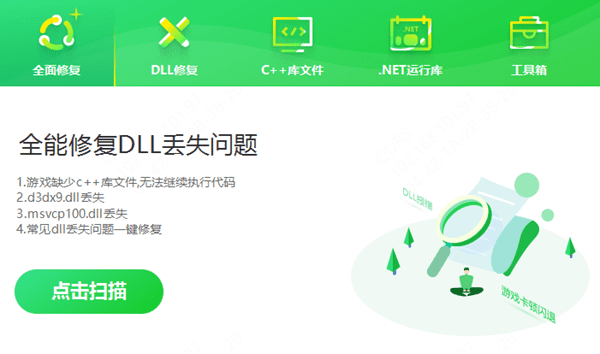
这个问题遇到的人最多。装是装完了,双击图标没反应,或者闪一下就没了。先别急着重装,大概率是运行库缺失。去微软官网下个 VC++ 运行库合集装上,基本上能解决八成问题。如果还是不行,右键图标选“以管理员身份运行”试试。还有一种情况是显卡驱动太老,尤其是笔记本双显卡的机器,去显卡官网更新一下驱动。我之前在一台老台式机上装,就是缺了 .NET 框架,系统提示都没有,后来用 DirectX 修复工具扫了一遍才找到原因。实在搞不定就去 notrack.ai官方下载中文版 的官方社区搜一下错误代码,一般都有现成的解决方案。
中文版和英文版到底选哪个
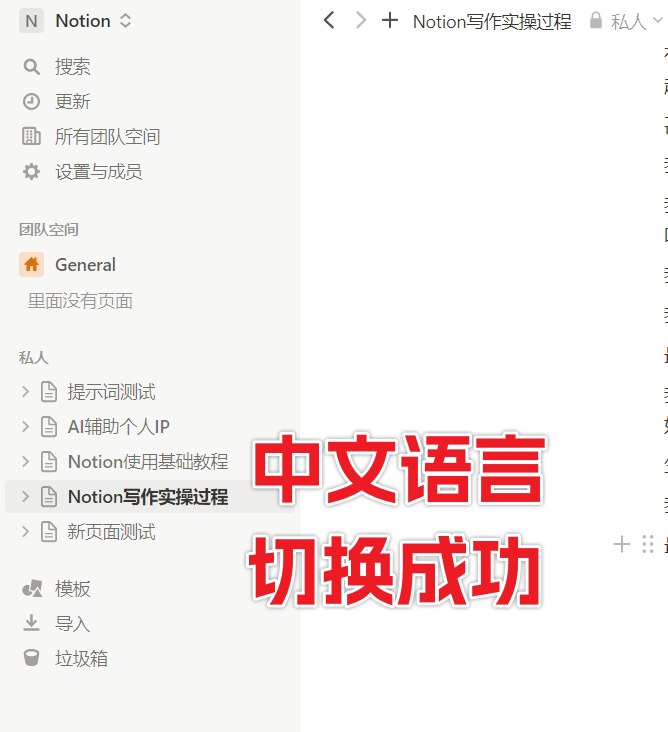
有人纠结要不要用中文版,其实功能上没区别,就是界面语言不一样。中文版的好处是菜单、提示、报错信息都是中文,新手看着不懵。但有些新功能英文版会先更新,中文版可能要等几天才同步。如果你英语还行,其实用英文版也没问题,设置里随时能切回来。不过notrack.ai官方下载中文版对国内用户更友好的一点是,默认的服务器节点和更新源都做了优化,下载速度和连接稳定性会好一些。我两个版本都装过,日常用下来中文版确实省心,不用老去翻译那些专业术语。
日常使用中的几个小提醒
装好只是第一步,后面用的时候注意别乱改默认设置。尤其是代理和端口那块,不懂的话保持默认就行,改了反而容易连不上。定期去官网看看有没有新版本,notrack.ai官方下载中文版的更新频率还挺高的,新版本一般会修一些 bug 或者加新功能。另外,安装包别用完就删,万一哪天要重装或者给朋友传,留着方便。最后说一句,任何工具都是辅助,关键还是看你怎么用,别指望装个软件就万事大吉了。希望这篇指南能帮你顺利搞定 notrack.ai官方下载中文版,少走点弯路。

 喜欢
喜欢  高兴
高兴 鬼脸
鬼脸 呵呵
呵呵 无聊
无聊 伤心
伤心