
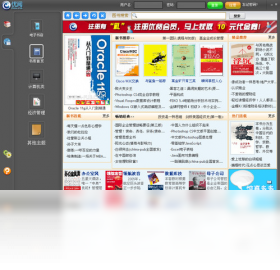
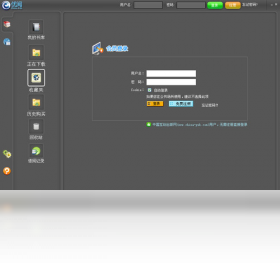
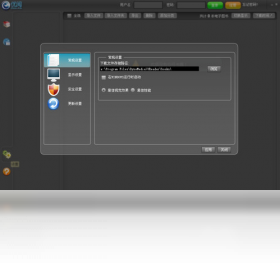




优阅读书电脑版是一款主打纯净阅读体验的电子书阅读工具,聚合了海量正版图书资源,涵盖小说、文学、历史、科技、经管等多个热门分类。软件界面清爽无广告弹窗,支持本地导入 TXT、EPUB、PDF、MOBI 等常见电子书格式,阅读排版可自由调节字体、字号、行距与背景色,长时间看书眼睛不易疲劳。优阅读书电脑版还内置书签管理、阅读进度云同步、护眼模式与翻页动画等实用功能,让用户在电脑大屏上也能享受沉浸式读书乐趣。无论是通勤摸鱼还是居家充电,优阅读书都能帮你快速找到想看的书并流畅阅读,是电脑端不可多得的免费阅读利器。
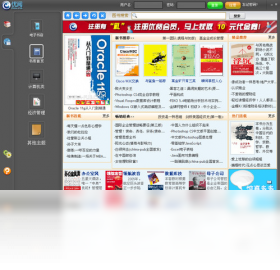
优阅读书电脑版怎么导入本地电子书
1.打开优阅读书电脑版主界面,点击左上角的“书架”按钮进入书架管理页面。
2.在书架页面右上角找到“导入本地书籍”按钮并点击,弹出文件选择窗口。
3.在文件选择窗口中定位到存放电子书的文件夹,支持 TXT、EPUB、PDF、MOBI 等格式。
4.选中需要导入的一本或多本电子书文件,点击“打开”确认导入。
5.等待软件自动解析书籍信息与封面,解析完成后书籍会出现在书架列表中。
6.双击书架中的书籍封面即可开始阅读,软件会自动记录上次阅读位置。
优阅读书电脑版阅读排版怎么设置最护眼
1.进入任意一本书的阅读界面,在阅读区域单击鼠标右键调出设置菜单。
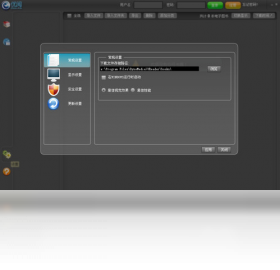
2.选择“阅读设置”选项,进入排版与显示调节面板。
3.将背景色切换为“护眼绿”或“羊皮纸”模式,降低屏幕蓝光刺激。
4.把字体调整为“微软雅黑”或“思源宋体”,字号建议设置为 18 到 22 号之间。
5.行距调整为 1.5 倍到 1.8 倍,段间距适当加大,避免文字过于拥挤。
6.开启“夜间模式自动切换”功能,设定日落时间后软件会自动切换深色主题。
优阅读书电脑版书籍资源从哪里获取
1.优阅读书电脑版内置“书城”板块,点击顶部导航栏的书城图标即可进入在线书库。
2.在书城搜索框中输入书名或作者名,快速查找想看的正版电子书资源。
3.书城分类栏目提供小说、文学、历史、科技、经管、少儿等频道,按兴趣筛选。
4.点击书籍详情页的“加入书架”按钮,即可将在线书籍同步到本地书架。
5.对于本地已有的电子书文件,可通过“导入本地书籍”功能直接添加到书架。
6.软件支持从部分网盘链接一键导入,复制分享链接后粘贴到导入框即可解析。
优阅读书电脑版阅读进度如何同步
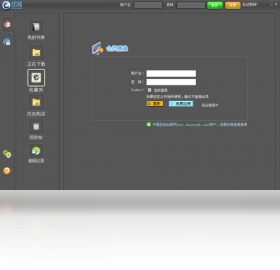
1.在优阅读书电脑版中点击右上角的头像图标,注册或登录优阅账号。
2.登录成功后进入“设置”页面,找到“阅读进度云同步”选项并开启开关。
3.确保电脑处于联网状态,软件会在每次翻页后自动上传当前阅读位置。
4.在另一台设备上登录同一账号,打开同一本书即可看到同步后的阅读进度。
5.如果同步失败,可点击“手动同步”按钮强制上传本地进度到云端。
6.在设置中还可以开启“书签云同步”,所有书签和笔记也会跟随账号漫游。
优阅读书电脑版常用快捷键一览
| 功能操作 | 快捷键 |
|---|---|
| 下一页 | → 或 PageDown |
| 上一页 | ← 或 PageUp |
| 添加书签 | Ctrl + D |
| 打开阅读设置 | Ctrl + , |
| 全屏阅读 | F11 |
| 搜索书内内容 | Ctrl + F |
优阅读书电脑版运行配置要求
| 项目 | 最低配置 | 推荐配置 |
|---|---|---|
| 操作系统 | Windows 7 SP1 | Windows 10/11 |
| 处理器 | 1.6GHz 双核 | 2.0GHz 四核及以上 |
| 内存 | 2GB | 4GB 及以上 |
| 硬盘空间 | 200MB 可用空间 | 500MB 以上 |
| 网络 | 512Kbps | 2Mbps 及以上 |
优阅读书电脑版使用秘籍与实用技巧
1.善用“听书”功能,在阅读界面点击小喇叭图标即可开启语音朗读,适合闭眼休息时听书。
2.在书城页面长按书籍封面可以快速预览目录和前两章内容,避免盲目下载。
3.建立多个书架分组,比如“正在读”“想读”“已读完”,管理大量书籍时更清晰。
4.在阅读设置中开启“自动翻页”,设定翻页间隔秒数,解放双手实现自动滚动阅读。
5.导出读书笔记时选择 Markdown 格式,方便同步到印象笔记或有道云笔记继续整理。
6.遇到排版错乱的 TXT 文件,可在导入时选择“智能排版”选项,软件会自动分段修正。
优阅读书电脑版常见问题解决方法
1.如果书籍导入后封面不显示,可右键点击书籍选择“重新解析书籍信息”。
2.阅读时出现乱码,通常是编码格式不匹配,在导入时手动选择 GBK 或 UTF-8 编码。
3.软件启动缓慢时,检查是否开启了过多书架分组,适当清理已读完的书籍缓存。
4.云同步失败先检查网络连接,再确认账号是否在其他设备上被强制下线。
5.护眼模式颜色偏黄属于正常现象,可在设置中微调色温滑块找到舒适值。
6.如果软件无法打开,尝试右键以管理员身份运行,或重新安装最新版本覆盖。







