
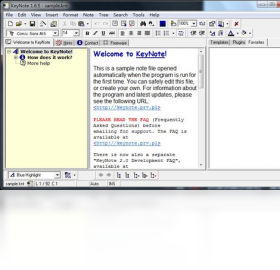




KeyNote 是一款轻量级且功能强大的便签记事与信息管理工具,能够帮助用户在电脑桌面上快速记录灵感、待办事项、密码备忘以及各类零散信息。软件采用树状目录结构管理笔记,支持多标签页浏览、富文本编辑、附件插入与全文搜索,让杂乱无章的信息变得井井有条。KeyNote 电脑版体积小巧、启动迅速,数据保存为单文件格式,便于备份和迁移。无论是日常办公记录、学习笔记整理,还是个人知识库搭建,KeyNote 都能提供稳定高效的使用体验,是替代系统自带记事本的理想选择。
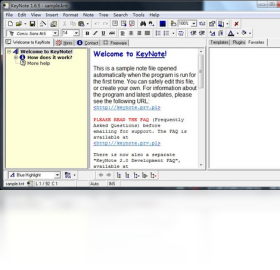
KeyNote 电脑版怎么用
1.下载并解压 KeyNote 电脑版压缩包,双击主程序文件即可启动软件,无需安装,绿色便携。
2.首次打开后,在左侧树状目录中右键点击根节点,选择新建笔记或新建文件夹来组织内容。
3.在右侧编辑区域直接输入文字,可通过顶部工具栏调整字体、字号、颜色以及插入项目符号。
4.如果需要插入图片或附件,点击菜单栏的插入选项,选择对应文件即可将外部资源嵌入笔记中。
5.编辑完成后按 Ctrl+S 保存,所有内容会自动写入单个数据文件,方便随时拷贝到U盘或其他电脑。
6.通过顶部搜索框输入关键词,可快速定位到包含该词的笔记节点,大幅提升查找效率。
KeyNote 电脑版有哪些实用功能
1.树状目录管理:支持无限层级节点,用户可像使用资源管理器一样分类整理笔记内容。
2.多标签页编辑:同时打开多个笔记页面,通过标签切换,避免频繁返回目录查找。
3.富文本格式:支持加粗、斜体、下划线、文字颜色、背景色以及段落对齐等排版操作。
4.附件嵌入:可将图片、文档、压缩包等文件直接拖入笔记,实现资料集中管理。
5.全文检索:内置搜索引擎,不仅匹配标题,还能检索正文内容,结果高亮显示。
6.自动保存:编辑过程中定时保存数据,防止意外断电或程序关闭导致内容丢失。
KeyNote 电脑版快捷键大全
| 功能 | 快捷键 |
|---|---|
| 新建笔记 | Ctrl+N |
| 保存当前笔记 | Ctrl+S |
| 全局搜索 | Ctrl+F |
| 删除选中节点 | Ctrl+D |
| 插入当前时间 | Ctrl+T |
| 切换标签页 | Ctrl+Tab |
| 关闭当前标签 | Ctrl+W |
KeyNote 电脑版配置要求
| 项目 | 最低要求 | 推荐配置 |
|---|---|---|
| 操作系统 | Windows XP | Windows 10/11 |
| 处理器 | 1GHz 单核 | 2GHz 双核及以上 |
| 内存 | 512MB | 2GB 及以上 |
| 硬盘空间 | 50MB 可用空间 | 500MB 以上 |
| 显示分辨率 | 800×600 | 1920×1080 |
KeyNote 电脑版数据备份与恢复技巧
1.找到 KeyNote 数据文件存放目录,通常位于软件根目录或用户文档文件夹内,文件扩展名为 .knt。
2.关闭 KeyNote 程序,确保数据文件没有被占用,然后复制该文件到安全位置如移动硬盘或云盘。
3.恢复时,将备份的 .knt 文件粘贴回原目录,覆盖现有文件,重新打开软件即可看到之前的所有笔记。
4.若只想备份部分笔记,可在软件内选中节点,右键选择导出,将内容保存为 RTF 或 TXT 格式。
5.建议每周进行一次完整备份,并保留最近三个历史版本,防止误操作导致数据无法找回。
KeyNote 电脑版常见问题解决方法
1.软件无法启动:检查是否被杀毒软件误拦截,将 KeyNote 主程序添加至信任区后重试。
2.中文显示乱码:在编辑菜单中找到字体设置,将默认字体改为宋体或微软雅黑,保存后重启软件。
3.数据文件损坏:尝试用软件自带的修复功能打开,或从备份文件中恢复最近一次正常数据。
4.搜索不到内容:确认搜索范围设置为全部节点,并检查关键词是否被特殊符号分隔导致匹配失败。
5.附件无法打开:确保插入附件时源文件路径未发生改变,建议将附件与数据文件放在同一目录下。
6.界面字体过小:在选项设置中调整界面缩放比例,或更换高对比度主题提升可读性。
KeyNote 电脑版使用秘籍
1.利用模板功能:将常用格式的笔记另存为模板,新建时直接调用,省去重复排版时间。
2.巧用颜色标签:为不同优先级的节点设置不同颜色,视觉上快速区分紧急与普通事项。
3.批量导出技巧:选中父节点后导出,可一次性将整棵子树内容输出为独立文件,便于分享。
4.密码保护:在选项设置中启用访问密码,防止他人随意查看私人笔记内容。
5.快速剪藏:配合浏览器复制功能,将网页文字粘贴进 KeyNote 后自动保留基本格式。







