
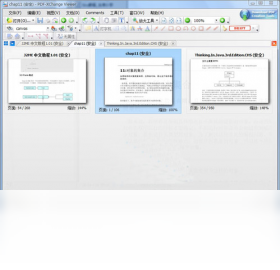
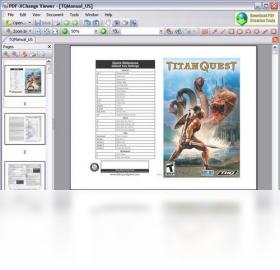



PDF-XChange Viewer电脑版是一款来自Tracker Software的轻量级PDF阅读与注释工具,凭借启动迅速、占用资源低、功能全面等特点,长期受到办公人群与文档处理用户的青睐。它不仅支持快速打开大体积PDF文件,还内置了批注、高亮、图章、测量、文本提取、页面旋转、导出图片等实用功能,用户无需付费即可完成日常阅读与标注工作。相比同类软件,PDF-XChange Viewer电脑版在Windows环境下运行稳定,界面清爽,操作逻辑贴近传统办公习惯,尤其适合需要频繁查阅合同、论文、图纸和扫描件的用户。安装包体积小巧,兼容性强,是替代臃肿阅读器的理想选择。
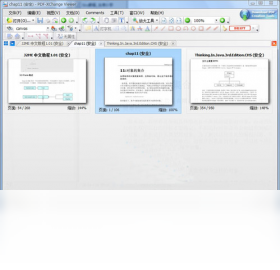
PDF-XChange Viewer电脑版怎么快速给PDF添加批注
1.启动PDF-XChange Viewer电脑版,点击左上角“文件”菜单,选择“打开”,定位到需要批注的PDF文档并载入。
2.在顶部工具栏找到“注释和标记”面板,点击“高亮文本”按钮,鼠标会变成荧光笔样式。
3.按住鼠标左键拖选需要强调的文字区域,松开后即可看到黄色高亮效果,右侧注释列表会同步生成记录。
4.若需要添加文字说明,点击“文本框”工具,在页面空白处单击并输入内容,可调整字体大小和颜色。
5.使用“图章”工具可以插入“已审核”“机密”“草稿”等预设印章,适合合同与公文流转场景。
6.全部批注完成后,点击“文件”菜单中的“保存”或“另存为”,避免直接覆盖原文件导致内容丢失。
PDF-XChange Viewer电脑版常用快捷键有哪些
| 功能操作 | 快捷键 |
|---|---|
| 打开文件 | Ctrl + O |
| 保存文件 | Ctrl + S |
| 打印文档 | Ctrl + P |
| 查找文本 | Ctrl + F |
| 放大页面 | Ctrl + + |
| 缩小页面 | Ctrl + - |
| 适合页面宽度 | Ctrl + 1 |
| 适合页面高度 | Ctrl + 2 |
| 上一页 | Page Up |
| 下一页 | Page Down |
PDF-XChange Viewer电脑版如何将PDF导出为图片
1.在PDF-XChange Viewer电脑版中打开目标PDF文件,确认页面内容显示完整。
2.点击顶部菜单栏的“文件”选项,在下拉列表中找到“导出”子菜单。
3.选择“导出为图像”命令,弹出保存设置窗口。
4.在格式下拉框中选择JPG、PNG或BMP等常用图片格式,根据用途决定是否透明背景。
5.设置导出分辨率,一般屏幕展示选150dpi,打印或印刷建议300dpi以上。
6.指定输出文件夹和文件名前缀,点击“确定”开始批量导出。
7.导出完成后到目标文件夹检查图片数量与清晰度,确认无误后关闭对话框。
PDF-XChange Viewer电脑版运行配置要求高吗
| 项目 | 最低要求 | 推荐配置 |
|---|---|---|
| 操作系统 | Windows XP SP3 | Windows 7/10/11 |
| 处理器 | 1GHz 单核 | 双核 2GHz 及以上 |
| 内存 | 512MB | 2GB 及以上 |
| 硬盘空间 | 100MB 可用空间 | 500MB 以上 |
| 显示器分辨率 | 1024×768 | 1920×1080 或更高 |
PDF-XChange Viewer电脑版有哪些隐藏使用技巧
1.利用“快照”工具可以框选页面任意区域,自动复制为图像到剪贴板,方便粘贴到聊天窗口或文档中。
2.在“编辑”菜单中开启“打字机”模式,可以直接在PDF页面上像Word一样输入文字,无需单独创建文本框。
3.通过“测量工具”可以计算图纸中的距离、周长和面积,适合工程预算与现场核对场景。
4.将常用文件夹添加到“收藏夹”侧边栏,一键直达合同、发票、论文等高频文档目录。
5.在“首选项”中调整渲染缓存大小,打开几百页的扫描版PDF时滚动更流畅,减少卡顿。
6.使用“文档属性”中的“安全”选项卡可以查看PDF是否加密,并快速移除打印或复制限制。
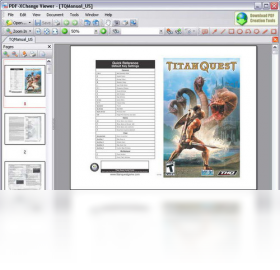
PDF-XChange Viewer电脑版如何提取PDF中的文字
1.打开PDF-XChange Viewer电脑版并载入需要提取文字的PDF文件。
2.点击工具栏上的“选择文本”按钮,鼠标变成文本选择状态。
3.按住左键拖选目标段落,被选中的文字会呈现蓝色高亮背景。
4.右键单击选中区域,在弹出菜单中选择“复制”或直接按Ctrl+C。
5.打开记事本、Word或WPS等文字处理软件,按Ctrl+V粘贴即可获得可编辑文本。
6.如果PDF是扫描件,需先使用OCR功能识别,再重复上述选择与复制步骤。







 Samsung_Galaxy_S25_Ultra


