搞设计或者跑工程的朋友应该都懂,手里一堆DWG图纸要发给甲方或者存档的时候,一张张打开另存为PDF那叫一个折磨。尤其是几十个文件堆在一起,点得手都酸了,还容易漏掉。我前阵子接了个小项目,甲方非要所有图纸打包成一个PDF,说是方便手机上翻看。当时我就在想,有没有那种DWG批转PDF工具能一次性搞定,别让我一个个折腾。后来试了好几个软件,踩了不少坑,总算摸出一套还算顺手的办法。今天就把这些经验掏出来聊聊,希望能帮到同样被DWG转PDF折磨的你。
为啥不用CAD自带的另存为
很多人第一反应就是打开AutoCAD,然后一张张另存为PDF。说实话,偶尔转一两张还行,文件一多就废了。CAD自带的发布功能理论上能批量,但设置起来特别绕,打印样式、图纸尺寸、线宽稍微没配对,出来的PDF要么线条糊成一团,要么比例不对。我之前用CAD自带功能转了二十张图,结果有一半页码是乱的,被领导说了一顿。所以后来我才铁了心去找专门的DWG批转PDF工具,省心比啥都重要。
我挑工具时最看重的几个点
市面上这类工具其实不少,有在线的,有装电脑上的,还有手机端的。我个人的要求比较简单:第一,得支持批量拖拽,别让我一个个添加;第二,转换后线条要清晰,不能糊;第三,最好能保留图层信息,万一后面还要改也方便。在线工具我也试过,上传速度慢不说,有些还限制文件大小,几十兆的DWG直接传不上去。所以最后我还是偏向用电脑端的DWG批转PDF工具,稳定,不闹心。
具体操作步骤,跟着点就行
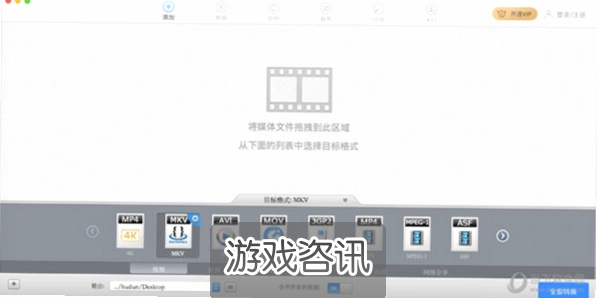
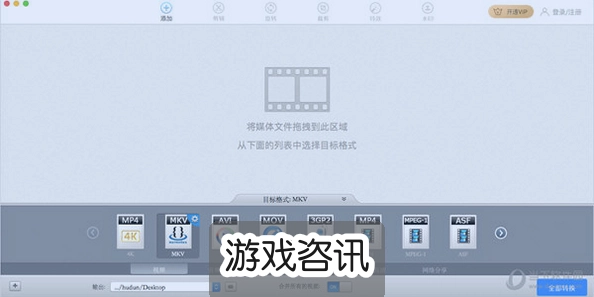
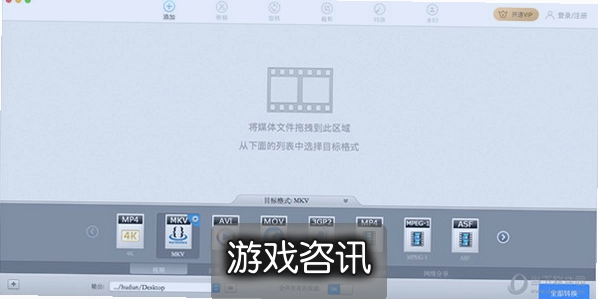
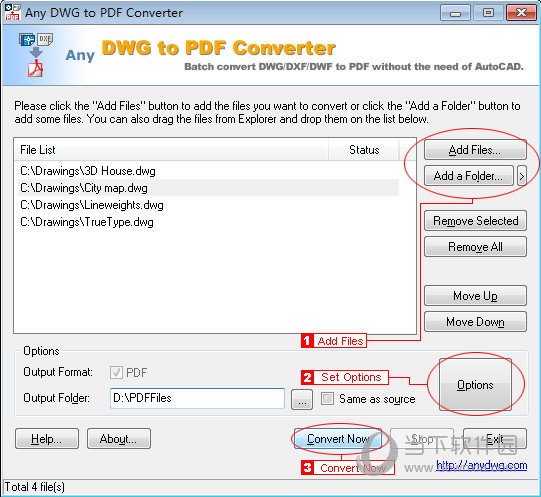
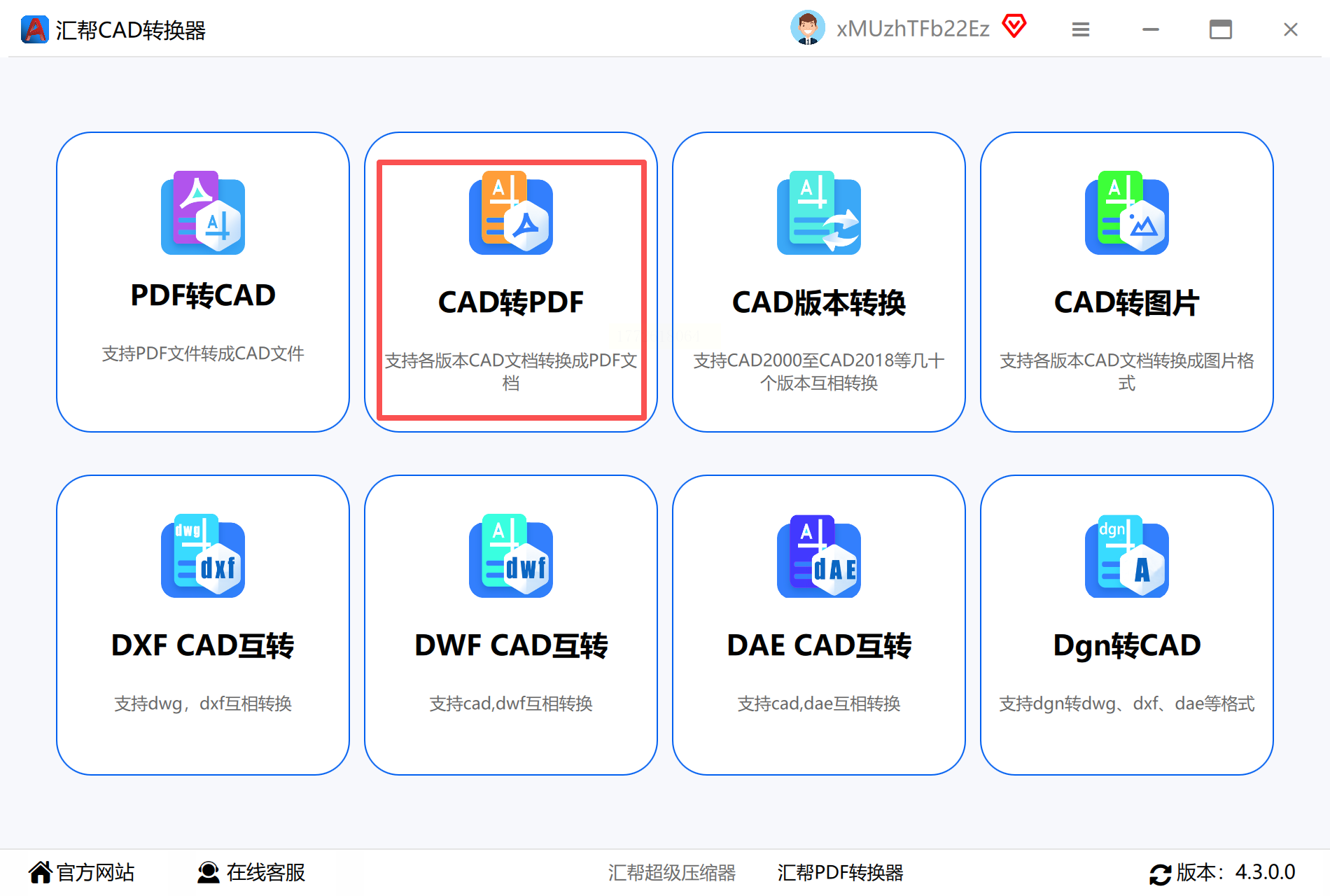
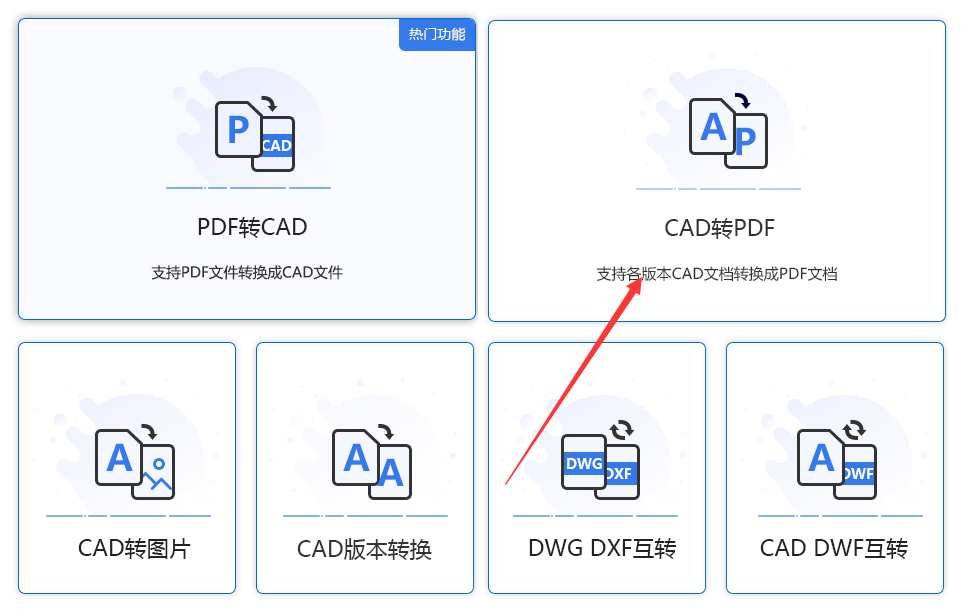
拿我常用的那个工具举例,打开之后界面挺干净,左边一排功能按钮,选“批量转换”就对了。然后把要转的DWG文件全选,直接拖进窗口里,它会自动列出文件名。接下来在输出格式那里勾上PDF,下面有个“合并为一个PDF”的选项,如果你需要把几十张图整成一个文件,一定记得勾上,不然它默认是每个DWG单独出一个PDF。设置好输出文件夹,点开始,剩下的就是等。我转了三十多张图,大概也就喝杯水的功夫,全部搞定。出来的PDF打开一看,线条和文字都挺清楚,没有出现乱码或者丢线的情况。这个DWG批转PDF工具算是帮我省了不少加班时间。
踩过的坑,你们别再踩
说几个我遇到的糟心事。有一次图省事用了个网页版的,转是转出来了,但PDF里的中文字体全变成了问号,甲方直接打电话过来问是不是乱码。后来才知道那个在线工具没嵌入字体。还有一次用了个小软件,批量转的时候中途卡死,结果前面转好的文件全没了,气得我想砸键盘。所以现在我用DWG批转PDF工具,第一件事就是看它支不支持字体嵌入,第二就是看稳定性,别转一半崩了。另外提醒一句,转换之前最好把CAD里没用的图层关掉,不然PDF会多出一堆乱七八糟的线,看着眼晕。
手机端能不能搞
有时候在外面跑,没带电脑,甲方突然要图纸,手机能不能转?我也试过几个手机端的DWG批转PDF工具,说实话体验一般。屏幕小,操作起来容易点错,而且大文件加载慢。但应急用一下还是可以的,比如就转一两张简单的图,凑合能看。如果你经常需要移动办公,建议还是备个平板或者轻薄本,手机端目前也就图个方便,真干活还是得靠电脑。
最后唠叨几句
其实DWG批转PDF工具这东西,不用追求功能多花哨,能稳定批量转、线条清晰、不丢字体,就算合格了。我现在的习惯是,项目结束先把所有DWG用工具批量转成PDF存档,再单独把需要合并的合并一份,这样以后要找图直接翻PDF就行,不用再开CAD。省下来的时间摸摸鱼不香吗。希望这篇唠嗑能帮你少走点弯路,如果你们有更好用的工具,也欢迎来交流。

 喜欢
喜欢  高兴
高兴 鬼脸
鬼脸 呵呵
呵呵 无聊
无聊 伤心
伤心