
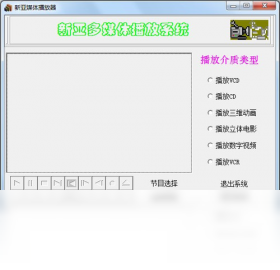




新亚多媒体播放器是一款功能全面且轻巧实用的音视频播放工具,能够兼容市面上绝大多数主流媒体格式,无需额外安装解码器即可流畅播放本地文件。无论是高清电影、无损音乐,还是网络流媒体链接,它都能轻松应对,为用户带来稳定清晰的视听体验。软件界面简洁直观,操作逻辑符合大众习惯,支持播放列表管理、字幕加载、画面调节等实用功能。同时针对电脑端进行了性能优化,启动迅速,占用资源低,即使是配置一般的设备也能流畅运行。对于经常需要处理多种媒体文件的用户来说,新亚多媒体播放器无疑是一个值得信赖的选择。
新亚多媒体播放器电脑版支持哪些音频格式
1.首先启动新亚多媒体播放器电脑版,在主界面左上角找到“文件”菜单并点击。
2.在下拉选项中选择“打开文件”,此时会弹出本地文件浏览窗口。
3.在文件类型筛选框中可以看到软件默认支持MP3、WAV、FLAC、AAC、APE等常见音频格式。
4.选中你想要测试的音频文件,点击“打开”按钮,软件会立即开始播放。
5.如果想查看更完整的格式列表,可以进入“设置”中的“格式关联”选项,那里列出了所有可支持的扩展名。
6.此外,你还可以直接将音频文件拖拽到播放器窗口内,同样能够快速识别并播放。
新亚多媒体播放器电脑版播放视频卡顿怎么办
1.先检查电脑的硬件配置是否满足软件的基本运行需求,尤其是显卡驱动是否已更新到最新版本。
2.打开新亚多媒体播放器电脑版,进入“设置”菜单,找到“性能”或“解码方式”选项。
3.尝试将视频解码模式从“硬件加速”切换为“软件解码”,或者反过来进行测试,找到适合当前设备的模式。
4.在播放视频时右键点击画面,选择“画质调节”,适当降低分辨率或关闭一些特效增强选项。
5.关闭其他正在运行的大型程序,释放内存和CPU资源,避免多个程序抢占系统资源导致卡顿。
6.如果视频文件本身码率过高,可以尝试使用软件自带的“转码”功能将其转换为更流畅的格式再播放。
新亚多媒体播放器电脑版常用快捷键一览
| 功能 | 快捷键 |
|---|---|
| 播放/暂停 | 空格键 |
| 全屏切换 | Enter 或 双击画面 |
| 快进/快退 | 方向键左右 |
| 音量增减 | 方向键上下 |
| 静音 | M 键 |
| 截图 | Ctrl + S |
新亚多媒体播放器电脑版如何加载字幕文件
1.确保你的字幕文件与视频文件位于同一个文件夹内,并且文件名保持一致,只是扩展名不同。
2.用新亚多媒体播放器电脑版打开视频文件,软件会自动搜索同名字幕并加载。
3.如果未自动加载,可以在播放画面上右键单击,选择“字幕”菜单。
4.点击“加载字幕文件”,在弹出的窗口中找到你的字幕文件(如.srt、.ass格式)并确认。
5.加载成功后,可以在“字幕”菜单中调整字幕的字体、大小、颜色和同步延迟。
6.若字幕出现乱码,请返回“字幕设置”中更改字符编码,通常选择UTF-8或GBK即可解决。
新亚多媒体播放器电脑版配置需求高吗
| 项目 | 最低要求 | 推荐配置 |
|---|---|---|
| 操作系统 | Windows XP | Windows 7 及以上 |
| 处理器 | 1.0 GHz | 2.0 GHz 双核 |
| 内存 | 512 MB | 2 GB 及以上 |
| 硬盘空间 | 100 MB | 500 MB 以上 |
| 显卡 | 集成显卡 | 支持硬件加速 |
新亚多媒体播放器电脑版播放列表怎么管理
1.打开新亚多媒体播放器电脑版,在主界面右侧找到“播放列表”面板,如果没有显示可以按Ctrl+L调出。
2.点击列表下方的“添加”按钮,可以从文件夹中批量选择多个媒体文件加入列表。
3.添加后可以通过鼠标拖拽来调整文件的播放顺序,双击任意文件即可从该位置开始播放。
4.如果想保存当前列表以便下次使用,点击“列表”菜单中的“保存列表”,存储为.m3u格式文件。
5.下次需要时,通过“加载列表”功能找到之前保存的.m3u文件,即可恢复所有曲目和顺序。
6.还可以为列表中的文件添加备注或分类标签,方便日后快速查找和管理。
新亚多媒体播放器电脑版画质增强怎么设置
1.在播放视频时,右键点击画面,选择“视频设置”或“画质增强”选项。
2.进入后可以看到“锐化”、“降噪”、“色彩增强”等调节滑块。
3.根据片源质量适当调整锐化程度,老电影或低分辨率视频可以适当提高降噪等级。
4.如果追求更鲜艳的色彩,可以勾选“色彩增强”并选择预设模式,如“鲜艳”或“柔和”。
5.部分版本还支持“超分辨率”功能,开启后能将低分辨率视频智能提升清晰度。
6.设置完成后点击“应用”即可实时预览效果,满意后关闭窗口,软件会自动记住这些参数。







 Samsung_Galaxy_S25_Ultra





