最近不少朋友在后台问酷播播放器怎么用,说自己刚下载完打开之后有点懵,不知道从哪里下手。其实这软件没那么复杂,我刚开始用的时候也摸索了一阵子,今天就把我自己踩过的坑和总结出来的操作步骤全部分享出来,看完你基本就能正常使用了。不管你是拿它来看本地视频还是播放在线流媒体,下面的内容都能帮到你。

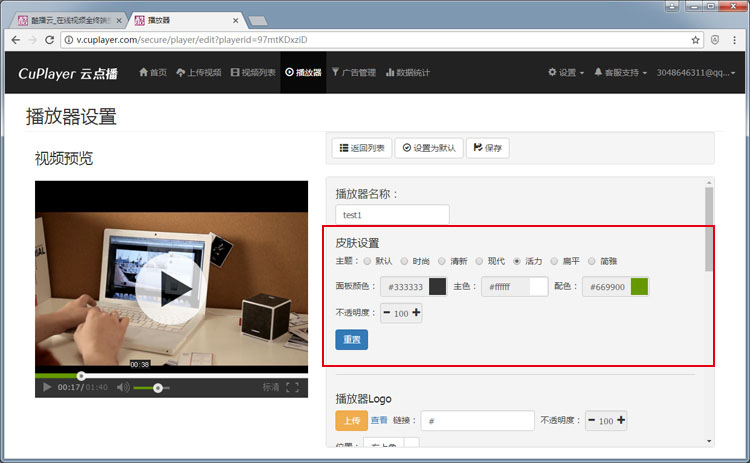
下载安装其实没难度
先说下载这一步。酷播播放器在网上有不少下载渠道,但我要提醒一句,尽量去官网或者靠谱的软件站拿安装包,别随便点那些弹窗广告里的链接,我之前就中过招,装了一堆捆绑软件。下载完之后双击安装文件,一路点下一步就行,安装路径可以改也可以默认,看你个人习惯。有一点要注意,安装过程中如果弹出什么推荐安装其他软件的勾选项,记得把勾去掉。酷播播放器本身安装包不大,装起来很快,十几秒的事。装好之后桌面上会出现快捷方式,双击打开就能看到主界面了。
主界面认识一下,别慌
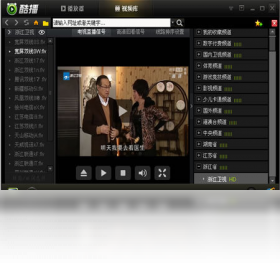
第一次打开酷播播放器,你可能觉得界面元素有点多,其实常用的就那么几个。中间大片黑色区域是播放窗口,底下有一排控制按钮,播放暂停、进度条、音量调节这些跟大多数播放器差不多。右上角一般是最小化、最大化和关闭。左边或者上方可能有播放列表、媒体库之类的入口。我建议你先花一分钟把鼠标放到每个按钮上停一下,看看提示文字,很快就知道哪个是干嘛的了。不用怕点错,这软件没那么容易崩。
怎么打开视频文件播放
这是问得最多的一个问题。酷播播放器打开视频的方式有好几种,我说几个最常用的。第一种,直接把视频文件拖拽到播放器窗口里,松手就能播,这个最方便。第二种,点界面上的打开文件按钮,然后在弹出的窗口里找到你存视频的文件夹,选中文件点确定。第三种,如果你已经把酷播播放器设成默认播放器了,那直接双击电脑里的视频文件就会自动用它打开。我个人最推荐拖拽法,省事。另外要说一下,酷播播放器支持的格式挺多的,常见的MP4、AVI、MKV、FLV基本都没问题,不用额外折腾解码器。
播放设置怎么调才舒服
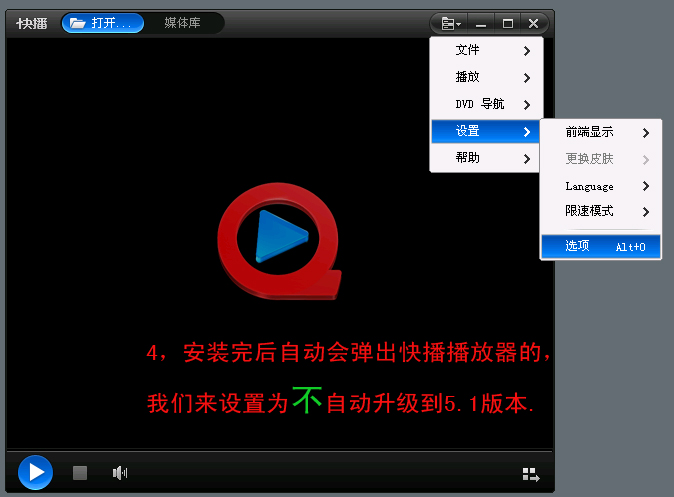
能播之后就得调调设置了,不然看着不舒服。右键点击播放窗口,会出来一个菜单,里面有很多选项。画面比例可以调,如果你看的视频比例不对导致画面拉伸,就在这里改成原始比例或者16:9、4:3。字幕功能也在右键菜单里,可以加载外挂字幕文件,支持SRT和ASS格式。音频方面可以切换声道、调均衡器,不过一般默认就行。还有一个实用功能是倍速播放,在播放控制栏或者右键菜单里能找到,看网课的时候用1.5倍速挺省时间的。亮度对比度这些也能微调,但我觉得除非视频本身太暗,否则没必要动。
在线播放和网络流怎么用
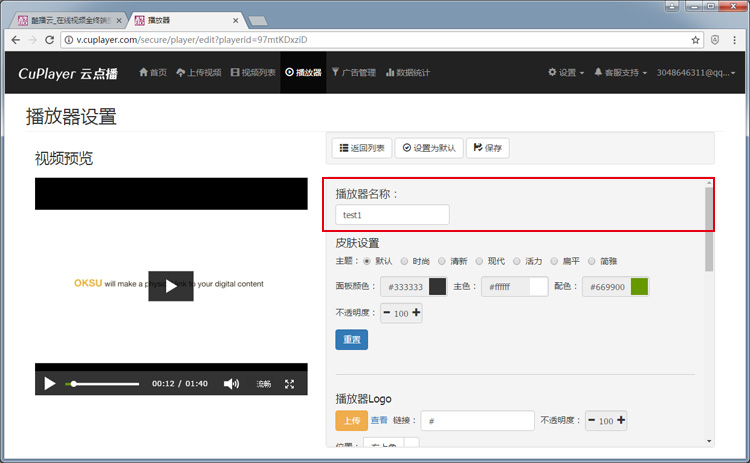
酷播播放器也能播在线链接。如果你有视频的直链地址,可以在菜单里找到打开URL或者打开网络流的选项,把链接粘贴进去就能播。不过要注意,不是所有网页视频地址都能直接拿来用的,有些是加密的就不行。另外如果你用它来看直播流,网络要稳定,不然会卡。我自己试过几个公开的测试流,播放还挺流畅的。这个功能对普通用户来说可能用得少,但知道有总比没有强。
常见问题和小坑提醒
最后说几个新手容易遇到的问题。第一,播放没声音,先检查系统音量是不是静音了,再看看播放器里的音量滑块是不是拉到最低了,都不是的话去右键菜单的音频设置里换个输出设备试试。第二,画面卡顿,可能是视频码率太高电脑配置跟不上,可以开启硬件加速试试,在设置里找。第三,酷播播放器有时候会被杀毒软件误报,遇到这种情况添加信任就行,别急着删。第四,如果播放某些格式出现花屏,更新一下显卡驱动通常能解决。总之这软件上手门槛不高,多用几次就熟了,希望这篇教程能帮你少走点弯路。

 喜欢
喜欢  高兴
高兴 鬼脸
鬼脸 呵呵
呵呵 无聊
无聊 伤心
伤心