最近有朋友问我,Mac上有没有那种什么格式都能播的播放器,不想每次都开网页看视频。我第一反应就是爱奇艺万能播放器 for Mac,这东西确实省心,rmvb、mkv、flv这些常见格式基本通吃,还能直接播爱奇艺的本地缓存文件。不过很多人卡在第一步——下载安装。网上搜出来的链接乱七八糟,装完发现是山寨的,或者打开提示“无法验证开发者”。我自己前前后后折腾过好几台Mac,今天就把爱奇艺万能播放器Mac版下载安装的完整流程捋一遍,顺带把踩过的坑都告诉你。

先去哪找安装包才靠谱
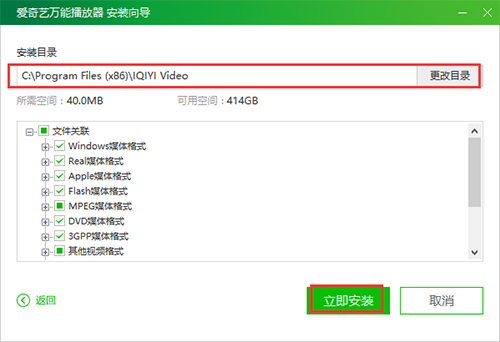
别去那些软件下载站,十个里有八个捆绑了别的垃圾。最稳的办法是直接搜“爱奇艺万能播放器 for Mac 官网”,认准爱奇艺的域名。进去之后找“客户端下载”或者“播放器”栏目,里面会有Mac版的入口。注意看版本号,Mac版更新不算频繁,但尽量选最新的,老版本在macOS新系统上容易闪退。下载下来是个.dmg文件,双击打开,把那个播放器图标拖到“应用程序”文件夹里,这就完成一大半了。整个过程比你想象的简单,别被那些花里胡哨的下载按钮骗了。

第一次打开提示“无法验证开发者”怎么办
这是Mac用户装第三方软件最常见的拦路虎。你双击播放器图标,系统弹窗说“无法打开,因为Apple无法检查其是否包含恶意软件”。别慌,不是软件坏了。去“系统设置”里找“隐私与安全性”,往下滑到“安全性”那一栏,会看到一条关于爱奇艺万能播放器的提示,旁边有个“仍要打开”按钮。点它,然后再次确认打开,就能正常启动了。如果找不到这个按钮,试试右键点击播放器图标,选“打开”,也会出现同样的放行选项。这个操作只需要做一次,之后就能随便用了。
装好之后怎么把它用顺手
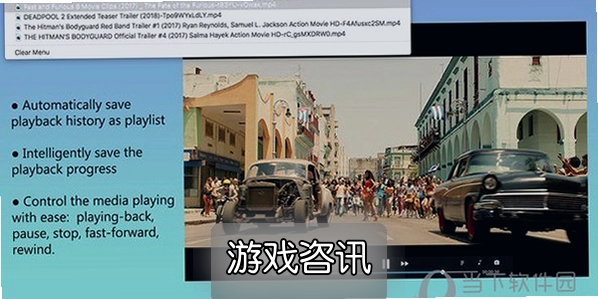
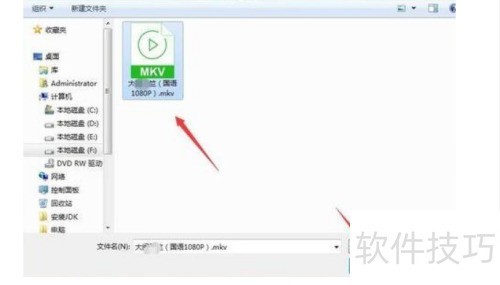
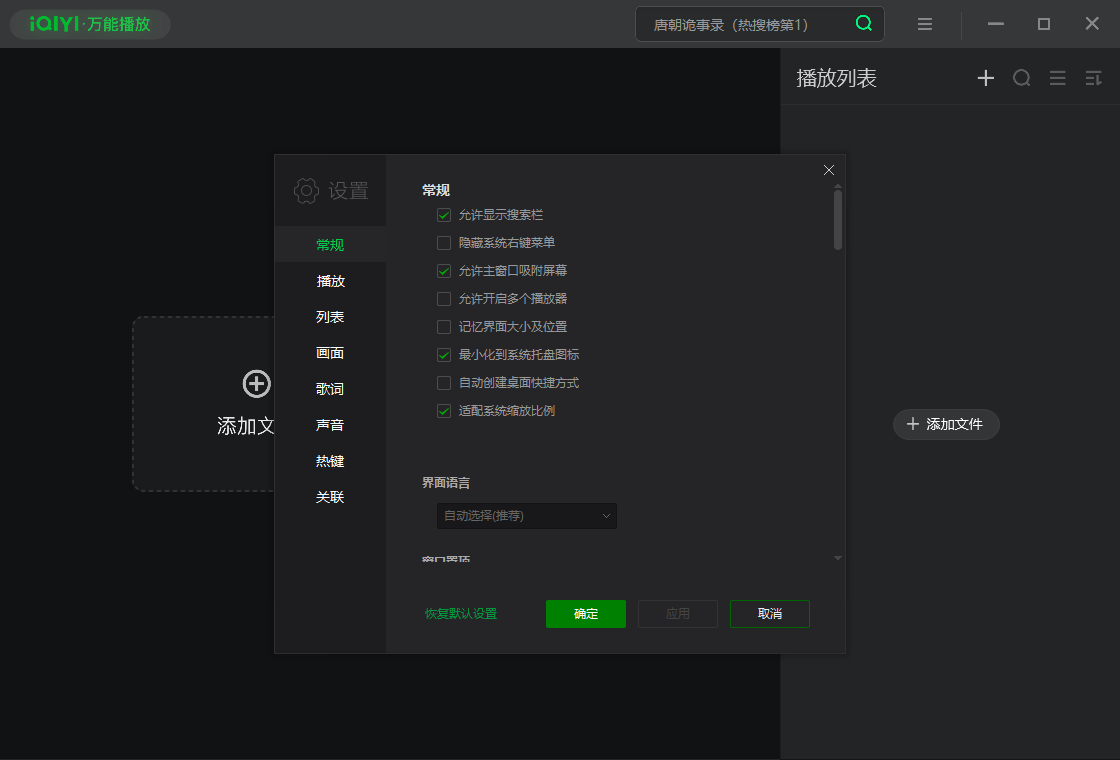
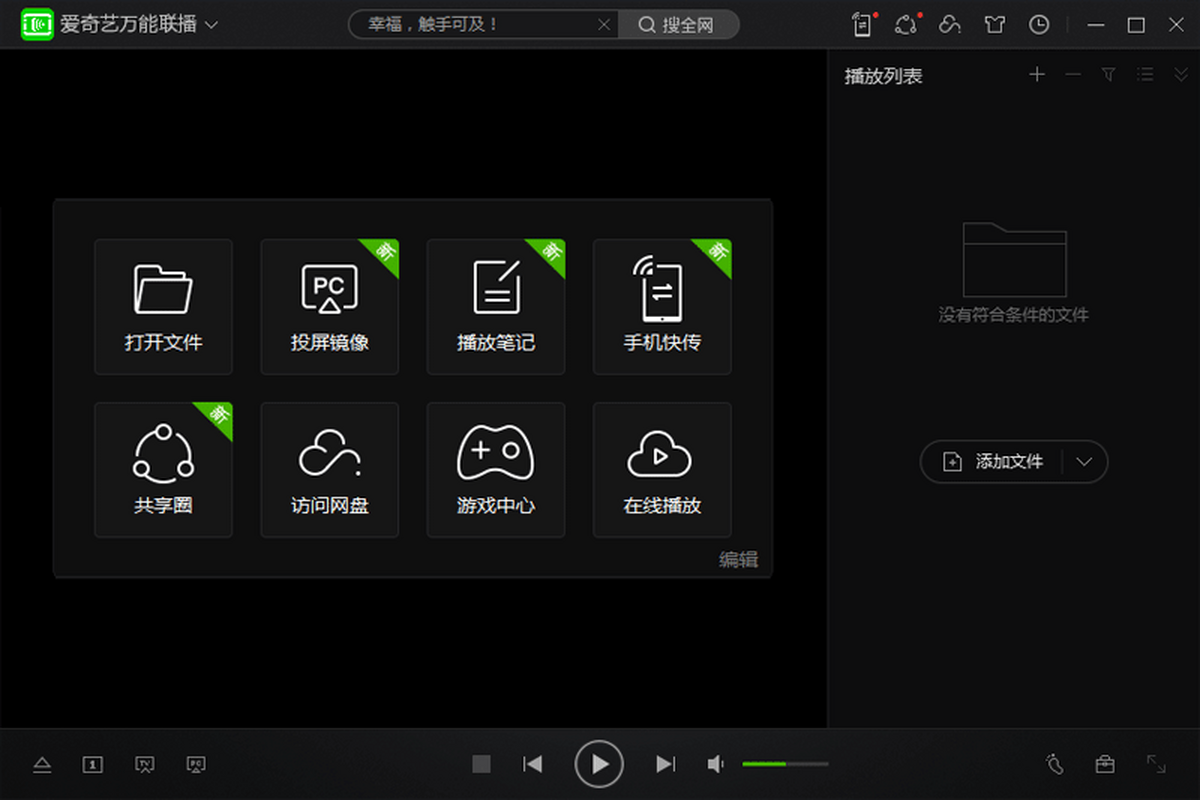
打开爱奇艺万能播放器 for Mac,界面挺清爽的,左边是播放列表,右边是画面。你可以直接把视频文件拖进去,或者右键选择“用爱奇艺万能播放器打开”。我习惯把它设为默认播放器,这样双击任何视频文件都会用它打开。设置方法在“偏好设置”里,找到“文件关联”那一项,把常见的视频格式都勾上。另外它支持倍速播放,看网课或者刷剧的时候调个1.5倍,省时间。字幕功能也还行,外挂字幕直接拖到画面上就能加载,不用折腾。
播放卡顿或者没声音的排查思路
有段时间我用它播一个4K的mkv文件,画面一卡一卡的,声音还断断续续。一开始以为是播放器不行,后来发现是Mac的硬件解码没开。在“偏好设置”里找“解码方式”,把硬件加速勾上,立马流畅了。如果你遇到没声音的情况,先检查系统声音输出是不是选到了外接设备,再去看播放器里的音频输出设置。还有个小概率问题,某些老视频的音频编码比较偏门,换个播放器试试,如果别的能播,那就是爱奇艺万能播放器 for Mac的兼容性小毛病,等更新或者反馈给官方就行。
它到底值不值得留在电脑里
说实话,Mac上能选的免费播放器不多,IINA虽然强但上手门槛高一点。爱奇艺万能播放器 for Mac胜在简单,装完就能用,格式支持也够全。如果你平时既看本地视频,又偶尔需要播爱奇艺下载的缓存文件,那它挺合适的。唯一要注意的是,别指望它像专业播放器那样有特别细调的画质选项,日常追剧、看片完全够。我现在的Mac上就留着它,当个备用播放器,遇到IINA搞不定的格式就换它上。
卸载不干净怎么办
最后提一嘴卸载。Mac卸载软件通常就是把图标拖进废纸篓,但爱奇艺万能播放器会留下一些缓存和配置文件。如果你彻底不想用了,除了删应用,再去“访达”里按Command+Shift+G,输入“~/Library/Application Support”,找到爱奇艺相关的文件夹删掉。还有“~/Library/Preferences”里带iQIYI字样的plist文件也清理一下。这样才算卸干净,不然下次装可能还会读到旧配置。


 下载
下载  下载
下载  下载
下载  下载
下载 
 喜欢
喜欢  高兴
高兴 鬼脸
鬼脸 呵呵
呵呵 无聊
无聊 伤心
伤心