
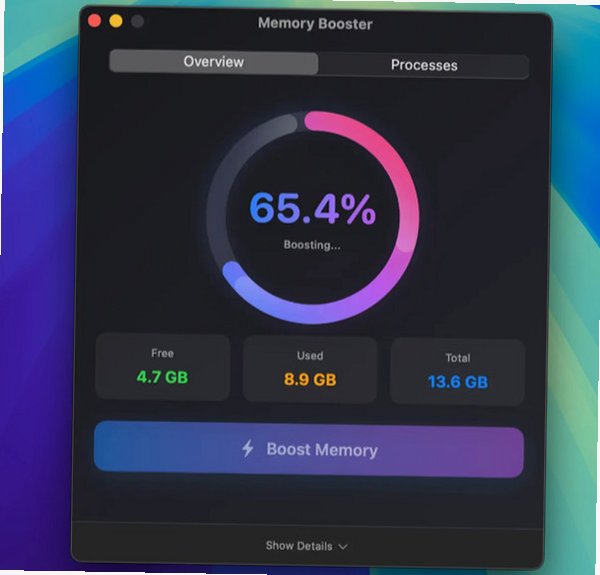
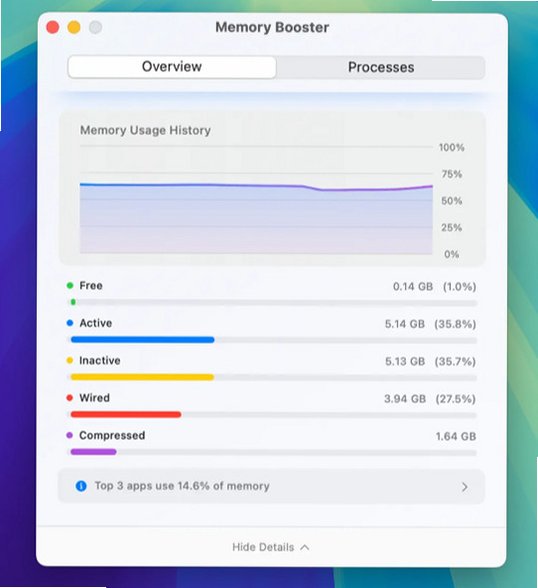
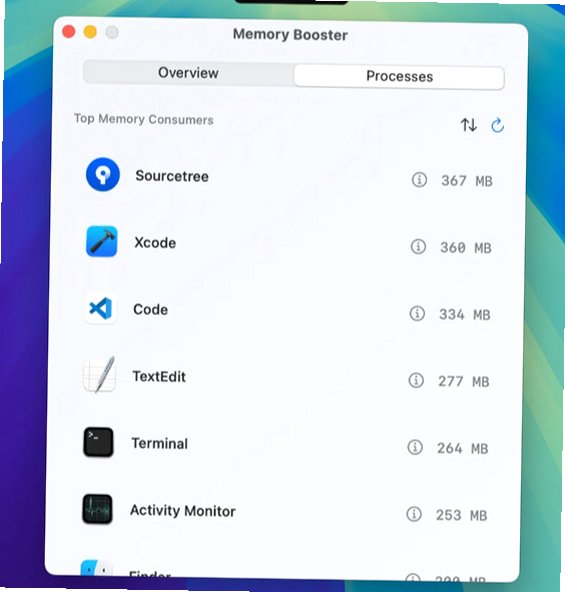




Memory Booster Mac版是macOS平台轻量化内存监控与加速优化工具,适合多任务运行、剪辑、设计、虚拟机场景,无需重启电脑即可回收无效闲置内存,直观查看整机与单个进程的内存使用情况。软件包含一键内存释放加速、实时内存图表监控、进程级内存占用分析、菜单栏常驻显示、内存压力智能告警、进程强制结束、内存数据导出、访达快速定位应用、开机自启设置、内存峰值记录统计等功能,界面简约美观,后台资源占用低,长时间运行大型软件内存溢出卡顿的时候,一键优化快速恢复系统流畅度。
✨Memory Booster Mac v2.0.1新版本带来哪些更新?
💡专业提示:新版优化M系列芯片内存读取逻辑,修复部分大型软件进程识别不全,优化图表渲染流畅度,降低后台CPU占用。
v2.0.1完善Apple Silicon原生适配,提升M芯片Mac内存数据读取精度。
扩充进程识别库,优化Final Cut、PS、虚拟机等高负载软件内存监控。
优化实时图表渲染,长时间运行界面不会出现卡顿、画面错位。
升级智能告警规则,可自定义内存阈值,触发提醒更精准。
新增内存统计导出功能,支持导出内存占用记录用于性能分析。
修复菜单栏图标偶发消失、进程列表刷新延迟等已知bug。
📥Memory Booster Mac怎么下载并安装到苹果电脑?
💡专业提示:软件读取进程信息需要辅助功能权限,授权后才能完整读取全部应用内存占用数据。
打开Memory Booster Mac下载页面,获取dmg镜像安装包。
双击dmg挂载镜像,将Memory Booster拖拽至应用程序文件夹。
首次启动软件,前往系统设置隐私与安全性,开启辅助功能权限。
进入软件偏好设置,选择是否开机自启,自定义内存告警阈值。
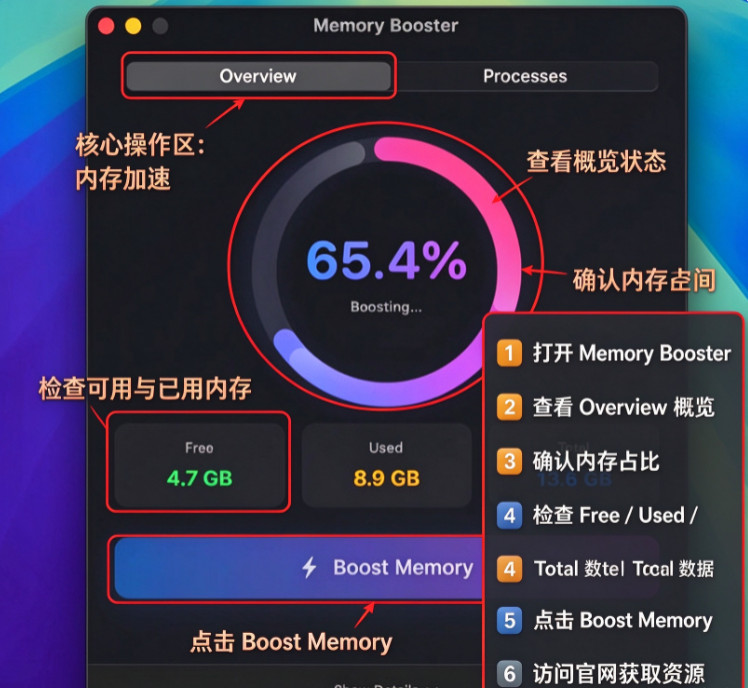
打开主界面查看内存环形图表,浏览进程列表查看各程序RAM占用。
内存不足卡顿的时候,点击Boost Memory按钮一键释放闲置内存。
💻Memory Booster Mac拥有哪些内存管理核心功能?
💡专业提示:一键释放内存仅回收非活跃内存,不会强制关闭正在编辑的文档,相对安全。
一键内存加速:单击按钮快速回收系统闲置非活跃内存,缓解卡顿。
实时可视化监控:动态图表展示空闲、活跃、有线、压缩内存占比。
进程详情分析:列出全部运行程序,查看物理内存、虚拟内存占用峰值。
菜单栏常驻监控:顶部菜单栏实时显示内存占用,不用打开主程序。
智能内存告警:内存压力超标自动弹窗提醒,标记高占用进程。
进程管理操作:一键选中异常高占用进程,安全强制退出释放资源。
🔍还有哪些Mac内存优化工具可以替代Memory Booster Mac?
💡专业提示:同类内存工具实现原理略有差异,可以搭配系统活动监视器对照查看内存数据。
Nektony Memory Cleaner:老牌内存清理工具,支持自动定时释放内存。
CleanMyMac X:一体化系统维护套件,内置内存释放模块。
Memory Clean:极简轻量菜单栏内存工具,功能单一,上手简单。
Activity Monitor:macOS系统自带进程监视器,免费查看内存CPU占用。
MacKeeper内存清理模块:集成在安全维护软件内,附带系统清理。
App Tamer:侧重限制进程CPU与内存占用,适合抑制后台程序。
⚡软件对比!Memory Booster Mac与Memory Cleaner有什么区别?
💡专业提示:Memory Booster侧重可视化数据分析;Memory Cleaner主打极简一键清理,功能精简。
💡Memory Booster Mac使用实用技巧
💡专业提示:剪辑、渲染等任务进行中不建议释放内存,避免影响渲染进程稳定性。
长时间使用PS、FCP、浏览器多标签之后,执行一次内存释放,缓解卡顿。
在偏好设置设置告警阈值,内存占用超过80%自动提醒。
通过进程列表快速定位内存泄漏软件,必要时强制退出。
开启开机自启,常驻菜单栏,随时查看内存状态。
导出内存记录,用于排查软件长时间运行内存持续上涨问题。
升级到v2.0.1版本,获取M芯片Mac的完整兼容支持。
🛠Memory Booster Mac进程识别不全、菜单栏不显示怎么解决?
💡专业提示:进程读取失败优先检查辅助功能权限,权限未开启会无法获取全部进程数据。
问:看不到进程列表?答:系统设置开启辅助功能权限,重启Memory Booster。
问:菜单栏图标消失?答:重启软件,检查偏好设置菜单栏选项是否勾选。
问:一键加速效果不明显?答:macOS内存机制特殊,重度占用下建议关闭大型应用。
问:软件启动闪退?答:确认macOS版本≥12,M芯片可直接使用原生版本。
问:告警通知不弹出?答:系统通知设置开启该软件通知权限。
问:图表加载缓慢?答:减少长时间连续记录,定时清空历史内存数据。











