最近后台老有人问邮件客户端的事,说Outlook越更新越臃肿,网页版邮箱切来切去又麻烦。其实有个老牌选手一直被低估,就是Mozilla Thunderbird。我自个儿用了快三年,从最开始装完一脸懵,到现在多账号管得明明白白,中间踩的坑也不少。这篇就把Mozilla Thunderbird的使用流程和几个压箱底的技巧捋一遍,不管你是刚换过来还是用了一阵子总觉得别扭,应该都能捞到点东西。

类别: 聊天工具 大小:48.0M 语言:中文
先把账号配明白,别急着点下一步
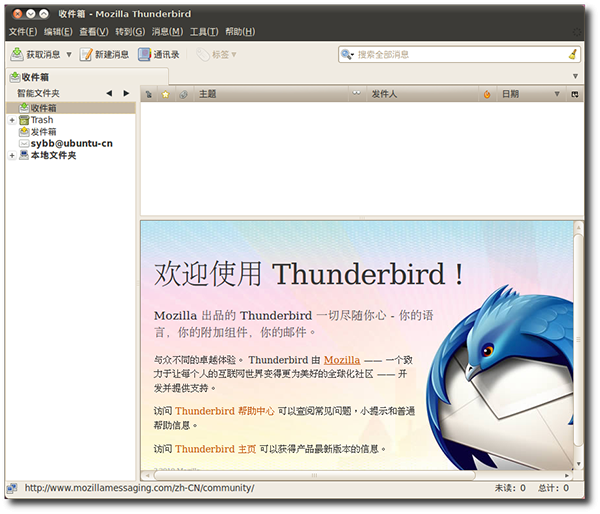
很多人第一次打开Mozilla Thunderbird,看到让填服务器地址就头大。其实现在主流的邮箱基本都支持自动配置,你只要把邮箱地址和密码输进去,它会自己去查IMAP和SMTP参数。这里有个坑得提醒:QQ邮箱、163邮箱这类国内服务,密码栏不能填登录密码,得去网页端开IMAP服务,然后生成一个授权码填进来。我第一次就是死磕登录密码,折腾半天一直报验证失败,后来才反应过来。Mozilla Thunderbird的账号设置里有个手动配置选项,自动识别不出来的时候点开,把收件服务器和发件服务器分开填,端口号一般IMAP是993、SMTP是465或587,加密方式选SSL/TLS,基本就稳了。多账号的话建议在左侧栏给每个邮箱起个能认出来的名字,不然后面收件箱一多容易乱。
界面汉化和布局调整,看着顺眼才用得下去
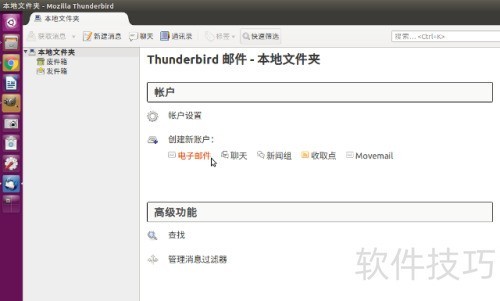
装完默认可能是英文界面,别慌。工具菜单里进设置,找到语言选项,搜中文简体装上重启就成。布局这块Mozilla Thunderbird给的自定义空间挺大,我习惯把邮件列表放右边、阅读窗格放下面,符合看网页的习惯。顶部那个快速过滤栏是真香,输入发件人名字或者关键词,列表立马筛出来,比翻文件夹快多了。还有个小细节,视图菜单里能把邮件按会话分组打开,同一主题的来回回复会折叠成一条,收件箱瞬间清爽不少。要是你觉得默认字体太小,设置里调一下字号和行距,长时间看邮件眼睛能舒服点。
过滤规则和标签,让邮件自己归位
这功能是我觉得Mozilla Thunderbird最值的地方。工具菜单里打开消息过滤器,新建一条规则,比如发件人包含某个域名就自动移到指定文件夹,或者主题里有“账单”就打个红色标签。设置好之后新邮件进来自动分类,不用手动拖。我给自己配了五六条规则,工作邮件、订阅推送、验证码各走各的文件夹,主收件箱只留真正要看的。标签系统也值得玩一下,右键邮件就能加标签,配合过滤器用,重要客户的邮件自动标星标色,扫一眼就知道先回哪个。这里提醒一句,过滤器规则建完记得勾选“手动运行”试一遍,确认逻辑没问题再让它自动跑,不然容易把该留的邮件误移走。
备份和迁移,换电脑不抓瞎
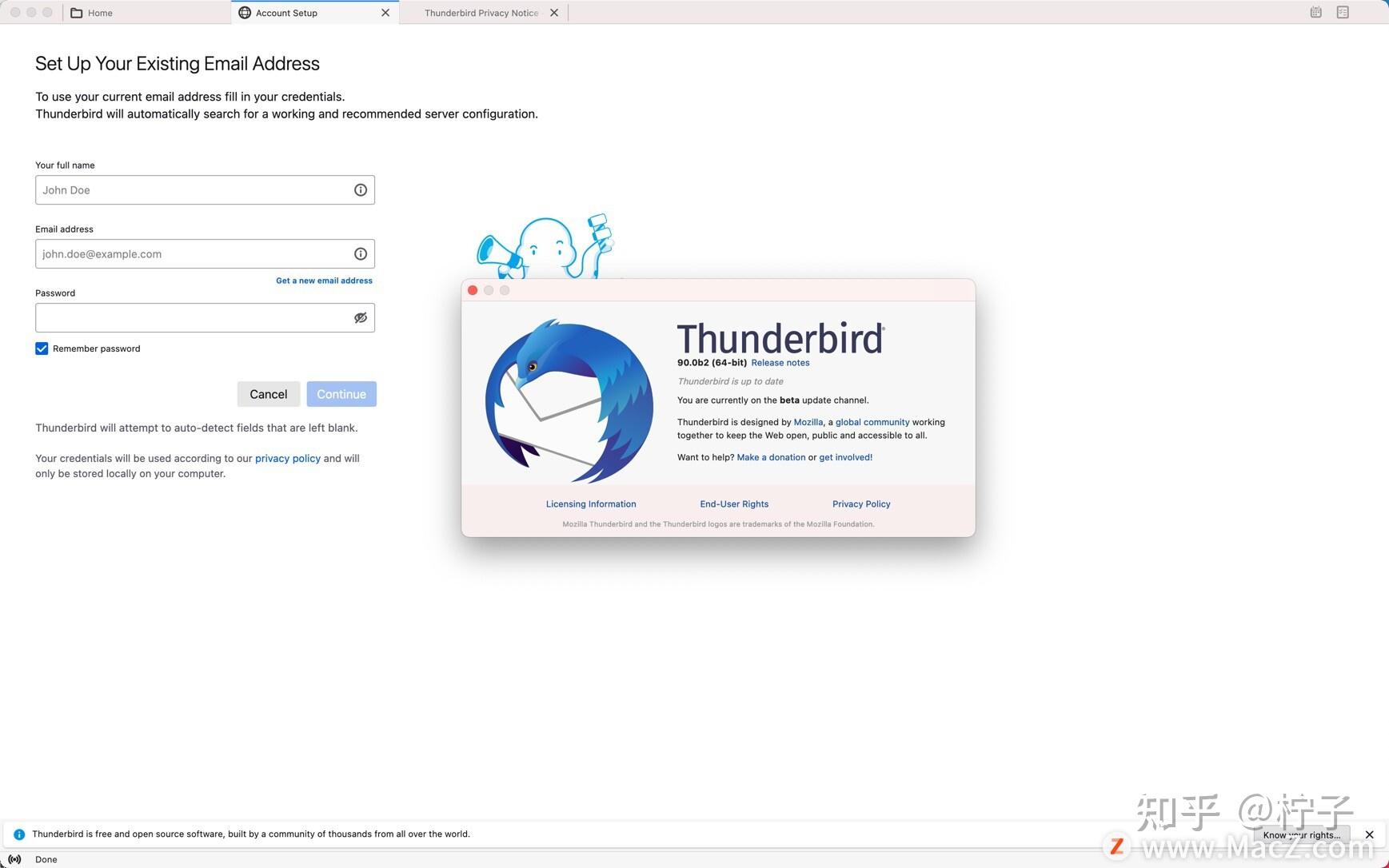
用久了最怕啥?换电脑或者重装系统,邮件全没了。Mozilla Thunderbird的配置和邮件其实都存在一个profile文件夹里,地址栏输入about:profiles就能看到路径。定期把这个文件夹整个复制到移动硬盘或者网盘,换机器时装好软件再把文件夹塞回对应位置,账号、过滤器、签名、通讯录全都在。我一般是每个月手动备份一次,顺手的事。另外导出单个邮箱的邮件也有招,选中邮件右键另存为eml格式,或者装个ImportExportTools插件批量导出,重要邮件多留一份心里踏实。
几个提升效率的小技巧
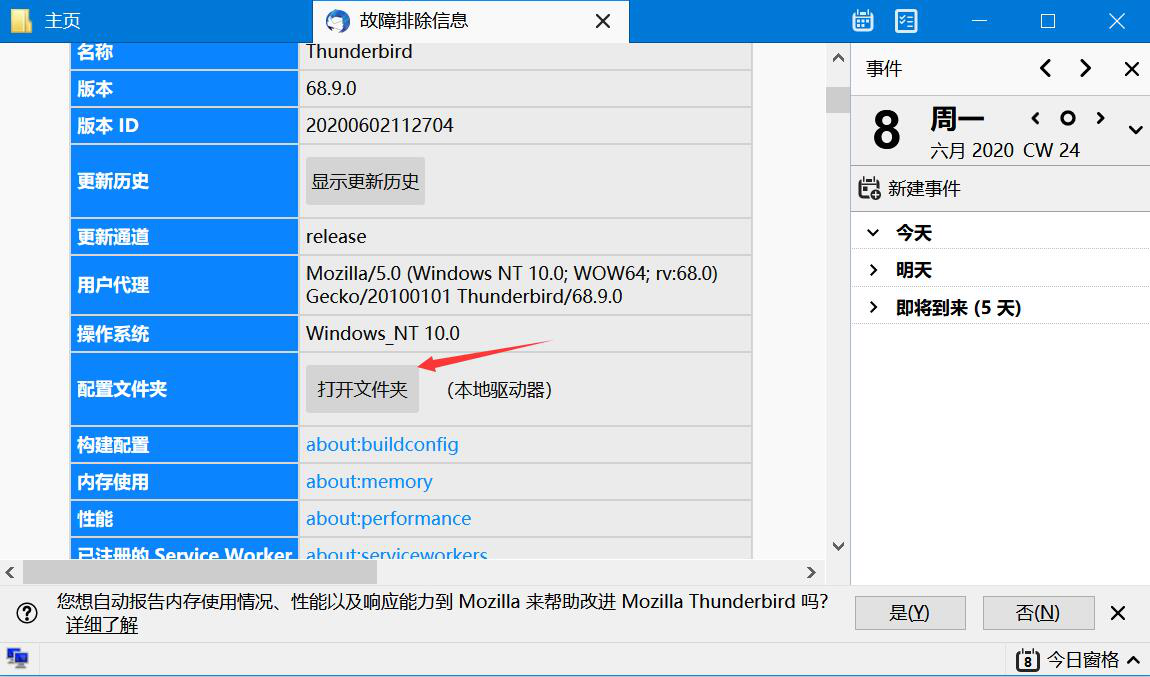
最后说几个零碎但好用的点。快捷键方面,按N键跳到下一封未读,Ctrl+Shift+F全局搜索所有账号的邮件,找历史记录特别快。签名设置里可以给不同账号配不同签名,写邮件时自动带上。还有那个“稍后发送”功能,写完邮件不想立刻发出去,定个时间它到点自动发,半夜写好的邮件定早上发,挺实用。附件大的时候Mozilla Thunderbird会提示用文件链接方式发送,走的是云存储,对方收起来也方便。总的来说这软件上手那两天可能觉得菜单多,但配置顺了之后,日常收发邮件是真省心,没广告没弹窗,安安静静干活。

 喜欢
喜欢  高兴
高兴 鬼脸
鬼脸 呵呵
呵呵 无聊
无聊 伤心
伤心