
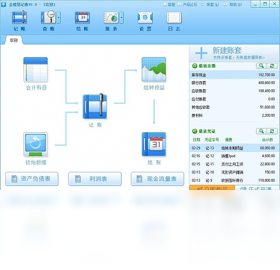
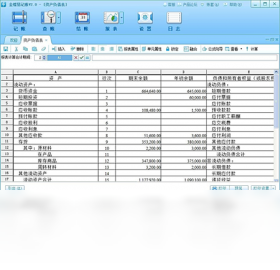




金蝶易记账电脑版是一款面向小微企业、个体工商户及个人用户的轻量级财务记账软件,由金蝶官方推出,界面简洁、操作直观,无需专业会计知识即可快速上手。软件支持收支记录、凭证管理、报表查询、往来对账等核心功能,内置多种常用账套模板,可一键生成资产负债表、利润表等财务报表,帮助用户清晰掌握每一笔资金流向。同时支持多账套管理与数据备份还原,账目数据安全有保障。与大型ERP系统相比,金蝶易记账电脑版更加轻便灵活,启动速度快、占用资源少,适合日常经营记账、家庭理财、门店流水统计等多种场景使用,是替代手工记账的高效工具。
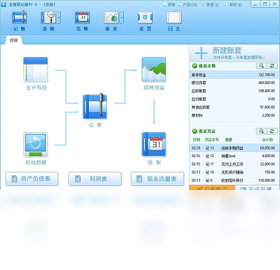
金蝶易记账电脑版怎么新建账套
1.打开金蝶易记账电脑版,进入主界面后点击左上角“账套管理”按钮,进入账套列表页面。
2.在账套列表页面点击“新建”按钮,弹出新建账套向导窗口,按提示填写账套名称。
3.选择账套所属行业类型,如商业、工业、服务业等,系统会自动匹配对应的会计科目模板。
4.设置账套启用期间,选择开始记账的年份与月份,确认无误后点击下一步。
5.根据实际需要勾选是否启用辅助核算、是否启用外币核算等选项,完成后点击“创建”按钮。
6.系统提示账套创建成功,自动进入该账套的记账主界面,即可开始录入期初余额与日常收支数据。
金蝶易记账电脑版数据备份怎么操作
1.启动金蝶易记账电脑版并登录对应账套,点击顶部菜单栏中的“系统”选项。
2.在下拉菜单中找到“数据备份”功能并点击,弹出备份设置对话框。
3.选择备份文件的保存路径,建议选择非系统盘目录,避免系统重装导致备份丢失。
4.设置备份文件名,系统默认按日期命名,也可手动修改为便于识别的名称。
5.点击“开始备份”按钮,等待进度条走完,提示备份成功后点击确定即可。
6.如需恢复数据,进入“数据恢复”功能,选择之前备份的文件,确认后系统自动还原账套数据。
金蝶易记账电脑版凭证录入有哪些技巧
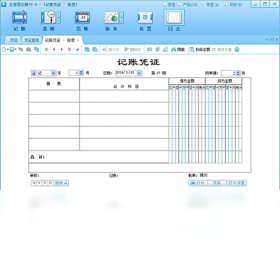
1.进入凭证录入界面后,先选择凭证字与凭证号,系统一般会自动递增凭证号,无需手动修改。
2.录入摘要时尽量简明扼要,同一类业务可使用相同摘要,方便后期按摘要关键字查询凭证。
3.选择会计科目时可直接输入科目代码或科目名称首字母,系统会自动模糊匹配,提高录入速度。
4.借贷方金额录入后注意检查借贷是否平衡,系统会在保存时自动校验,不平衡时无法保存。
5.涉及往来单位的凭证,记得填写辅助核算项,便于后期生成往来对账单和账龄分析表。
6.凭证录入完成后点击保存并新增,可连续录入下一张凭证,全部录完后统一进行审核与过账操作。
金蝶易记账电脑版快捷键与配置要求
| 常用快捷键 | 功能说明 |
|---|---|
| Ctrl+N | 新建凭证 |
| Ctrl+S | 保存当前凭证 |
| Ctrl+F | 查找凭证或科目 |
| F5 | 刷新当前列表 |
| Esc | 关闭当前弹窗 |
| 配置项目 | 最低要求 | 推荐配置 |
|---|---|---|
| 操作系统 | Windows 7 | Windows 10/11 |
| 内存 | 2GB | 4GB及以上 |
| 硬盘空间 | 500MB | 1GB以上 |
| 显示器分辨率 | 1024×768 | 1366×768及以上 |
金蝶易记账电脑版报表怎么导出
1.登录账套后点击左侧导航栏中的“报表”模块,进入报表中心页面。
2.在报表列表中选择需要导出的报表类型,如资产负债表、利润表或现金流量表。
3.设置报表查询期间,选择对应的年份与月份,点击“查询”按钮生成报表数据。
4.确认报表数据无误后,点击报表上方的“导出”按钮,弹出导出格式选择窗口。
5.选择导出格式为Excel或PDF,设置保存路径与文件名,点击确定完成导出。
6.导出成功后可在保存目录中找到报表文件,Excel格式便于二次编辑,PDF格式适合打印存档。
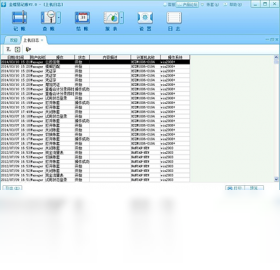
金蝶易记账电脑版账目对不上怎么办
1.首先检查期初余额是否录入正确,期初不平衡会导致后续所有报表数据出现偏差。
2.逐月核对银行日记账与银行对账单,找出未达账项,编制银行存款余额调节表进行排查。
3.检查凭证是否存在借贷方向录反、金额录入错误的情况,可通过凭证查询功能按金额或摘要筛选。
4.确认是否漏录或多录凭证,将凭证号与原始单据逐一比对,确保每笔业务都有据可查。
5.检查是否误用了辅助核算科目,辅助核算项填写错误会导致往来账与总账不一致。
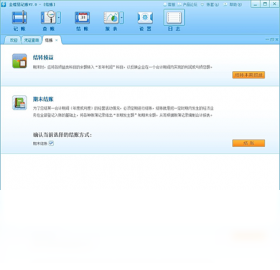
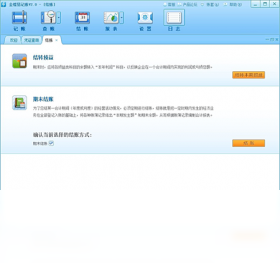
6.重新执行期末结转与过账操作,生成最新报表后再与账面数据核对,定位差异来源。
金蝶易记账电脑版使用秘籍
1.建议每月固定时间做一次数据备份,并将备份文件另存到U盘或云盘,防止意外丢失。
2.日常记账时养成先录凭证后审核再过账的习惯,避免期末集中处理导致遗漏。
3.善用摘要模板功能,将高频业务摘要保存为模板,下次录入时一键调用,效率翻倍。
4.定期清理无用账套与历史备份文件,保持软件运行流畅,减少磁盘占用。
5.多账套用户可为不同账套设置不同颜色标识,切换账套时一眼识别,避免记错账。
6.遇到软件异常先尝试重启软件,仍无法解决时通过官方渠道获取技术支持,切勿随意删除数据库文件。







