最近不少朋友在后台问我,说想找个简单点的记账工具,翻来翻去看到了猴哥记账,但不知道安卓手机到底去哪下、怎么装、装完又该怎么用。说实话我一开始也踩过坑,网上搜出来的下载链接五花八门,有的点进去是广告,有的装完根本打不开。所以今天我就把自己折腾猴哥记账安卓客户端的完整过程写下来,从下载渠道到安装设置,再到日常记账的几个小技巧,尽量说人话,让你看完就能自己搞定。

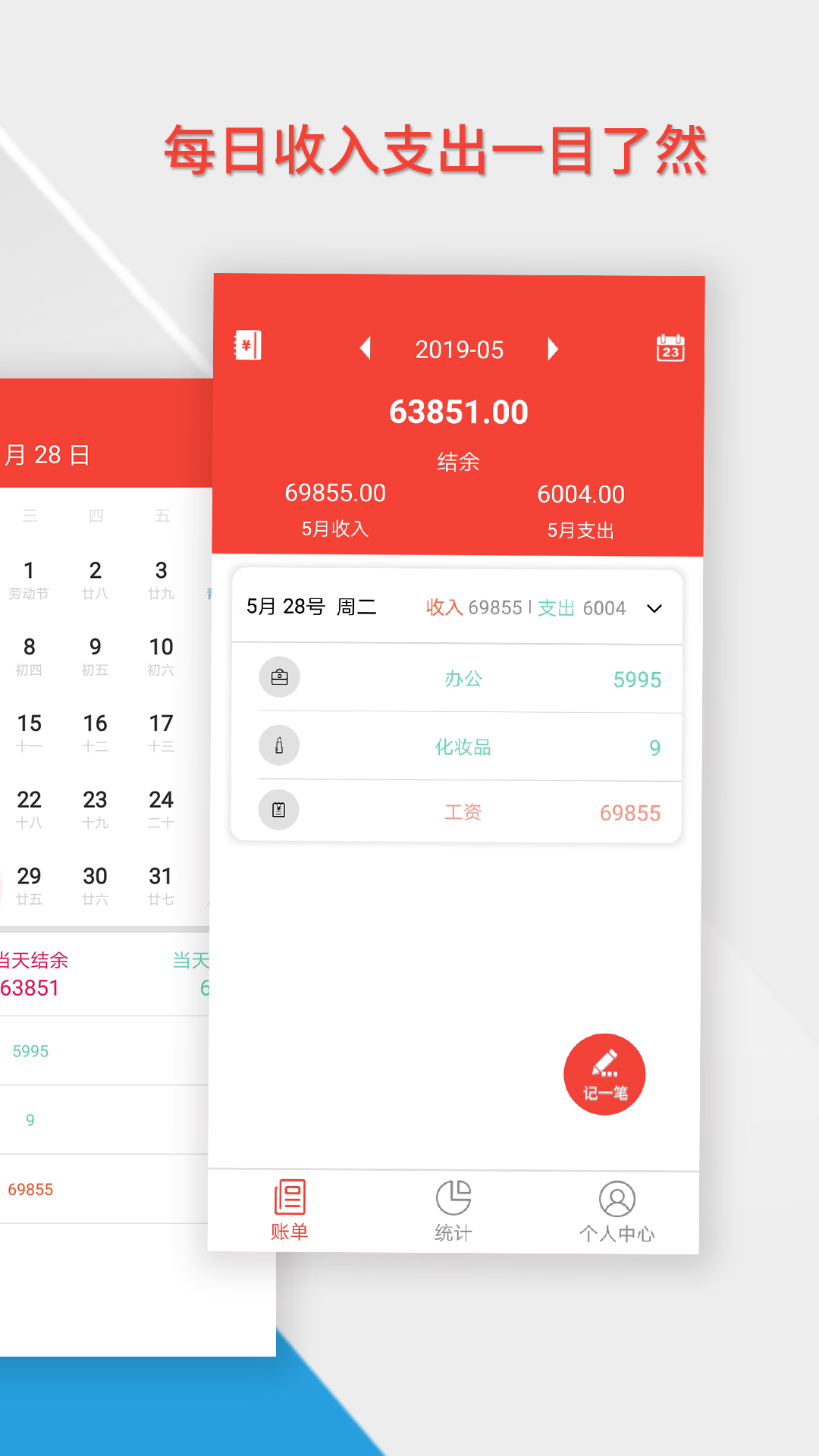
猴哥记账安卓客户端到底去哪下才安全
先说最关键的一步,下载渠道。我试过直接在浏览器里搜猴哥记账安卓客户端,结果前几个结果全是些不知名的小站,点进去要么让你下别的软件,要么弹一堆窗口。后来我学乖了,优先去手机自带的应用商店搜,比如华为、小米、OPPO这些自带的市场,搜“猴哥记账”基本都能找到。如果你手机商店里没有,那就去猴哥记账的官网,认准域名再点下载。千万别从那些论坛附件或者网盘链接里下,我有个朋友就是这么中招的,装完手机一直弹广告。另外提醒一句,下载前看一眼文件大小和版本号,太小的安装包大概率有问题。
安装过程中容易卡住的几个地方
下载完apk之后,点安装。这时候安卓系统可能会提示“禁止安装未知来源应用”,别慌,这不是软件的问题。你按照提示去设置里把“允许安装未知应用”的开关打开就行,不同手机叫法不太一样,有的叫“外部来源应用”,反正意思差不多。装完之后第一次打开,猴哥记账安卓客户端会要一些基础权限,比如存储权限,这个是用来存你的账本数据和导出备份的,建议给。至于通讯录、位置这些,不给也能正常记账,看你自己。我实测下来,整个安装过程也就一两分钟,比想象中简单。
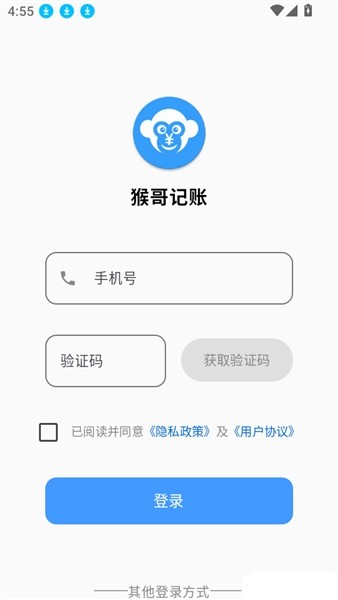
第一次打开怎么设置才顺手
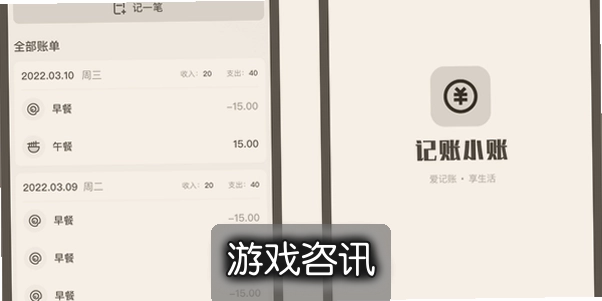
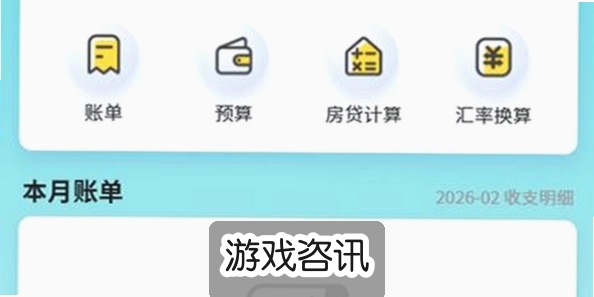
进去之后别急着记,先花两分钟把基础设置调一下。猴哥记账安卓客户端的默认界面挺干净的,底部一般就是记一笔、明细、图表、我的这几个 tab。我建议先去“我的”里面把货币单位、记账月份起始日设置好。特别是月份起始日,如果你公司发工资是每月15号,那你可以把记账周期设成15号到次月14号,这样对账的时候更贴合实际。然后就是分类,默认给了餐饮、交通、购物这些,你可以根据自己的习惯加几个,比如“宠物”“房租”“副业收入”。别小看这一步,分类设好了后面查账省事很多。
日常记账的几个实用小技巧
用熟了之后,我发现几个能提高效率的操作。第一,善用备注。比如早餐花了8块,备注写“公司楼下包子铺”,月底一看就知道钱花哪了。第二,猴哥记账安卓客户端支持多账本,你可以建一个“日常账本”再建一个“旅行账本”,出去玩的时候单独记,回来一算就知道这趟花了多少。第三,如果嫌手动记麻烦,可以看看它有没有快捷记账或者桌面小组件,我一般把小组件放在桌面,点一下就能记,不用每次都打开app。还有个小细节,记支出的时候记得选对账户,比如你是微信付的还是支付宝付的,选对了后面看账户余额才准。
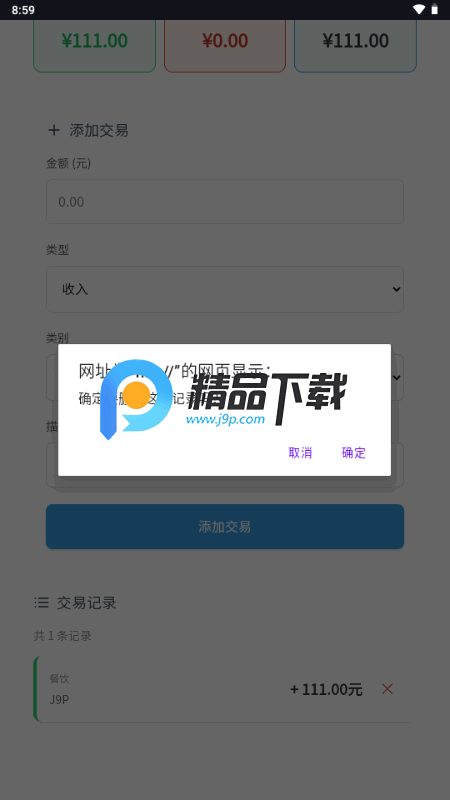
数据备份和换手机怎么办
这个必须重点说,很多人记了半年账,结果换手机或者手机丢了,数据全没,哭都来不及。猴哥记账安卓客户端一般都有备份功能,你可以在设置里找“备份与恢复”或者“导出数据”。我习惯每周手动导出一次到手机本地,然后再传一份到网盘。如果你嫌麻烦,看看它支不支持自动备份到云端。换手机的时候,在新手机装好猴哥记账安卓客户端,登录同一个账号,或者把备份文件导进去,数据就回来了。千万别偷懒,我吃过亏,之前记了三个月的账全没了,那种感觉真的不想再体验第二次。
常见问题和小坑汇总
最后说几个大家可能遇到的问题。有人问为什么记完账图表没更新,你试试下拉刷新或者退出重进,一般就好了。还有人问猴哥记账安卓客户端要不要付费,基础记账功能是免费的,有些高级图表或者多设备同步可能需要会员,看你自己需求,不买也不影响日常用。另外如果你发现记的账对不上,先检查是不是有重复记账或者漏记,再去看账户余额有没有设对初始值。实在搞不定,去设置里找帮助反馈,或者加官方群问,别自己瞎折腾。总的来说,这软件上手门槛不高,关键是坚持记,记着记着你就知道自己钱都去哪了。

 喜欢
喜欢  高兴
高兴 鬼脸
鬼脸 呵呵
呵呵 无聊
无聊 伤心
伤心