
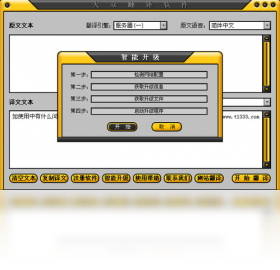
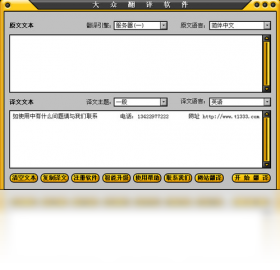
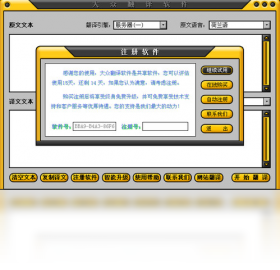




大众翻译软件电脑版是一款面向日常办公、学习与跨境沟通场景打造的多语种翻译工具,支持中英日韩法德俄等多国语言互译,内置文本翻译、文档翻译、划词翻译与截图取词等多种实用模式,能够帮助用户在阅读外文资料、撰写外语邮件、处理进出口单证时快速获得准确译文。软件界面简洁直观,操作门槛低,翻译结果支持一键复制与朗读,配合本地词库与网络引擎双通道,兼顾速度与准确度。对于经常需要处理外文文献的学生、外贸从业者以及需要浏览海外资讯的普通用户来说,大众翻译软件电脑版可以作为桌面端的常备辅助工具,减少频繁切换网页翻译的麻烦,提升整体工作效率。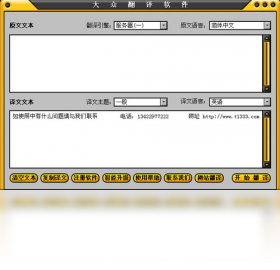
大众翻译软件电脑版支持哪些语言互译
1.打开大众翻译软件电脑版主界面,在顶部语言栏左侧选择源语言,右侧选择目标语言,软件会自动记忆上一次的选择。
2.点击语言下拉框可以看到中文、英文、日语、韩语、法语、德语、俄语、西班牙语等常用语种,按需勾选即可。
3.若不确定源语言,可勾选“自动检测”选项,软件会根据输入内容自动判断语种并给出译文。
4.在文本框中粘贴或输入待翻译内容,点击“翻译”按钮,右侧区域会实时显示译文结果。
5.翻译完成后可点击“复制译文”将结果粘贴到文档中,也可点击喇叭图标进行语音朗读校对。
6.如需批量处理,可切换到文档翻译标签页,上传文档后选择目标语言统一转换。
大众翻译软件电脑版翻译准确度怎么样
1.软件采用网络翻译引擎与本地词库结合的方式,日常短句和常用表达基本可以直接使用。
2.专业术语较多的内容建议先在设置中启用“行业词库”,选择对应的商务、医学或计算机领域词库。
3.翻译长段落时,可将内容按句子拆分后逐句翻译,避免长句结构混乱导致语义偏差。
4.对译文不满意时,可点击译文区域的“换一换”按钮获取备选译法,挑选最通顺的表达。
5.重要文件建议人工复核,软件提供对照模式,方便逐句比对原文与译文。
大众翻译软件电脑版快捷键与配置需求
| 项目 | 说明 |
|---|---|
| 划词翻译 | 默认 Ctrl + 鼠标选中文本触发 |
| 截图翻译 | 默认 Ctrl + Alt + S |
| 快速唤出主界面 | 默认 Ctrl + Alt + T |
| 复制译文 | 默认 Ctrl + Shift + C |
| 操作系统 | Windows 7 / 8 / 10 / 11 |
| 内存要求 | 建议 2GB 及以上 |
| 磁盘空间 | 至少预留 200MB 可用空间 |
| 网络环境 | 在线翻译需保持联网,本地词库可离线使用 |
大众翻译软件电脑版文档翻译怎么用
1.启动大众翻译软件电脑版,点击顶部导航中的“文档翻译”进入对应功能页。
2.点击“添加文件”按钮,从本地选择需要翻译的 Word、TXT 或 PDF 文档。
3.在弹出窗口中确认源语言与目标语言,避免方向选反导致译文错乱。
4.选择输出格式与保存路径,建议单独新建文件夹便于后续查找。
5.点击“开始翻译”,等待进度条走完后在保存目录查看生成的新文档。
6.打开译文文档核对排版与段落,如有表格或图片错位可手动微调。
大众翻译软件电脑版截图取词失败怎么办
1.先检查软件是否以管理员权限运行,权限不足时截图取词容易被系统拦截。
2.确认快捷键 Ctrl + Alt + S 没有被其他截图工具或输入法占用,可在设置中修改为其他组合键。
3.检查是否开启了多显示器缩放,缩放比例不一致时截图区域可能偏移,建议统一缩放比例。
4.更新软件到最新版本,旧版本对高分辨率屏幕的适配可能存在缺陷。
5.若仍失败,可在设置中关闭“硬件加速”后重启软件再试。
大众翻译软件电脑版使用小技巧
1.把常用语种组合保存为“常用方案”,下次打开直接调用,省去重复选择。
2.开启划词翻译后,阅读外文网页时选中即译,无需来回切换窗口。
3.利用生词本功能收藏查过的词汇,定期复习巩固记忆。
4.翻译结果可导出为 TXT 保存,方便整理成学习笔记或工作资料。
5.在设置中调整字体大小与窗口透明度,长时间使用更护眼。







