最近不少朋友换了Mac之后问我,有没有那种选中文字就能直接翻译的小工具。其实这类需求用Bob for Mac就能解决,它算是Mac上口碑比较稳的划词翻译软件了。今天这篇就把Bob for Mac下载安装的完整过程捋一遍,顺带说说第一次打开要怎么设置才顺手。不管你是刚接触Mac的小白,还是之前用Windows习惯了想找个替代方案,跟着下面步骤走基本不会卡住。

Bob for Mac到底是个啥,值不值得装
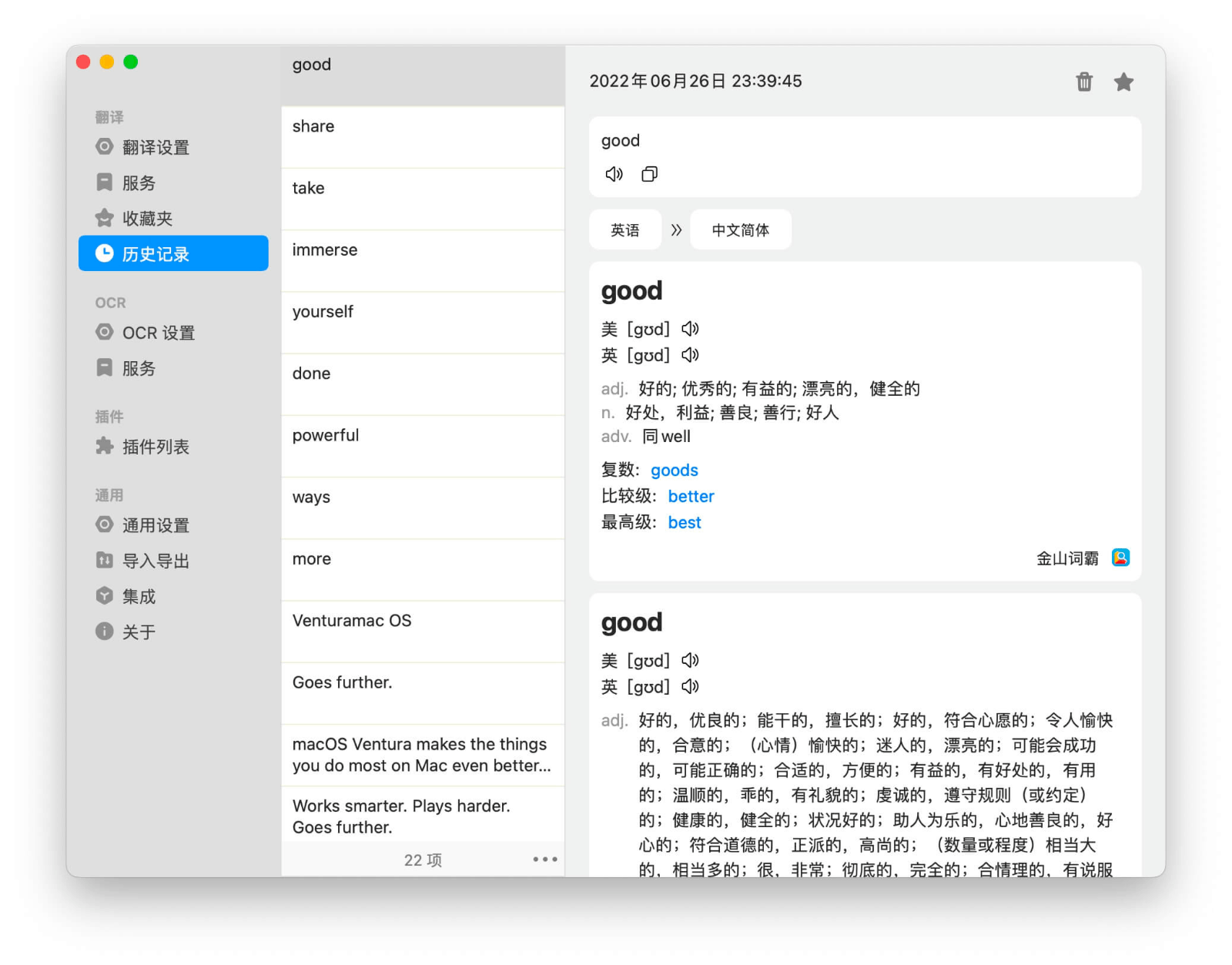
先说清楚,Bob不是那种打开一个网页框让你粘贴文字的翻译网站,它是直接住在你Mac菜单栏里的。你选中一段英文,按一下快捷键,翻译结果就弹出来了。平时看外文文档、逛英文论坛、甚至游戏里的英文任务说明,用Bob for Mac都挺方便。它本身不提供翻译引擎,而是调用你配置好的接口,比如系统自带的翻译、有道、彩云这些。所以装完之后需要简单配一下才能用,别指望打开就万能,这点先有个心理准备。
另外提一句,Bob for Mac对系统版本有要求,太老的macOS可能装不上。一般近几年更新的系统都没问题,安装包也不大,几十兆的事。
Bob for Mac下载渠道,别乱点陌生链接
搜Bob for Mac下载的时候你会看到一堆结果,有些是第三方下载站打包的,那种尽量避开。最稳妥的是去开发者官网或者GitHub发布页拿安装包。官网一般会提供dmg文件,双击打开把图标拖进Applications文件夹就完事了。如果你是从别人那拿的压缩包,解压后同样拖进去。

这里有个小坑,我第一次装的时候从某个下载站拿的包,结果打开提示文件损坏。后来换回官网的版本就正常了。所以Bob for Mac下载这个环节,来源比速度重要。
安装时遇到打不开、提示损坏怎么办
把Bob拖进应用程序文件夹之后,第一次双击可能会弹窗说“无法打开,因为Apple无法检查是否包含恶意软件”。这不是文件坏了,是Mac的安全机制。你打开系统设置,找到隐私与安全性,往下翻能看到一条关于Bob的提示,点“仍要打开”就行。
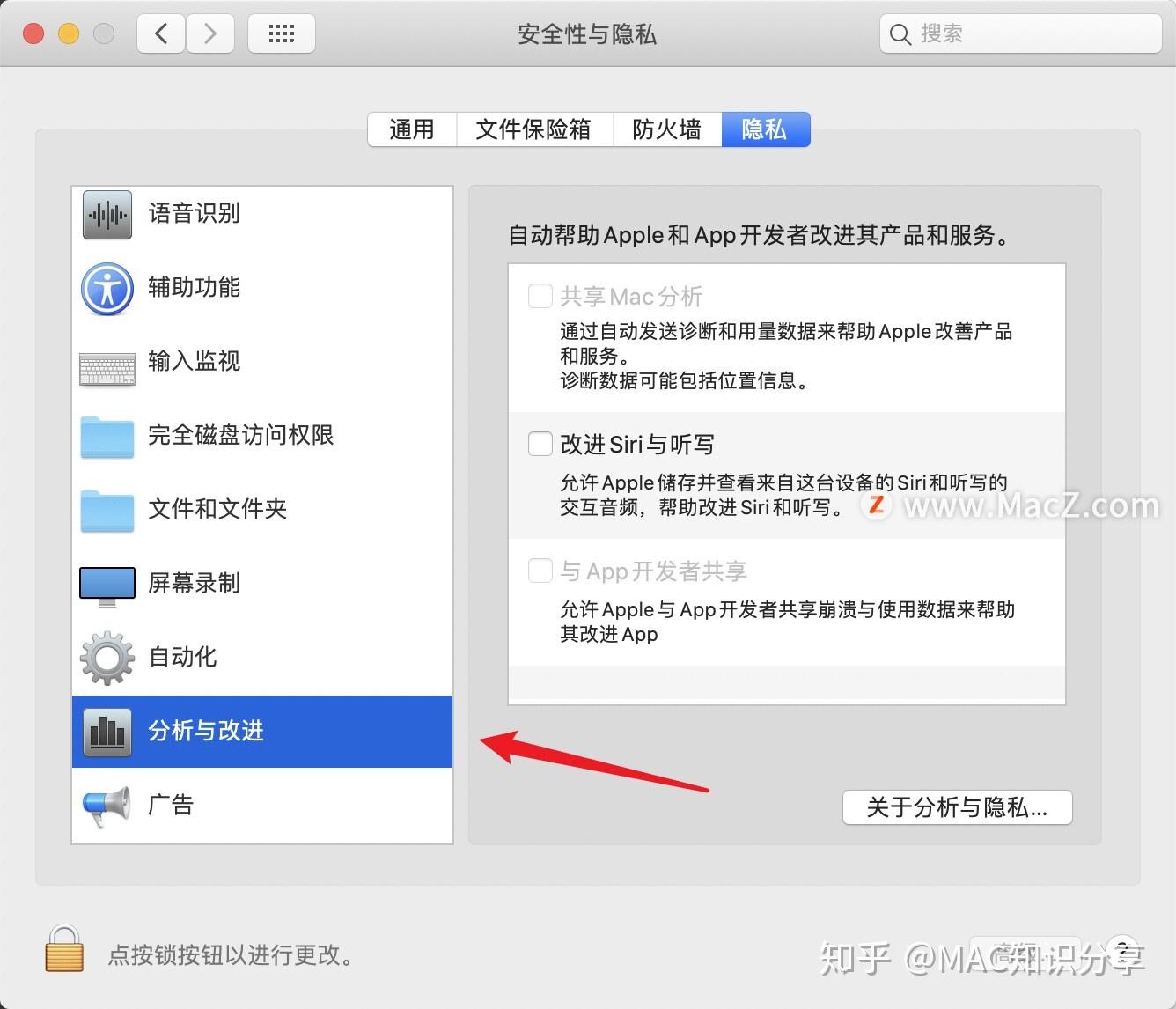
如果连这个选项都没有,那可能是安装包确实有问题,重新去官网下一次。还有一种情况是系统版本太旧,那就只能升级系统或者找历史版本,这个没法绕。
装好之后必做的几项配置
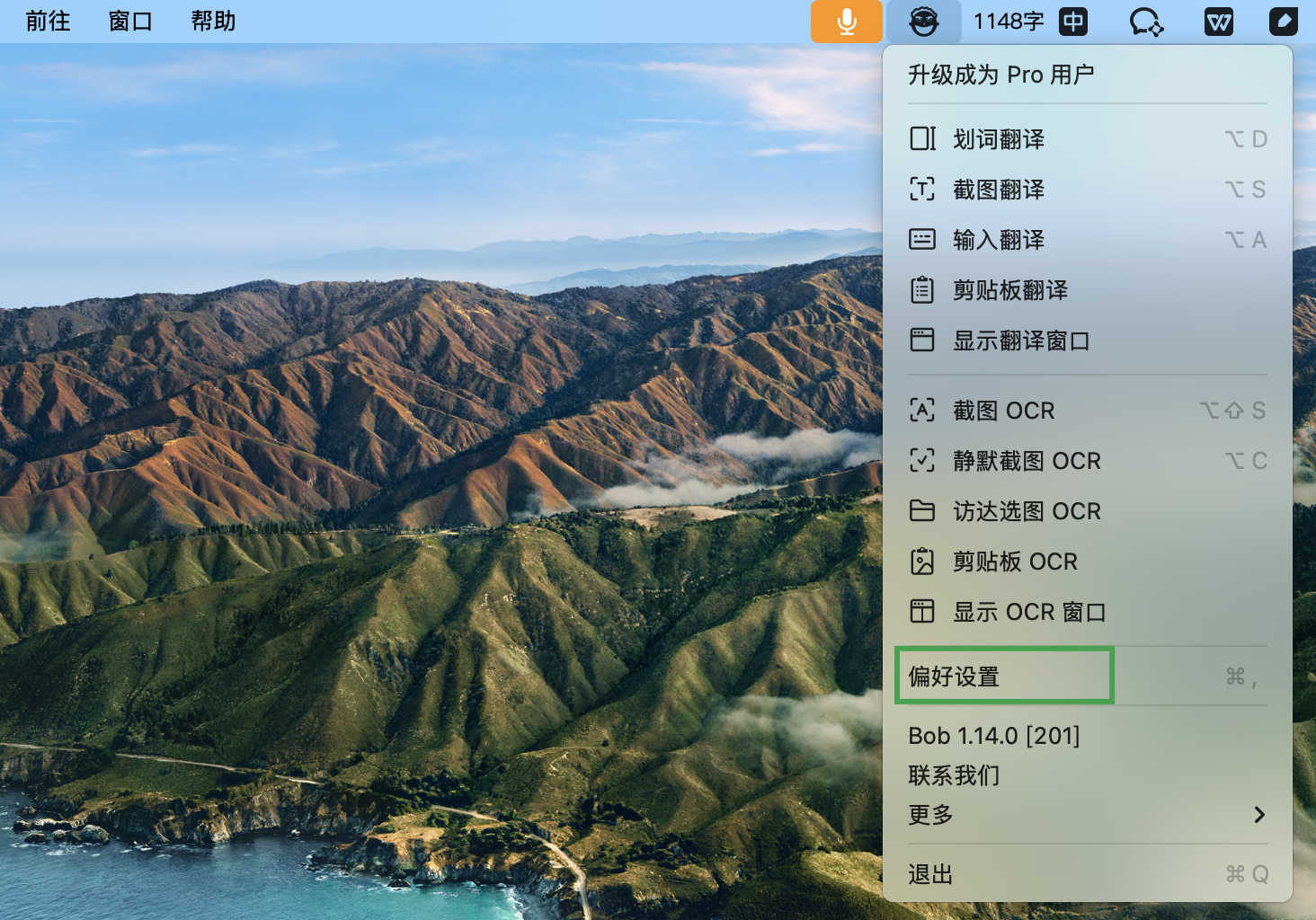
打开Bob for Mac,它会出现在顶部菜单栏。点图标进偏好设置,第一件事是去“翻译服务”里添加你习惯的翻译引擎。比如你有有道智云的key就填进去,没有的话用系统翻译也行,虽然质量一般但胜在免费。第二件事是设置快捷键,默认是选中文字后按Option+D,你可以改成自己顺手的组合。第三件事是开启“划词翻译”,这样不用按键,选完字直接出结果,看长文档的时候特别省事。
配置完建议重启一下Bob,有时候改完设置不生效,重启就好了。
日常使用中的几个实用小技巧
用熟了之后你会发现Bob for Mac还有些隐藏玩法。比如它可以做OCR截图翻译,遇到图片里的英文,框选一下也能翻。还有剪贴板翻译,复制一段文字自动弹出结果。另外如果你经常看PDF,可以在Bob里开启PDF划词支持,比来回切换应用舒服多了。
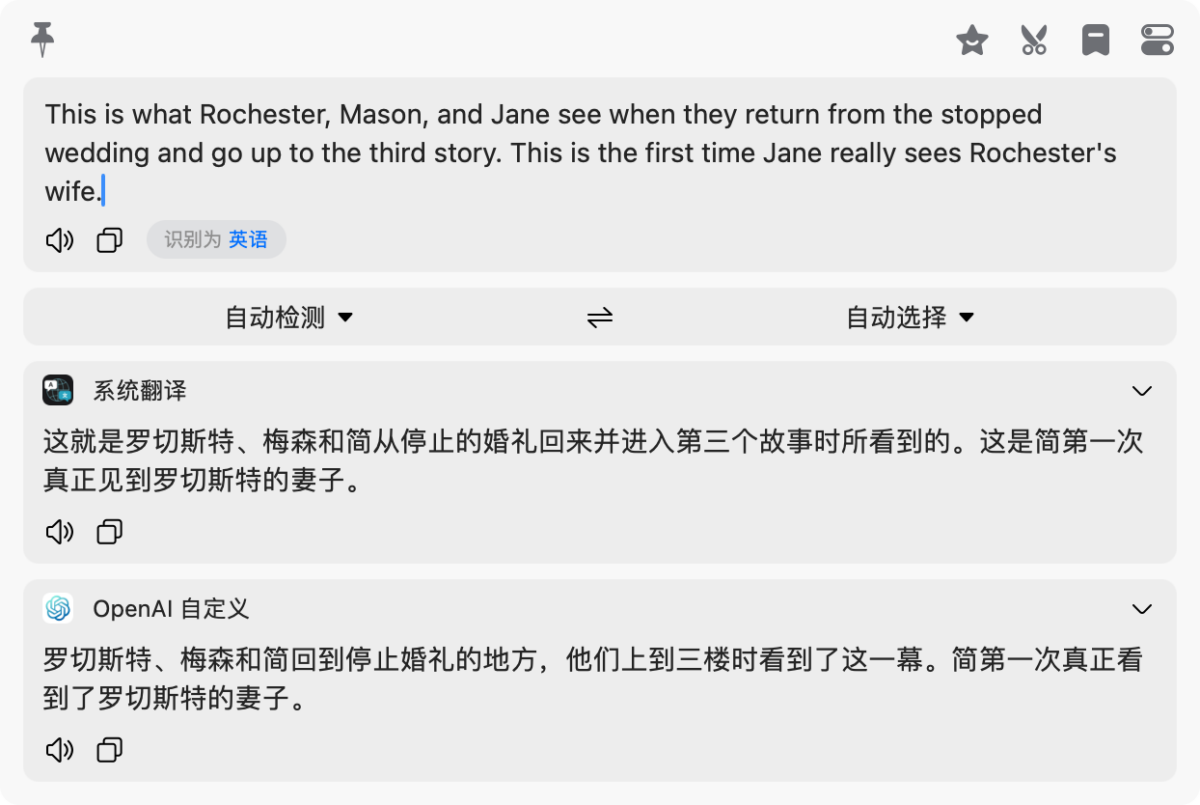
最后提醒一句,翻译引擎的额度是有限的,免费接口用完了要么等第二天恢复,要么自己换个服务。别到时候翻不出来以为是软件坏了,其实就是额度耗尽了。
整个Bob for Mac下载安装流程走下来,快的话五分钟都用不了。关键就是下载渠道别选错,安装后把权限和翻译服务配好,后面用起来就很顺了。

 喜欢
喜欢  高兴
高兴 鬼脸
鬼脸 呵呵
呵呵 无聊
无聊 伤心
伤心