最近有不少朋友在后台问我,说想找一个靠谱的电脑端翻译工具,平时看看外文文档、翻翻英文网页什么的,不用太复杂,够用就行。我第一个想到的就是金山快译个人版,这软件其实挺老了,但胜在轻量、免费、上手快,对于不是专业翻译的人来说完全够用。今天我就把自己下载安装到实际使用的整个过程整理出来,顺便把几个容易踩坑的地方也讲清楚,看完你基本就能自己搞定了。

金山快译个人版到底能干啥,值不值得装
先说清楚这软件是干嘛的。金山快译个人版是金山早年推出的一款桌面翻译工具,主打的就是即时翻译和文档辅助翻译。它不像现在那些在线翻译网站功能那么花哨,但好处是本地运行、不用联网也能用基础功能,而且对电脑配置要求极低,老机器跑起来也不卡。我平时主要用它来做两件事:一是看英文PDF或者Word的时候直接划词翻译,二是整段复制进去做全文翻译。如果你平时只是偶尔看看外文资料,不想折腾太复杂的工具,那金山快译个人版确实是个省心的选择。
下载渠道要选对,别下到乱七八糟的版本
这一步其实挺关键的。现在网上搜金山快译个人版下载,出来的结果五花八门,有些是捆绑了其他软件的安装包,装完桌面多一堆图标,烦得很。我的建议是优先去金山官方的软件页面找,或者去一些老牌下载站挑标注了“官方版”或者“纯净版”的链接。下载之前看一眼文件大小,金山快译个人版的安装包不大,如果看到几十兆甚至上百兆的,多半是塞了别的东西。另外注意看下版本号,个人版最后更新的版本虽然有些年头了,但日常用没什么大问题。下载完之后先别急着双击,用杀毒软件扫一下,养成习惯总没错。
安装过程其实很简单,但这几个选项要注意
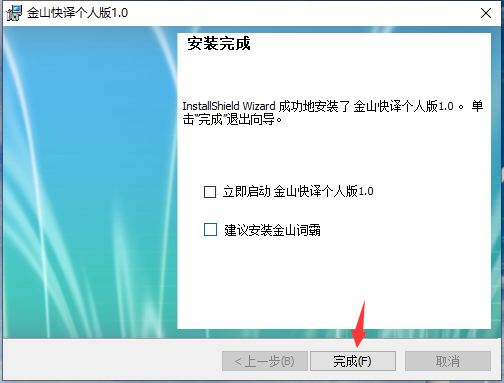
双击安装包之后,一路下一步就行,但有两个地方我建议你停一下。第一个是安装路径,默认是C盘,如果你的C盘空间比较紧张,可以改成D盘或者其他盘。第二个是安装过程中可能会问你要不要装附加组件或者设置默认主页之类的,这些统统取消掉,金山快译个人版本身不需要这些。安装完成后桌面会出现一个快捷方式,双击打开就能看到主界面了。整个安装过程快的话一两分钟就搞定了,没什么技术含量。如果你装完之后发现打不开,大概率是系统兼容性问题,右键属性里设置一下以兼容模式运行就行。
第一次打开怎么设置,让翻译更顺手
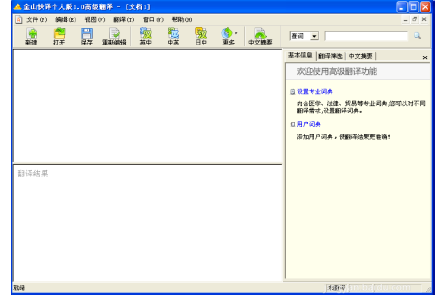
打开金山快译个人版之后,界面确实有点复古,但功能布局还算清楚。我建议先去设置里把几个选项调一下。一个是划词翻译的开关,打开之后你在任何软件里选中英文,它就会自动弹出翻译结果,这个功能用习惯了真的离不开。另一个是翻译引擎的选择,个人版内置了不同的词典和翻译模式,你可以根据自己需求选“快速翻译”还是“精准翻译”。还有热键设置,默认的取词热键如果和你其他软件冲突了,记得改一下。这些设置花个两三分钟调好,后面用起来会舒服很多。
核心功能实操:划词、全文、文档翻译怎么用
先说划词翻译,这是金山快译个人版最常用的功能。开启之后,你在浏览器、PDF阅读器或者Word里选中一段英文,鼠标旁边就会弹出一个小窗口显示中文意思。如果没弹出来,检查一下划词开关是不是没打开,或者试试用快捷键手动取词。再说全文翻译,把整段文字复制到主界面的输入框里,点翻译按钮就行,适合翻译邮件或者短篇文章。最后是文档翻译,个人版支持对TXT和部分格式的文档进行翻译,直接拖进去或者通过菜单打开文件,它会生成一个翻译后的副本。不过要注意,复杂排版的PDF翻译出来格式可能会乱,这个要有心理预期。
几个实际使用中容易遇到的问题
用久了总会碰到一些小毛病。比如有时候划词没反应,大概率是和其他软件的取词功能冲突了,把冲突的软件关掉或者改一下金山快译个人版的热键就行。还有翻译结果不准确的情况,这其实不怪软件,机器翻译本来就有局限,专业术语多的内容建议还是人工核对一下。另外如果你发现金山快译个人版在某些新系统上运行不太稳定,可以试试右键用管理员身份运行。总的来说这软件没那么娇贵,大部分问题重启一下或者重新设置下就好了。
好了,以上就是金山快译个人版从下载安装到实际使用的完整流程。这软件虽然不是什么新潮玩意,但胜在简单直接,适合不想折腾的朋友。你要是按我这篇教程走一遍,基本十分钟内就能用起来。有啥问题欢迎留言,我看到会尽量回复。

 喜欢
喜欢  高兴
高兴 鬼脸
鬼脸 呵呵
呵呵 无聊
无聊 伤心
伤心