




红苹果电子记账本电脑版是一款专为个人与小微企业打造的轻量级财务记账工具,界面简洁直观,功能覆盖日常收支记录、账目分类管理、数据统计与报表导出等核心场景。软件支持多账本同时管理,能够将家庭开销、店铺流水、项目收支分开记录,避免账目混淆。内置智能分类与快捷记账入口,输入金额后一键选择类别即可完成记录,大幅提升记账效率。同时提供月度、年度收支趋势图与分类占比分析,帮助用户快速掌握资金流向。数据本地加密存储,支持备份还原与Excel导出,兼顾安全性与灵活性,是替代手工账本与复杂财务软件的实用之选。
红苹果电子记账本电脑版怎么用才能快速上手
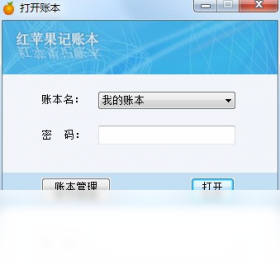
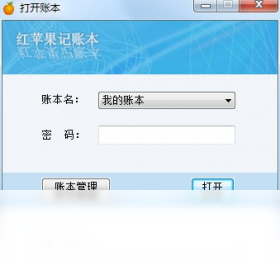
1.下载并完成安装后,双击桌面图标启动软件,首次进入会提示创建新账本,输入账本名称如“家庭日常账”并选择币种。
2.进入主界面后点击“记一笔”按钮,在弹出窗口中填写金额、选择收支类型,并从预设分类中挑选餐饮、交通、工资等对应项目。
3.如需添加自定义分类,可在设置中心进入分类管理,点击新增并命名,保存后即可在记账时直接调用。
4.日常记账时善用快捷键调出快速记账窗口,减少鼠标点击次数,连续录入多笔账目时效率更高。
5.每周进入统计报表页面查看收支汇总与分类占比图,及时发现异常支出并调整消费习惯。
6.定期通过数据管理中的备份功能将账本导出保存,防止意外丢失,也可将备份文件拷贝至U盘留存。
红苹果电子记账本电脑版常见问题及解决办法
1.若软件启动后界面显示异常或字体模糊,可右键桌面图标进入属性,在兼容性选项卡中调整高DPI缩放设置后重新打开。
2.记账时发现分类列表缺少常用项目,进入分类管理手动添加并保存,重启软件后新分类即可正常显示。
3.账本数据误删后,立即前往备份还原模块选择最近一次备份文件进行恢复,避免继续操作覆盖原始数据。
4.导出Excel报表时若提示文件被占用,请关闭已打开的表格文件后重新导出,并选择其他保存路径。
5.多账本切换后数据未及时刷新,可点击界面右上角刷新按钮或重新进入账本列表加载最新数据。
红苹果电子记账本电脑版实用技巧与高效记账攻略
1.为高频支出设置快捷模板,记账时一键填充金额与分类,适合每日通勤、早餐等固定开销的快速记录。
2.利用账本标签功能为不同项目打上标记,月底筛选标签即可快速汇总某一类专项支出。
3.开启软件自动备份提醒,设定每周固定时间弹窗提示备份,养成定期存档的好习惯。
4.将常用报表导出为PDF格式存档,便于打印或发送给合伙人核对账目。
5.在统计页面切换不同时间维度对比收支变化,结合分类占比找出可优化的消费项。
红苹果电子记账本电脑版数据安全与备份还原操作
1.进入数据管理模块,点击手动备份,选择保存路径后软件会生成完整账本备份文件。
2.建议将备份文件存放在非系统盘或外接存储设备中,避免系统重装导致数据一并丢失。
3.需要恢复数据时,在备份还原界面点击选择备份文件,确认后软件自动覆盖当前账本数据。
4.恢复操作前建议先对现有账本做一次临时备份,防止误操作造成不可逆的数据损失。
5.若备份文件较多,可按日期命名并定期清理过期备份,保持备份目录整洁易查。
红苹果电子记账本电脑版快捷键与配置需求一览
| 项目 | 说明 |
| 快速记账 | Ctrl+N 调出快速记账窗口 |
| 保存账目 | Ctrl+S 保存当前录入内容 |
| 切换账本 | Ctrl+Tab 在多个账本间切换 |
| 打开统计 | Ctrl+R 进入报表统计页面 |
| 系统要求 | Windows 7及以上系统,内存1GB以上,磁盘剩余空间200MB |
| 显示要求 | 分辨率1024×768及以上,支持高DPI缩放 |
红苹果电子记账本电脑版账本分类与多账本管理说明
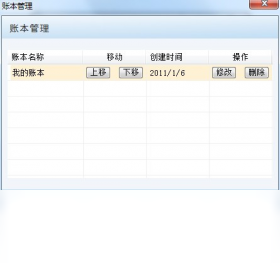
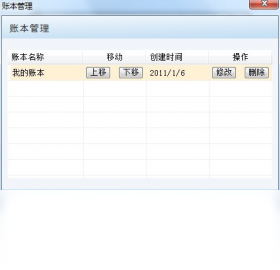
1.启动软件后在账本列表页面点击新建账本,为不同用途分别命名,如“店铺流水”“家庭开支”“旅行预算”。
2.每个账本拥有独立的分类体系与统计数据,互不干扰,切换账本后界面数据自动更新。
3.在账本设置中可修改账本名称、币种与起始日期,方便按项目周期管理账目。
4.删除账本前软件会二次确认,删除后数据不可直接恢复,建议先导出备份再执行删除。
5.多账本汇总查看可在统计模块选择全部账本,快速了解整体资金状况。
红苹果电子记账本电脑版报表导出与数据统计功能
1.进入统计报表页面,选择需要查看的时间范围,软件自动生成收支汇总与分类占比图表。
2.点击导出按钮可选择Excel或PDF格式,Excel便于二次编辑,PDF适合存档与打印。
3.导出前可勾选需要包含的字段,如日期、金额、分类、备注等,按需定制报表内容。
4.分类占比图支持点击图例筛选查看某一类支出的明细记录,快速定位大额支出。
5.报表数据基于当前账本实时计算,切换账本后需重新生成对应报表。







