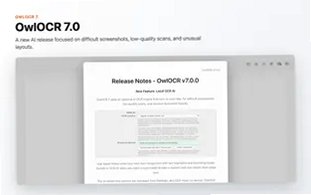
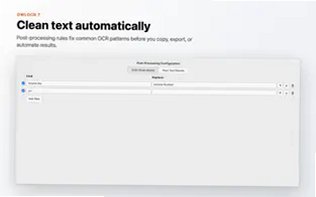
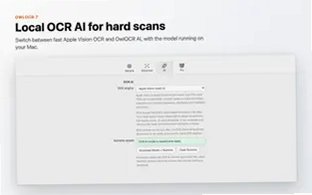
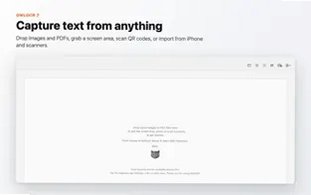




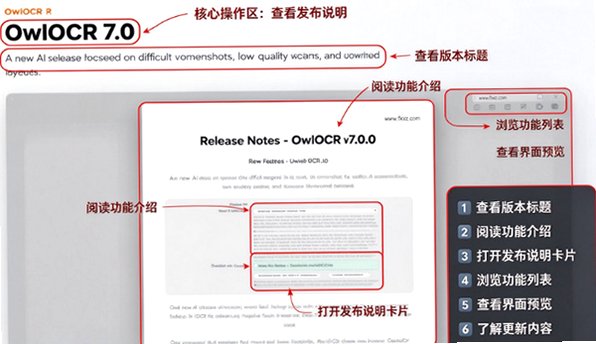
OwlOCR Mac版是macOS平台轻量化本地离线OCR文字识别神器,专为苹果电脑打造,依托系统原生Apple Vision引擎快速识别文字,Pro版本可开启本地AI模型,专门应对模糊截图、低清扫描件、复杂排版文档等识别难题,所有识别运算都在本机完成,文档、截图不会上传外网,隐私性强。支持菜单栏一键截图选区识别、批量PDF处理、二维码条码解析、导出带隐藏文字层的可检索PDF,搭配自定义快捷键、Finder快捷动作、CLI命令行,非常适合办公、科研、文案提取场景。
✨OwlOCR Mac免费版和Pro版差别是什么?
💡专业提示:日常简单截图识别免费Core版足够使用,复杂扫描文稿才需要Pro本地AI引擎。
免费Core版:单张截图、单页图片/PDF识别,Apple Vision引擎,无账号注册
Pro版:批量多页识别、本地AI OCR、多截图连续捕获、命令行CLI
Pro授权分为年订阅和永久授权两种,支持官网直购与App Store内购
AI识别引擎需要单独下载模型,识别速度比原生Vision慢,但容错更强
免费版同样支持QR二维码、条形码识别、文本一键复制剪贴板
📥OwlOCR Mac怎么下载安装,新手如何快速识别文字?
💡专业提示:支持拖拽图片、PDF到软件窗口,也可以直接从iPhone导入拍摄文稿。
OwlOCR Mac下载安装包,打开后完成公证安装,允许扩展权限
OwlOCR Mac怎么截图识别:菜单栏唤起,框选屏幕任意文字区域
OwlOCR Mac快捷键怎么设置:偏好设置内自定义捕获热键
OwlOCR Mac识别PDF:拖入扫描版PDF,导出可搜索PDF文件
OwlOCR Mac Finder快捷操作:右键文件一键提取文字、生成TXT
OwlOCR Mac支持机型:Apple Silicon、Intel Mac,系统≥macOS13.3
💻OwlOCR Mac核心特色功能都有哪些?
💡专业提示:原生Vision适合清晰文字,本地AI适合褶皱、暗光、字体杂乱的扫描件。
全程本地离线识别,图片文档不上传云端,保护机密资料
屏幕选区OCR,视频、弹窗、PPT里无法直接复制的文字一键提取
扫描PDF添加隐形文字层,转为支持搜索复制的可检索PDF
自动矫正颠倒、倾斜文稿,自动检测识别语言
内置条码、二维码解析,识别二维码链接直接打开
支持命令行CLI,搭配自动化工作流批量处理文档
🔍还有哪些Mac端OCR识别软件可以替代OwlOCR?
💡专业提示:追求离线隐私优先选OwlOCR;需要超多语种选DeepL OCR;简单轻量用Snipaste OCR。
TextSniper:Mac热门截图OCR,轻量小巧,快捷键好用
PDFelement:主打PDF编辑,OCR是附属功能,在线识别居多
Snipaste Mac:截图工具附带OCR,适合简单临时文字提取
DeepL OCR:翻译+识别一体,外文文档识别翻译强
ABBYY FineReader:老牌专业OCR,排版还原能力强,体积偏大
Shottr:截图标注工具,自带OCR,免费基础识别够用
⚡OwlOCR Mac对比TextSniper、Shottr有什么区别?
💡专业提示:如果经常处理扫描PDF、批量文档,OwlOCR的PDF导出能力优势明显。
💡OwlOCR Mac使用有哪些实用小技巧?
💡专业提示:优先使用Apple Vision,只有识别失败时再切换本地AI,节省算力。
识别外文前,先在设置选中对应语种,提升识别准确率
批量扫描文稿统一导出可检索PDF,方便后续搜索查阅
搭配Alfred、Hazel,使用CLI接口搭建自动文档处理流程
截图识别尽量避开反光、噪点多的画面,提升原生引擎识别率
开启Finder扩展,选中图片直接右键提取文字,不用打开主程序
AI模型下载后可离线使用,不用每次联网加载
🛠OwlOCR Mac识别乱码、识别失败、扩展不显示怎么处理?
💡专业提示:扩展不生效大多是mac隐私权限拦截,在系统扩展设置开启即可。
问:识别文字错乱?答:切换语种,或者开启Pro本地AI引擎二次识别
问:Finder右键菜单没有OwlOCR?答:系统设置-扩展里启用OwlOCR扩展
问:AI模型下载失败?答:切换网络,预留足够磁盘空间存放模型
问:PDF识别空白?答:确认是图片扫描PDF,原生文字PDF不需要OCR
问:快捷键无响应?答:系统隐私权限开启屏幕录制权限
问:软件打不开?答:mac公证安全拦截,在系统设置允许运行
同类型Mac OCR软件推荐
| 软件名称 | 功能优势 | 评分 |
| TextSniper Mac | 轻量截图OCR,响应迅速,快捷键体验优秀 | ★★★★★ |
| Shottr Mac | 截图标注+OCR一体,免费基础版够用 | ★★★★☆ |
| ABBYY FineReader Mac | 老牌专业OCR,复杂排版还原能力极强 | ★★★★★ |
| PDFelement Mac | PDF编辑配套OCR,文档修改功能丰富 | ★★★★☆ |
| DeepL OCR Mac | 识别+翻译结合,外文文档处理很方便 | ★★★★☆ |
| Snipaste Mac | 老牌截图工具,附带简易OCR识别 | ★★★★☆ |