最近不少朋友问我,Mac上想画个简单的电路图、做个面包板接线示意,有没有不花钱又顺手的工具。说实话这类需求挺常见的,学生做课设、创客搞小项目、甚至老师备课画示意图都用得上。Fritzing for Mac 开源电子电路原型设计软件就是我这两年一直在用的一个,免费开源,界面不算精致但胜在直观,今天就把我从下载安装到导出文件的全过程聊一遍,顺便说说踩过的坑,省得你走弯路。

这软件到底是干嘛的,适合谁用
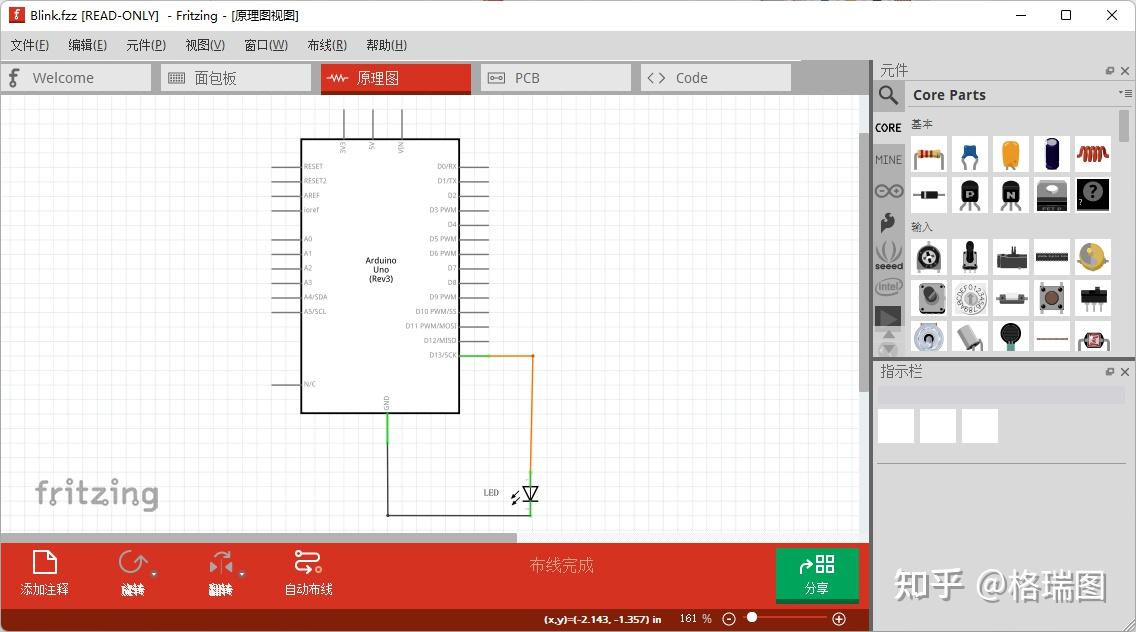
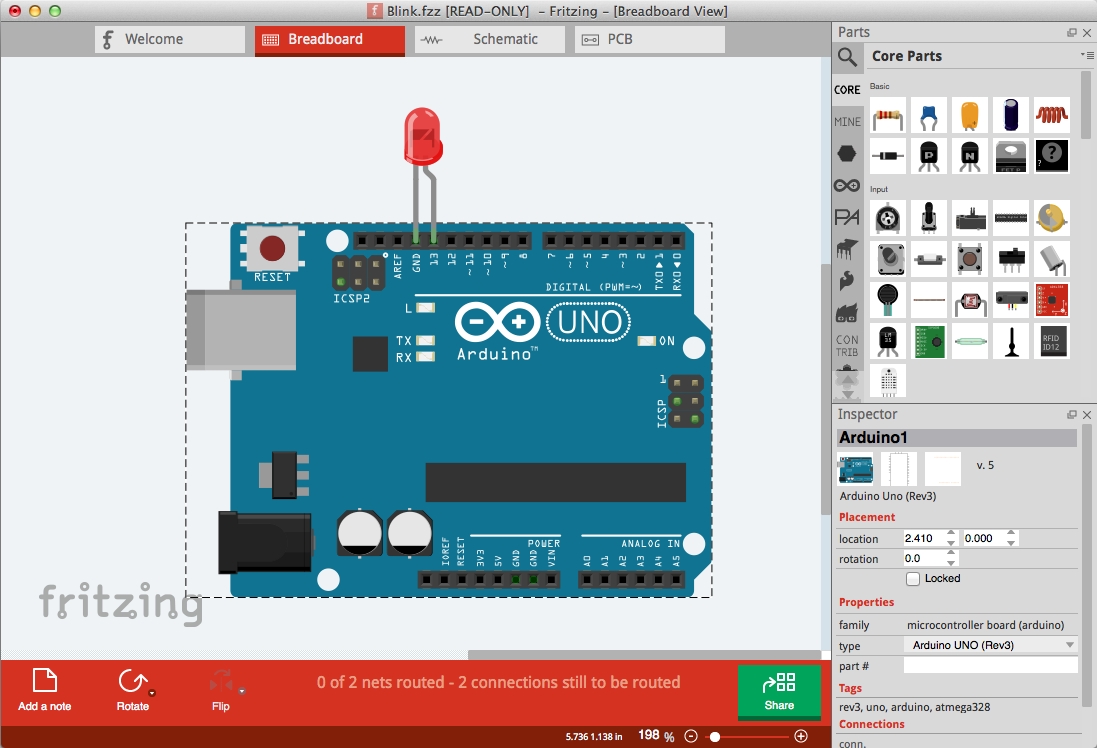
简单讲,Fritzing for Mac 开源电子电路原型设计软件把电路设计分成了三个视图:面包板视图、原理图视图和PCB视图。面包板视图最讨喜,你拖一个Arduino板子出来,再拖几个电阻LED,照着实物样子连线,画出来的图跟真接线的样子几乎一样,拿去给同学看或者放报告里特别直观。原理图视图就是标准的电路符号连线,PCB视图能排版做板。适合的人群很明确:电子相关专业的学生、刚入门的创客爱好者、需要画示意图的老师,还有像我这种偶尔做点小玩具的业余选手。真要拿它做复杂多层板那不合适,但日常原型设计够用了。
Mac上怎么装,注意别下错版本
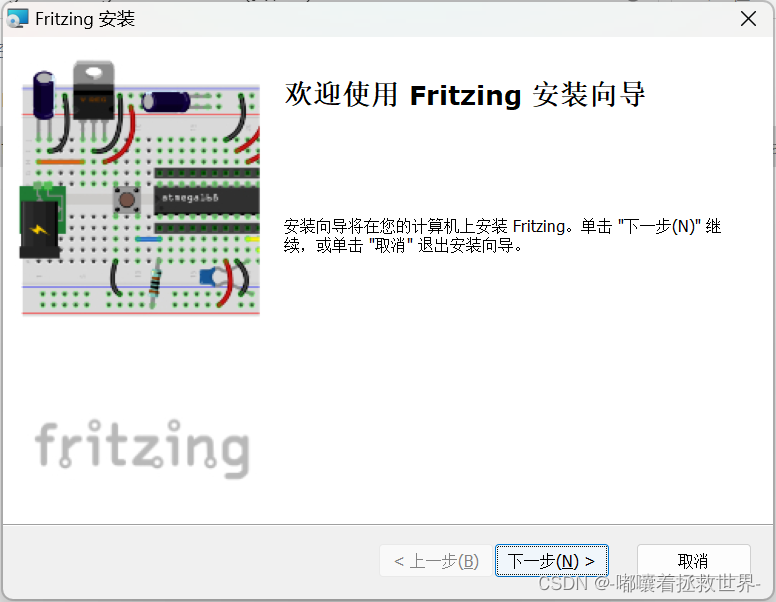
官网直接搜Fritzing就能找到下载页,Mac版是dmg包,拖进应用程序文件夹就行。这里有个坑要提醒:网上有些第三方站点的安装包版本很老,装完打开会提示各种错误,建议认准官网最新稳定版。另外第一次打开可能会被系统拦一下,去系统设置里隐私与安全性那里点仍要打开就好,不是病毒别慌。装好之后界面是英文的,其实常用功能就那几个按钮,用两天就熟了,实在不习惯可以找找社区汉化包,但我不太推荐,版本一更新容易出问题。
画第一个电路,从拖元件开始
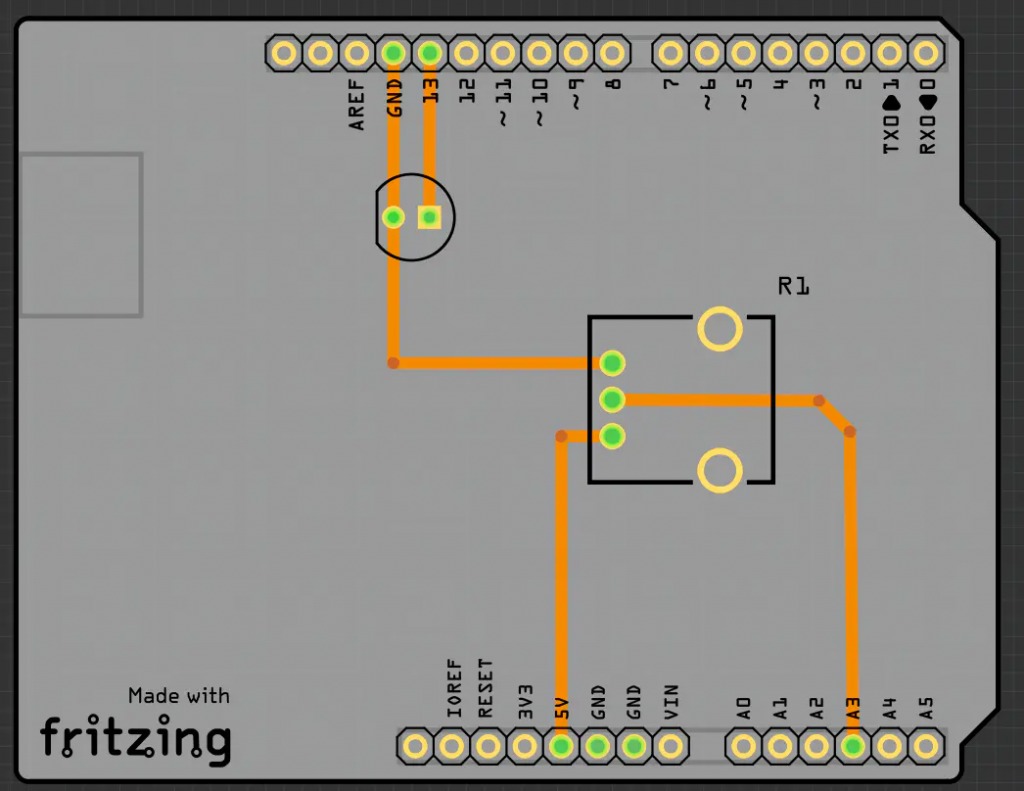
打开软件新建项目,右边有个元件库,分类挺全的,核心元件、微控制器、无源器件都在里面。我一般先搜关键词,比如输入led就能看到各种封装。拖拽放置、点击引脚拉线,操作逻辑跟画图软件差不多。连线的时候注意颜色,红色一般是电源正极、黑色是地,养成习惯后面看图不懵。画完面包板视图想转原理图,点一下顶部那个原理图标签,软件会自动帮你生成对应的符号图,虽然有时候引脚对应关系要手动调一下,但省了大部分功夫。我第一次用的时候不知道有自动生成,傻乎乎重新画了一遍,现在想想挺亏的。
导出和分享,这步别忽略
画完总得导出来用。文件菜单里能导出图片,PNG、SVG都行,放文档里清晰度够。要是想做板子,PCB视图里可以导出Gerber文件给厂家打样。Fritzing for Mac 开源电子电路原型设计软件还支持导出分享文件,别人用同款软件能直接打开你的项目继续改,团队协作挺方便。这里提醒一句,导出图片时分辨率选高一点,默认那个尺寸放大了会糊,我第一次交作业就吃了这个亏,被老师点名说图看不清。
用久了发现的几个小毛病
说点实在的缺点。元件库虽然全,但有些冷门芯片找不到,得自己建元件,建元件的过程稍微有点繁琐。软件更新不算勤快,偶尔在大版本macOS上会有点小卡顿,重启一下基本能解决。还有就是中文资料偏少,遇到问题多半得去英文论坛翻帖子。不过考虑到它免费开源这个前提,这些都能接受。我现在的用法是简单原型用它画,复杂一点的再换专业EDA,各司其职。
给新手的几句实在话
如果你是第一次接触电路设计,别一上来就啃专业软件,先用Fritzing for Mac 开源电子电路原型设计软件把面包板视图玩熟,理解元件怎么连、电流怎么走,建立直观感觉。画图的时候多存盘,这软件偶尔会抽风。遇到找不到的元件先去社区搜搜,很多人分享过自制元件库。最后,画完的图别只存本地,导出一份图片备份,免得项目文件哪天打不开干着急。工具是死的,思路是活的,先把简单电路画明白,后面再进阶就顺了。

 下载
下载  下载
下载  下载
下载 
 喜欢
喜欢  高兴
高兴 鬼脸
鬼脸 呵呵
呵呵 无聊
无聊 伤心
伤心