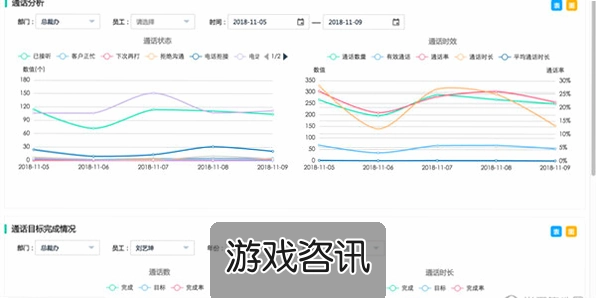
最近不少用Mac的朋友跑来问我,自销猫for Mac到底怎么用,装了之后一脸懵,菜单在哪、功能怎么开都不清楚。说实话我一开始也踩过坑,Mac版和Windows版界面差得挺多,网上教程又大多是Win的,照着做根本对不上。所以这篇我就按自己实际折腾的过程,把自销猫 for mac从下载到日常使用的步骤捋一遍,尽量说人话,你跟着做基本不会卡住。

先搞定下载和安装,别急着点下一步
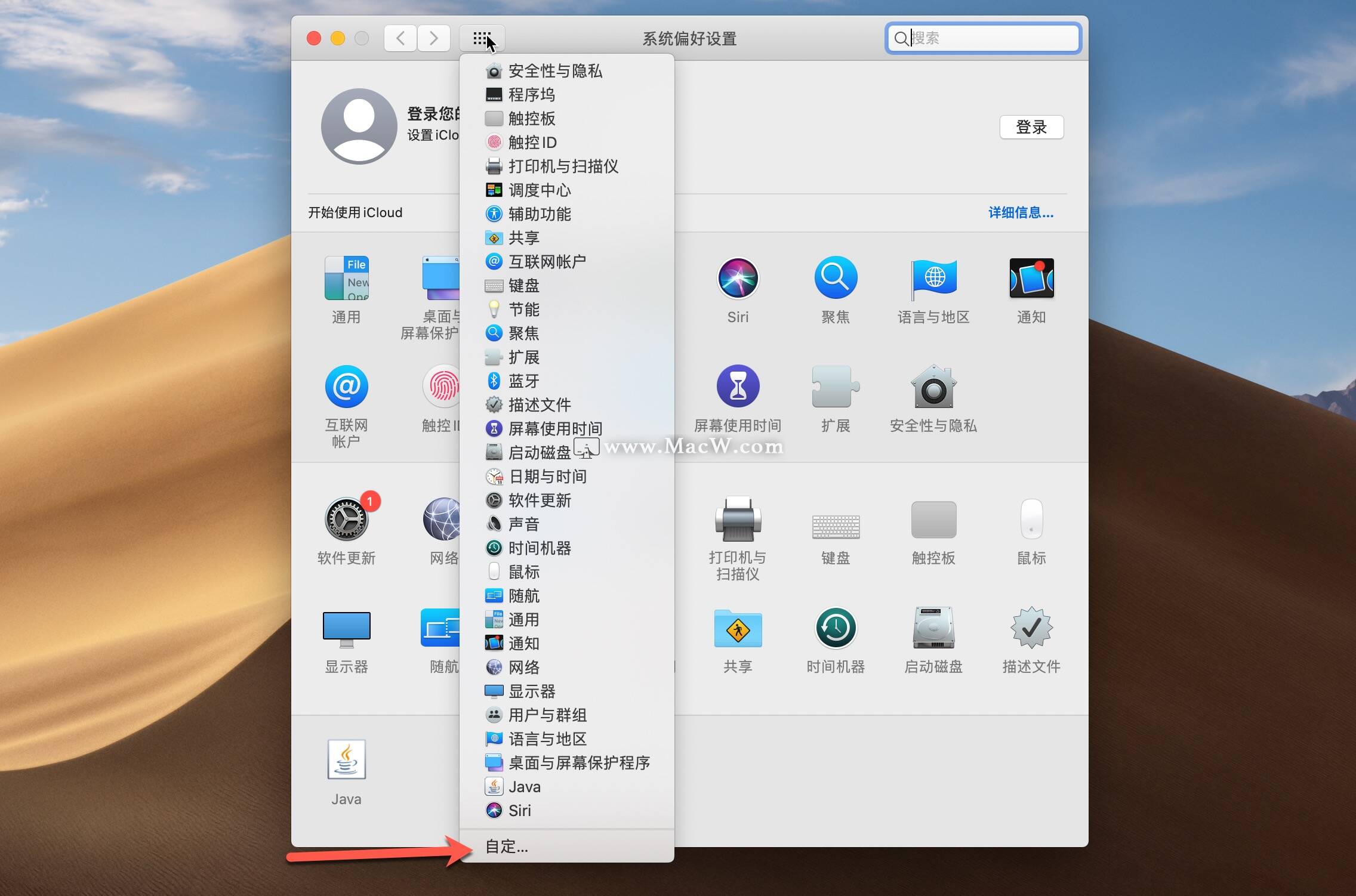
第一步就是拿安装包。建议直接去官网或者靠谱渠道下自销猫 for mac的dmg文件,别乱点那些下载站的加速器,我上次就下到一个带捆绑的,装完桌面多了一堆图标,删了半天。下好之后双击打开,把图标拖进Applications文件夹就行,这一步Mac老用户都熟。第一次打开如果提示“无法验证开发者”,别慌,去系统设置里的隐私与安全性,点一下“仍要打开”就过了。装完先别急着登录,让它自己更新到最新版,不然有些功能是灰的,点了没反应。
登录和初始设置,这几项建议先改
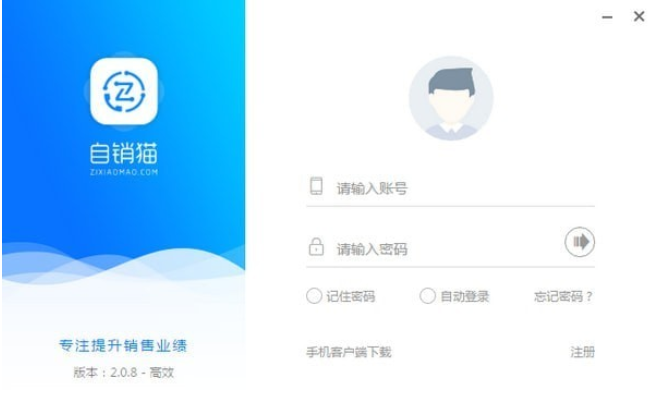
打开自销猫 for mac之后会看到登录界面,用手机号或者邮箱注册都行,验证码收一下很快。登录进去第一件事,我建议先去偏好设置里把语言和默认存储路径调好,Mac的硬盘空间金贵,默认路径有时候在系统盘里,用久了容易爆。然后看看自动更新开没开,这个建议保持开启,自销猫Mac版更新挺勤的,新功能基本都靠版本推送。还有个小细节,如果你用的是M系列芯片的Mac,首次运行可能会问要不要装Rosetta,按提示装一下兼容性会更好,不然偶尔会闪退。
核心功能怎么用,从哪儿下手
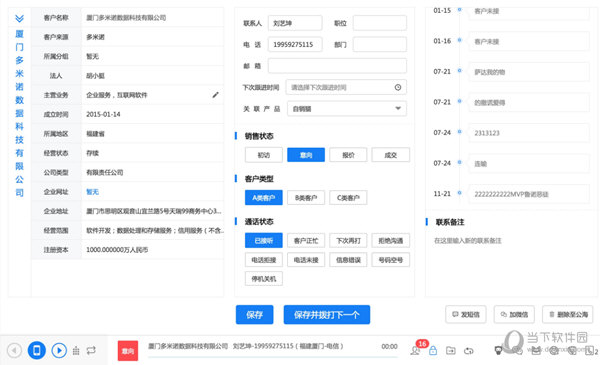
很多人卡在这一步,界面一堆按钮不知道点哪个。我的经验是先用最基础的那个主功能跑一遍流程,别一上来就研究高级设置。自销猫 for mac的主界面左侧是功能列表,右侧是操作区,你先点第一个模块,按提示导入数据或者新建任务,跑通一次之后心里就有底了。中间如果弹出权限请求,比如访问文件夹或者网络,都点允许,不然功能会半残。我头一回用的时候就是没给文件夹权限,结果导入一直失败,还以为是软件坏了,折腾半天才发现是系统拦截了。
Mac版和Win版不一样的地方,注意避坑
这里得重点说一下,自销猫 for mac和Windows版操作逻辑有差别,别拿Win的教程硬套。比如快捷键,Mac上很多是Command组合键,Win的Ctrl在这儿不好使;再比如文件导出,Mac版默认走的是访达的保存逻辑,路径选择更细。还有右键菜单,Mac上有些功能藏在顶部菜单栏里,不在右键里,我找了好久才发现在屏幕最上面那一排。另外自销猫Mac版对系统版本有要求,太老的macOS可能装不上,建议至少升到比较新的版本再用,省得各种小毛病。
用着卡顿或者报错,先试这几招
用自销猫 for mac遇到卡顿,别急着重装。先看看是不是同时开了太多任务,Mac的内存管理跟Win不太一样,后台堆多了会明显变慢,把不用的任务停掉一般就好了。如果是打开就闪退,大概率是版本和系统不匹配,去官网下个最新版覆盖安装,数据一般不会丢。还有网络相关的报错,检查一下是不是开了代理或者防火墙拦了,把自销猫 for mac加入白名单再试。我碰到过一次登录一直转圈,后来发现是DNS的问题,换个网络环境立马就好了,所以别一上来就怀疑软件。
日常使用的小习惯,能让体验顺很多
最后说几个我自己养成的习惯。一是定期清理缓存,自销猫 for mac用久了缓存会占不少空间,在设置里找到清理入口,一个月点一次就行。二是重要数据别只存一份,导出备份一下更稳妥。三是关注一下更新日志,自销猫Mac版每次更新会修不少小bug,顺手升一下能少踩很多坑。总的来说这软件上手不难,关键是第一次把流程跑通,后面就顺了。你要是照着上面这几步走,基本半小时内就能正常用起来,不用再到处翻教程了。

 喜欢
喜欢  高兴
高兴 鬼脸
鬼脸 呵呵
呵呵 无聊
无聊 伤心
伤心