




DzSoft PHP Editor电脑版是一款面向PHP开发者的轻量级集成代码编辑工具,集代码编写、语法高亮、调试预览与文件管理于一体,能够帮助程序员在本地环境中快速完成脚本编写与测试工作。该软件支持PHP、HTML、CSS、JavaScript等多种常见网页开发语言的识别与着色,内置浏览器预览功能,可一边写代码一边查看运行效果,大幅减少来回切换工具的时间成本。对于初学者而言,它的界面布局清晰直观,上手门槛低;对于有经验的开发者来说,其代码折叠、函数列表、查找替换等实用功能也能有效提升日常编码效率。此外,DzSoft PHP Editor电脑版在文件编码处理、FTP上传、项目目录管理等方面同样表现稳定,适合中小型PHP项目的快速开发与维护,是一款兼顾易用性与功能性的编程辅助软件。

DzSoft PHP Editor电脑版怎么用才能快速上手
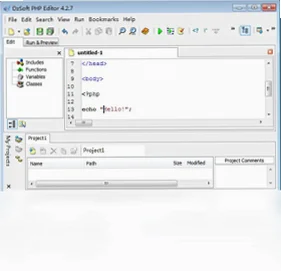
1.下载并完成安装后,双击桌面快捷方式启动DzSoft PHP Editor电脑版,首次打开会看到左侧项目文件树与右侧代码编辑区的经典双栏布局。
2.点击菜单栏的文件选项,选择新建项目或直接打开已有的PHP文件,软件会自动根据扩展名识别语言类型并启用对应的语法高亮规则。
3.在编辑区输入代码时,可利用左侧的函数列表快速定位当前文件中的函数与变量定义,方便在较长脚本中跳转查看。
4.编写完成后点击工具栏上的预览按钮,软件会调用内置浏览器窗口展示PHP运行结果,若发现报错可回到编辑区即时修改。
5.如需管理多个文件,可通过项目面板添加文件夹,将相关PHP、HTML、CSS文件统一归入同一项目下,便于集中编辑与批量操作。
6.最后使用文件菜单中的保存或另存为功能,注意在保存对话框中确认文件编码格式,避免中文内容出现乱码问题。
DzSoft PHP Editor电脑版常见问题答疑
1.部分用户反馈打开文件后中文显示为乱码,这通常是因为文件编码与软件默认编码不一致,可在打开文件时手动选择UTF-8或GBK编码重新载入。
2.若预览功能无法正常显示PHP运行结果,需检查本地是否已配置PHP运行环境,并在软件设置中正确指定PHP解释器的路径。
3.有用户询问代码高亮颜色能否自定义,答案是肯定的,进入工具菜单下的首选项设置,在颜色方案中可分别调整关键字、字符串、注释等元素的显示颜色。
4.当编辑较大文件时出现卡顿现象,建议关闭不必要的语法检查实时提示功能,或拆分文件降低单次加载的代码量。
5.关于FTP上传失败的问题,请先确认服务器地址、端口、用户名与密码填写无误,并检查本地防火墙是否拦截了软件的对外连接请求。
DzSoft PHP Editor电脑版实用功能有哪些
1.语法高亮与代码折叠功能覆盖PHP、HTML、CSS、JavaScript等语言,帮助开发者快速区分代码结构,折叠无关代码块专注当前逻辑。
2.内置浏览器预览支持在不离开软件界面的情况下查看网页运行效果,修改代码后刷新即可看到最新结果,提升调试效率。
3.函数列表面板自动扫描当前文件中的函数与类定义,点击条目即可跳转到对应代码位置,适合阅读和维护他人编写的脚本。
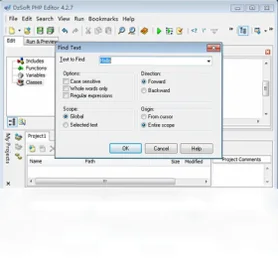
4.查找与替换功能支持当前文件与整个项目范围搜索,配合正则表达式选项可完成复杂的批量文本处理任务。
5.项目管理模块允许将相关文件组织为项目,支持添加、移除文件与文件夹,方便在多个文件之间快速切换编辑。
6.FTP上传功能可将编辑完成的文件直接推送至远程服务器,省去借助第三方FTP工具的步骤,简化网站部署流程。
DzSoft PHP Editor电脑版快捷键与配置需求对照表
| 项目 | 说明 |
|---|---|
| 新建文件 | Ctrl+N |
| 打开文件 | Ctrl+O |
| 保存文件 | Ctrl+S |
| 查找 | Ctrl+F |
| 替换 | Ctrl+H |
| 撤销 | Ctrl+Z |
| 重做 | Ctrl+Y |
| 全选 | Ctrl+A |
| 操作系统 | Windows 全系列 |
| 内存建议 | 512MB 以上 |
| 硬盘空间 | 约 10MB 可用空间 |
| PHP环境 | 预览功能需本地PHP解释器 |
DzSoft PHP Editor电脑版编码效率提升小窍门
1.善用代码片段模板功能,将常用的PHP函数结构或HTML页面框架保存为模板,新建文件时直接调用,减少重复输入。
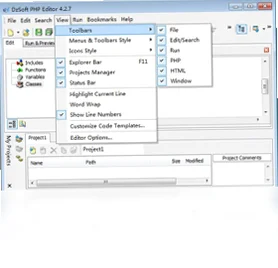
2.在首选项中将自动换行与行号显示全部开启,阅读长代码行时无需横向滚动,定位错误行也更方便。
3.为项目中的不同文件类型设置独立的颜色主题,例如PHP文件用深色方案、HTML文件用浅色方案,通过视觉差异快速区分当前编辑环境。
4.定期清理项目中不再使用的临时文件和备份文件,保持项目目录整洁,能让文件树加载与全局搜索速度明显提升。
5.结合软件自带的FTP功能建立常用服务器站点列表,每次上传时直接选择站点即可,免去反复输入连接信息的麻烦。

DzSoft PHP Editor电脑版文件管理与FTP上传操作说明
1.启动软件后先在项目面板中建立新项目,为项目命名并指定本地存储路径,之后所有相关文件都可纳入该项目统一管理。
2.通过右键菜单向项目中添加已有文件或新建空白文件,文件树会按照目录结构展示,支持拖拽调整文件归属。
3.在编辑完成需要部署时,打开FTP连接窗口,依次填写主机地址、端口号、用户名和密码,点击连接即可登录远程服务器。
4.连接成功后,左侧显示本地项目文件,右侧显示远程目录,选中需要上传的文件点击上传按钮即可完成传输。
5.上传前建议对比本地与远程文件的时间戳或大小,避免覆盖服务器上较新的版本,造成不必要的损失。
6.若需下载远程文件进行修改,可在右侧远程目录中选中目标文件执行下载操作,文件将保存至本地指定目录并自动加入当前项目。







