最近好几个朋友问我,公司电脑不想装那些要付费的办公套件,有没有靠谱的免费替代品。我第一个想到的就是OpenOffice,这玩意儿我用了好几年了,写文档、做表格、弄个简单PPT都没问题,关键是不要钱。今天就把我自己一直在用的OpenOffice免费办公软件下载安装教程整理出来,从去哪下到怎么装,再到装完怎么调成中文,一步步说清楚,看完你自己就能搞定。

去哪下载OpenOffice才靠谱
先说下载这一步,很多人栽在这儿。网上搜OpenOffice下载,出来的结果一大堆,有些站点看着像官网,点进去下载下来是个下载器,装完还给你塞一堆乱七八糟的软件。我踩过这个坑,所以现在只认准Apache官网。你可以在搜索引擎里搜“Apache OpenOffice”,找到带apache.org的那个域名,进去之后选中文语言包,然后点下载就行。官网下载速度有时候慢,但胜在干净,安装包是完整的,不会中途给你弹广告。另外提醒一句,OpenOffice现在由Apache基金会维护,版本号一般是4.x开头,看到太老的版本号就别下了。如果你实在找不到官网入口,也可以去一些大的软件站,但下载完一定要看安装包大小,正常是几百兆,如果只有几兆那多半是下载器,直接删掉。
安装过程其实没几步
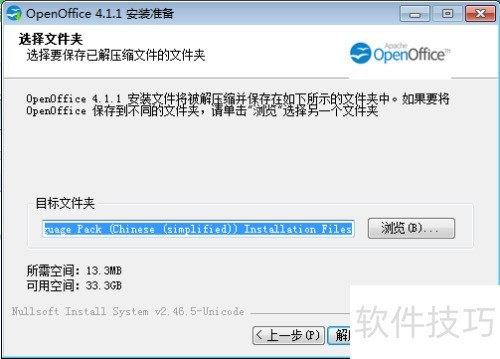
下载完是个exe文件,双击打开就进安装向导了。第一步是解压,它会问你要解压到哪个临时文件夹,默认就行,点“下一步”。解压完会自动弹出安装界面,这里注意,OpenOffice安装的时候会让你填用户信息,什么公司名称之类的,随便填或者不填都行,不影响使用。接着选安装类型,一般选“典型”就够了,如果你硬盘空间紧张,可以选“自定义”把一些用不上的组件去掉,比如数据库模块。然后选安装路径,默认是C盘,想装D盘就改一下。最后点“安装”,等进度条走完就完事了。整个过程大概两三分钟,比装个游戏快多了。装完第一次打开可能会有点慢,因为要初始化配置,别以为卡死了,等一会儿就好。
装完怎么把界面调成中文
有些人装完发现界面是英文的,别慌。打开OpenOffice之后,点菜单栏的“Tools”,再点“Options”,在弹出的窗口左边找到“Language Settings”,点开选“Languages”。右边有个“User interface”下拉框,里面找“中文(简体)”,选上,然后点OK。它会提示你重启软件才生效,关掉再打开就是中文界面了。如果下拉框里压根没有中文选项,那说明你下载的时候没选中文语言包,回官网重新下个带中文的版本就行。这一步我当初也折腾了半天,后来发现就是语言包没装全,重新下了一遍就好了。
第一次用要注意的几个小地方
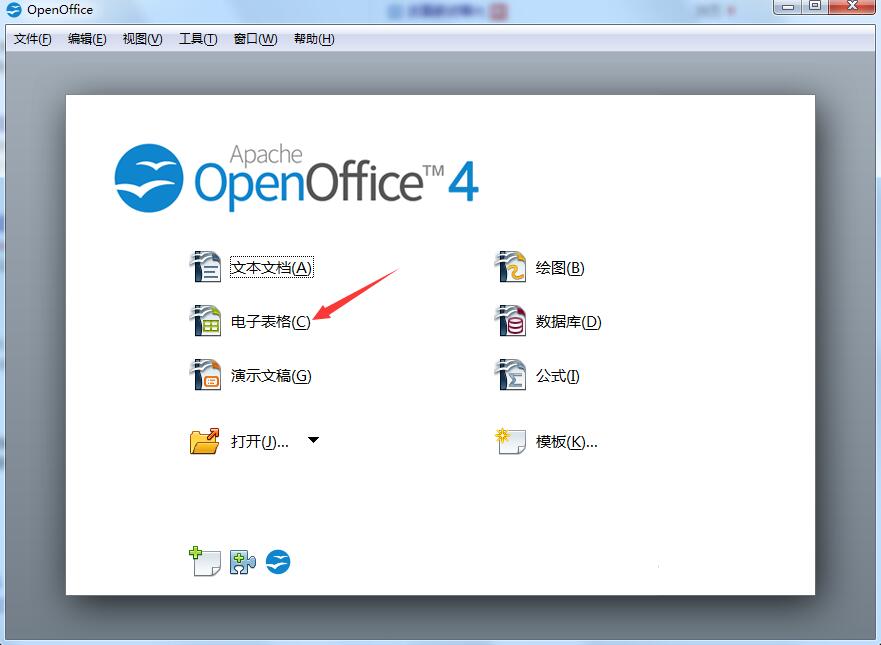
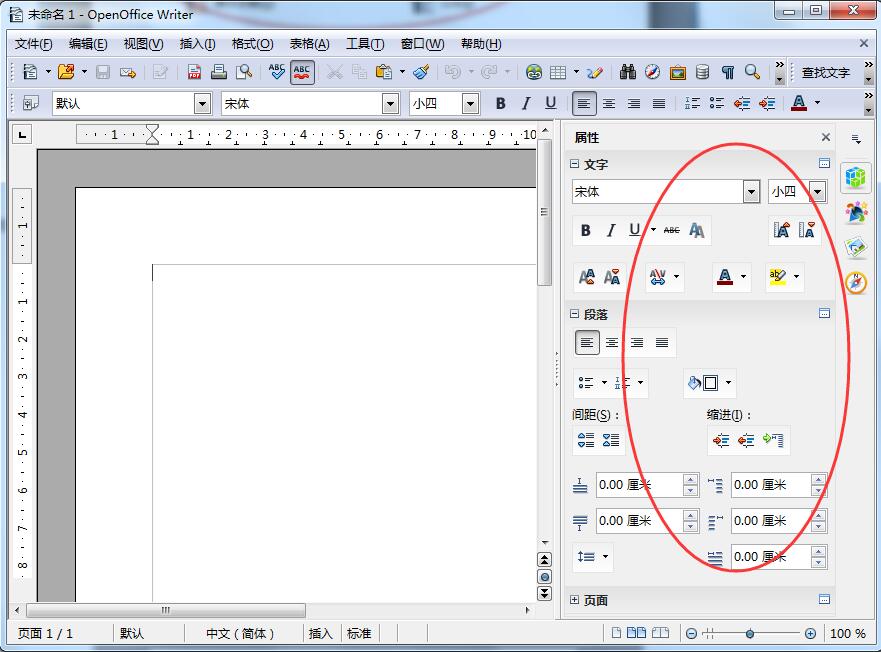
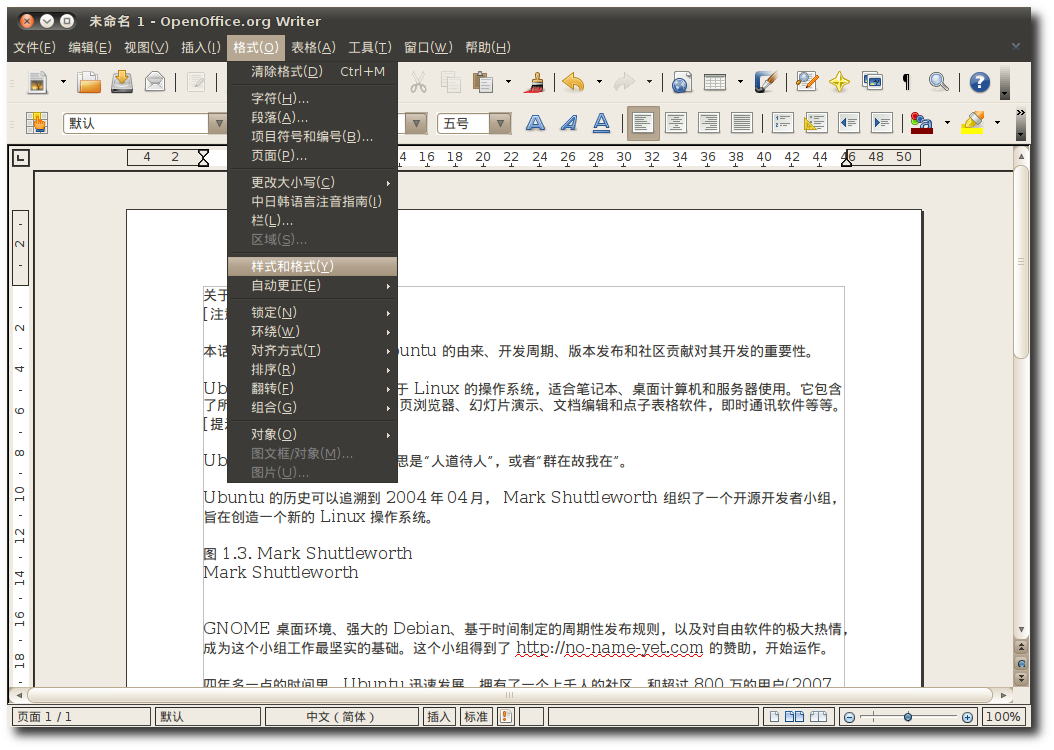
装好之后打开OpenOffice,你会看到它分了好几个组件:Writer是写文档的,相当于Word;Calc是做表格的,相当于Excel;Impress是做演示的,相当于PPT。平时用哪个点哪个就行。有一点要提醒,OpenOffice默认保存格式是它自己的odf格式,如果你要发给用微软Office的同事,保存的时候记得选“Word 97-2003”或者“Excel 97-2003”这种格式,不然对方可能打不开。另外它打开大文件的速度比微软Office稍微慢一点,但日常办公完全够用。我平时写稿子、做报价单都用它,没出过什么大问题。
常见问题随手记
问得最多的就是“装完打不开怎么办”。先看看是不是杀毒软件拦了,把安装目录加到白名单里试试。还有人说“OpenOffice下载完安装报错”,那多半是之前装过旧版本没卸干净,去控制面板把旧的卸了再装新的。另外OpenOffice对Windows 7的支持到4.1.x版本就差不多了,如果你还在用老系统,别下太新的版本。最后说一句,这软件虽然免费,但功能真不缩水,日常办公绝对够用,省下的钱买杯奶茶不香吗。


 喜欢
喜欢  高兴
高兴 鬼脸
鬼脸 呵呵
呵呵 无聊
无聊 伤心
伤心