最近不少朋友在问,想找个能免费用、又不用天天弹广告的办公软件,RedOffice个人版就被翻出来了。说实话我一开始也半信半疑,毕竟网上打着“免费”旗号的安装包十有八九带点私货。折腾了大半天,从下载到装好再到实际打开文档试了一遍,这篇就把整个过程原原本本写下来,顺带说说我踩过的坑,想装RedOffice个人版的朋友照着走就行,省得再走弯路。

先搞清楚RedOffice个人版到底是个啥
很多人一听这名字以为是国外软件,其实它是国产办公套件里比较老牌的一支,主打的就是兼容常见文档格式。个人版说白了就是给普通用户免费用,写写文档、做做表格、放个幻灯片够用了。我装完之后第一件事就是拿一个老Word文档试打开,排版基本没乱,字体也认得出,这点比我预想的好。RedOffice个人版体积不算大,老电脑跑起来也不至于卡成幻灯片,这点对还在用旧笔记本的人挺友好。需要提醒的是,网上搜“RedOffice个人版下载”会冒出一堆下载站,认准正规渠道很关键,不然装完桌面多出七八个图标别怪我没说。
下载这一步,别乱点那些“高速下载”
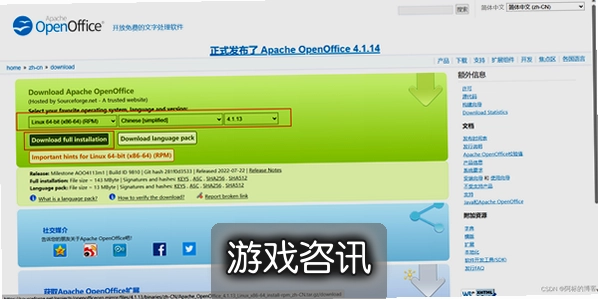
我一开始图省事,在某下载站点了那个大大的“高速下载”按钮,结果下下来一个安装器,装完发现真正的软件没见着,倒是多了一堆浏览器和游戏盒子。后来老老实实去搜官方发布渠道,找那个体积正常、名字对得上的安装包才靠谱。搜RedOffice个人版下载的时候,尽量看页面里有没有版本号、更新日期这些信息,光写“免费下载”四个大字、连个说明都没有的,基本可以直接关掉。安装包下好后建议先看一眼大小,几百兆属于正常范围,小得离谱的多半是套壳下载器。
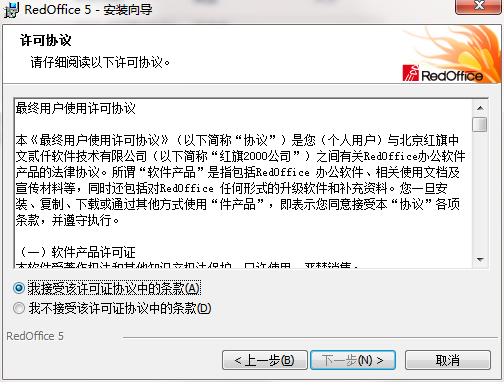
安装过程其实不复杂,但有几个勾要留意
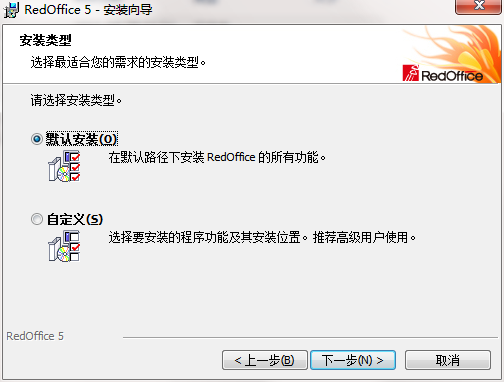
双击安装包之后,一路下一步没难度,真正要盯的是中间那些默认勾选。我装的时候就遇到一个“推荐安装其他软件”的选项,默认是打勾的,手快直接下一步就中招了。所以装RedOffice个人版的时候,每个界面停两秒,把不需要的勾去掉,安装路径也顺手改到D盘,省得以后C盘红了再来挪。整个过程大概几分钟,装完桌面会出现主程序图标,第一次启动会稍微慢一点,属于正常现象,别以为卡死了就强退。
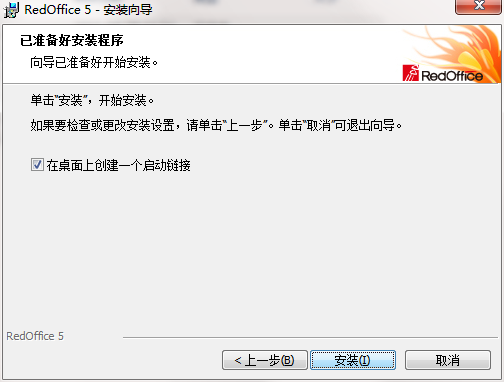
装好之后怎么验货,顺手做几个设置
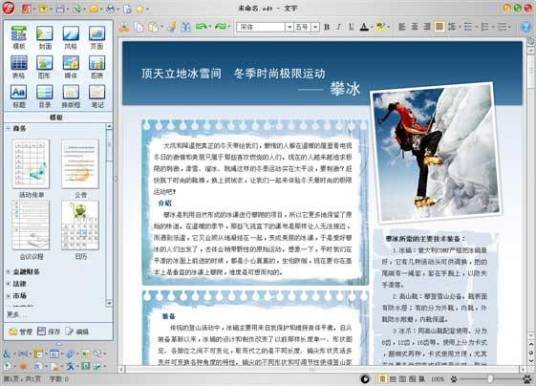
打开RedOffice个人版,先别急着建文档,去设置里把默认保存格式调一下,免得发给别人打不开。我一般习惯设成兼容性好的那种格式,同事用别的软件也能正常看。然后随便敲几行字、插个表格试试手,保存再重新打开,确认没问题就算装成功了。另外提醒一句,第一次用可能会提示登录或者激活,个人版按提示走免费流程就行,不用花钱。要是遇到打不开的情况,先检查是不是被杀毒软件拦了,加个信任基本能解决。
几个新手常问的问题,顺便答一下
问得最多的就是RedOffice个人版能不能商用,这个建议自己看官方说明,个人日常用问题不大。还有人说装完找不到图标,多半是安装时没勾创建快捷方式,去安装目录里翻一下主程序就行。至于和别的办公软件比哪个好,我的感受是轻量、够用、不折腾,日常写写材料做做表完全能顶,真要做复杂排版再换工具也不迟。总之这篇RedOffice个人版免费下载安装指南就是给怕麻烦的人准备的,照着一步步来,半小时内基本能搞定。

 喜欢
喜欢  高兴
高兴 鬼脸
鬼脸 呵呵
呵呵 无聊
无聊 伤心
伤心