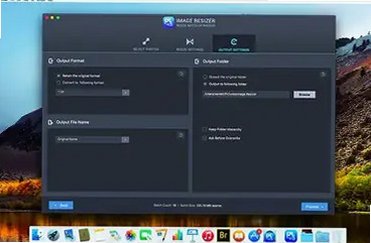
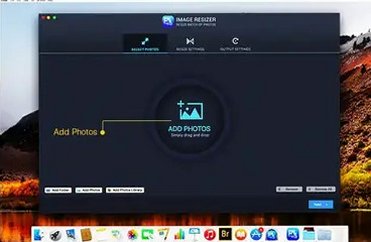
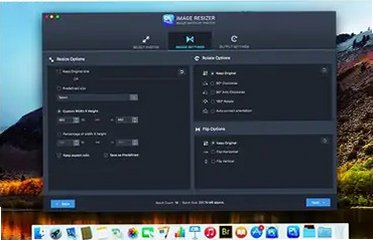
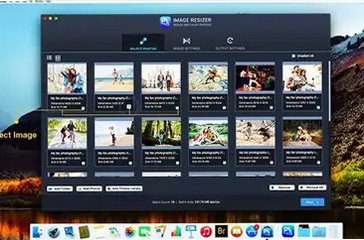
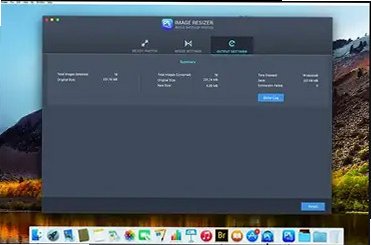




Image Resizer Mac版是专为macOS打造的轻量化本地图片批量处理器,全部图片运算在本机离线完成,不会上传原图,隐私安全性高。支持直接拖拽图片、整个文件夹导入,自动递归读取子目录图片;缩放模式分为固定像素尺寸、百分比缩放两种,默认锁定宽高比例避免画面拉伸变形。内置画质调节滑块,在缩小体积和画面清晰度之间平衡;附带裁剪、旋转、水平垂直翻转功能,支持JPG、PNG、GIF、TIFF、WebP、HEIC、AVIF多格式互相导出,可保存自定义分辨率预设,适合网页素材、自媒体配图、App截图批量标准化处理,兼容macOS12及以上系统,同时适配M系列芯片与Intel芯片Mac设备。
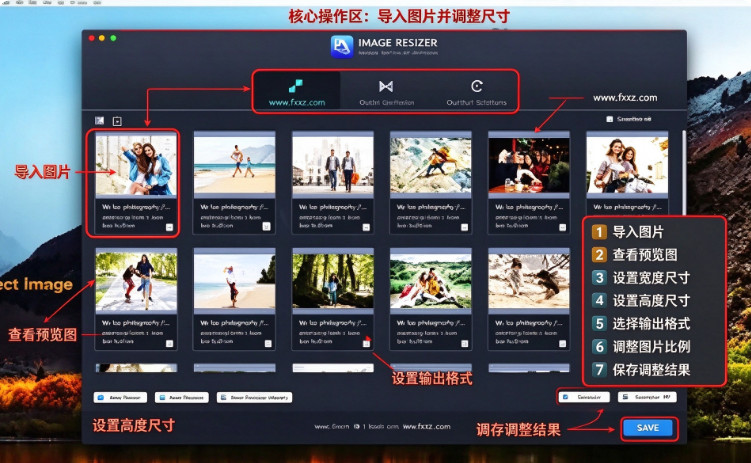
✨Image Resizer Mac新版本更新了哪些内容?
💡专业提示:新版优化Metal硬件加速,Apple Silicon机型大批量图片处理速度明显提升。
新增AVIF格式导出支持,高压缩比保留高清画面
优化批量队列调度,上千张图片稳定不闪退
预设库新增社交平台、应用商店截图常用尺寸
修复HEIC图片读取、导出偶发色彩异常BUG
增加输出目录自定义,支持自动新建输出文件夹
优化界面进度面板,实时展示每张图片处理状态
📥Image Resizer Mac怎么安装,如何批量处理图片?
💡专业提示:Mac首次打开第三方App,右键选择打开,绕过系统Gatekeeper安全拦截。
下载Image Resizer Mac压缩包,解压后拖入应用程序文件夹
右键App图标选择打开,完成首次授权
直接拖拽图片或者整个图片文件夹到软件窗口
设置目标尺寸、缩放方式、输出格式、压缩质量
选择是否锁定宽高比、是否递归读取子文件夹
点击开始处理,处理完成自动输出到目标文件夹
💻Image Resizer Mac核心特色功能都有哪些?
💡专业提示:开启锁定宽高比,能有效避免人像、产品图拉伸变形。
离线本地运算,图片不上传云端,保护原图隐私
拖拽式批量导入,支持文件夹递归扫描子目录图片
像素/百分比双模式缩放,宽高比锁定开关自由切换
图片压缩、裁剪、旋转、翻转一体化处理
多图片格式互转,支持WebP、HEIC、AVIF现代格式
自定义分辨率预设,反复使用不用重复输入参数
🔍还有哪些Mac批量图片工具可以替代Image Resizer?
💡专业提示:不同工具侧重点不同,有的主打加水印,有的主打AI无损放大。
PhotoBulk:批量加水印、改名、压缩一体化工具
Permute:老牌Mac多媒体转换器,图片视频都支持
XnConvert:跨平台批量图像工具,滤镜功能丰富
Preview:Mac系统自带预览,适合少量图片临时调整
Topaz Gigapixel AI:AI无损放大,适合图片高清增晰
Compresto:Metal加速图片压缩缩放,速度快
⚡Image Resizer Mac对比PhotoBulk、XnConvert有什么区别?
💡专业提示:只需要简单缩放转格式选Image Resizer;需要批量加水印选PhotoBulk。
💡Image Resizer Mac使用实用小技巧?
💡专业提示:导出WebP格式可以大幅缩小图片体积,适合网站配图使用。
把常用尺寸保存为预设,后续一键调用,不用反复填写
批量处理原图前,建议先复制一份原图备份,防止覆盖
网页配图优先WebP,照片存档优先高质量JPG
勾选递归子文件夹,一次性处理整个素材目录
压缩质量调到70-85区间,体积和画质平衡效果最好
处理大量图片时分批导入,避免占用过高内存
🛠Image Resizer Mac导入失败、导出异常怎么处理?
💡专业提示:部分损坏的图片源文件会直接跳过,查看处理日志即可定位问题文件。
问:图片拖入无响应?答:检查图片是否损坏,更换单张图片测试
问:导出HEIC失败?答:更新到最新版,开启系统HEIC支持
问:处理后图片模糊?答:调高压缩质量,不要过度缩小分辨率
问:App打不开?答:右键打开,或者执行sudo xattr -cr 去除隔离属性
问:批量处理中途中断?答:减少单次导入数量,关闭其他占用内存软件
问:找不到导出文件?答:查看设置里的输出文件夹路径
同类型Mac图片批量工具推荐
| 软件名称 | 功能优势 | 评分 |
| PhotoBulk | 批量加水印、重命名、压缩,自媒体常用 | ★★★★★ |
| Permute | 图片视频音频全能转换,界面简洁 | ★★★★★ |
| XnConvert | 海量滤镜与调整参数,跨平台免费 | ★★★★☆ |
| Topaz Gigapixel AI | AI智能放大图片,保留细节无损增晰 | ★★★★☆ |
| Compresto | Metal加速压缩缩放,M芯片速度极快 | ★★★★☆ |
| Preview预览 | Mac系统自带,无需额外下载安装 | ★★★★☆ |